
Menüpfad: Kassenmodule › Administration › Geräte
Menüpfad | Kassenmodule › Administration › Geräte |
Voraussetzungen | keine |
Der Ort verwaltet alle Geräte des Betriebs: links die Liste, rechts das Formular des gewählten Geräts.
Schritte
- Öffnen Sie Kassenmodule › Administration › Geräte.
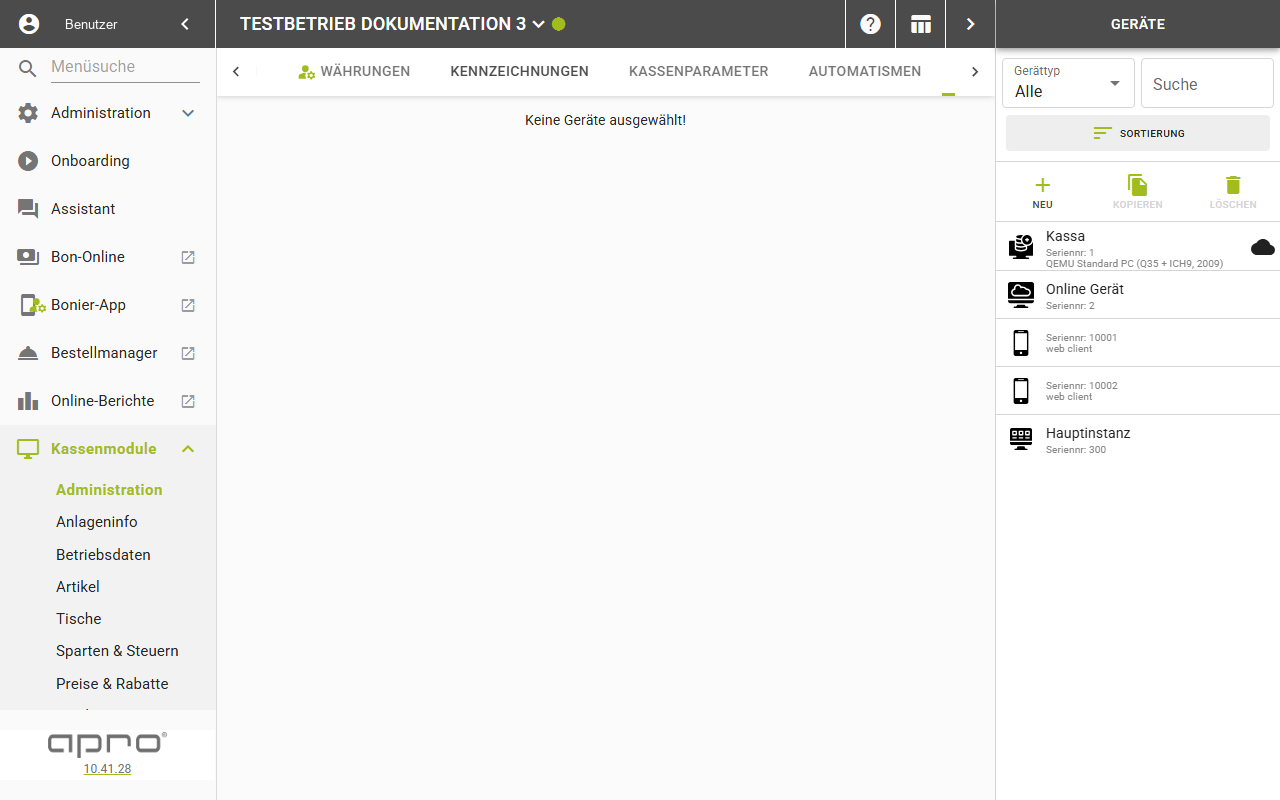
- Schränken Sie die Liste über „Gerättyp" ein oder tragen Sie im Feld „Suche" einen Namen, eine Seriennummer oder eine Terminal-ID ein.
- Klicken Sie das Gerät in der Liste an. Rechts erscheint sein Formular.
- Ändern Sie die Werte. Die Änderungen speichern sofort.
- Markieren Sie zum Löschen die Geräte in der Liste, klicken Sie „Löschen" und bestätigen Sie den Dialog „Gerät löschen" mit „Weiter".
Ergebnis
Das gelöschte Gerät verschwindet aus der Liste. Ist kein Gerät gewählt, steht rechts „Keine Geräte ausgewählt!".
Felder der Liste
Feld | Bedeutung | Werte | Pflicht |
|---|---|---|---|
Gerättyp | Filtert die Liste nach Gerätetyp | Auswahlfeld, Vorgabe „Alle" | nein |
Suche | Filtert nach Name, Seriennummer oder Terminal-ID | Text | nein |
Jede Zeile zeigt ein Symbol des Gerätetyps, den Gerätenamen, „Seriennr: …" und Hersteller und Modell. Bei Orderman- und Bonierapp-Geräten mit Kartenterminal steht zusätzlich „Terminal-ID: …". Ein Wolkensymbol markiert den Sync-Server-Host.
Die Card „Geräte Infos"
Sie erscheint nur bei einem bestehenden Gerät und zeigt Programmversion, Hersteller, Hersteller Seriennummer, Modell, Erstmals aktiv und Zuletzt aktiv. Bei Tap-on-Mobile-Geräten kommen Anbieter und Terminal-ID hinzu.
Gut zu wissen
- Geräte vom Typ Ordermanager sind vom Kopieren und Löschen ausgenommen.
- Der Kopf einer bestehenden Kassa zeigt neben dem Namen die Programmversion und die Schaltfläche „Update".