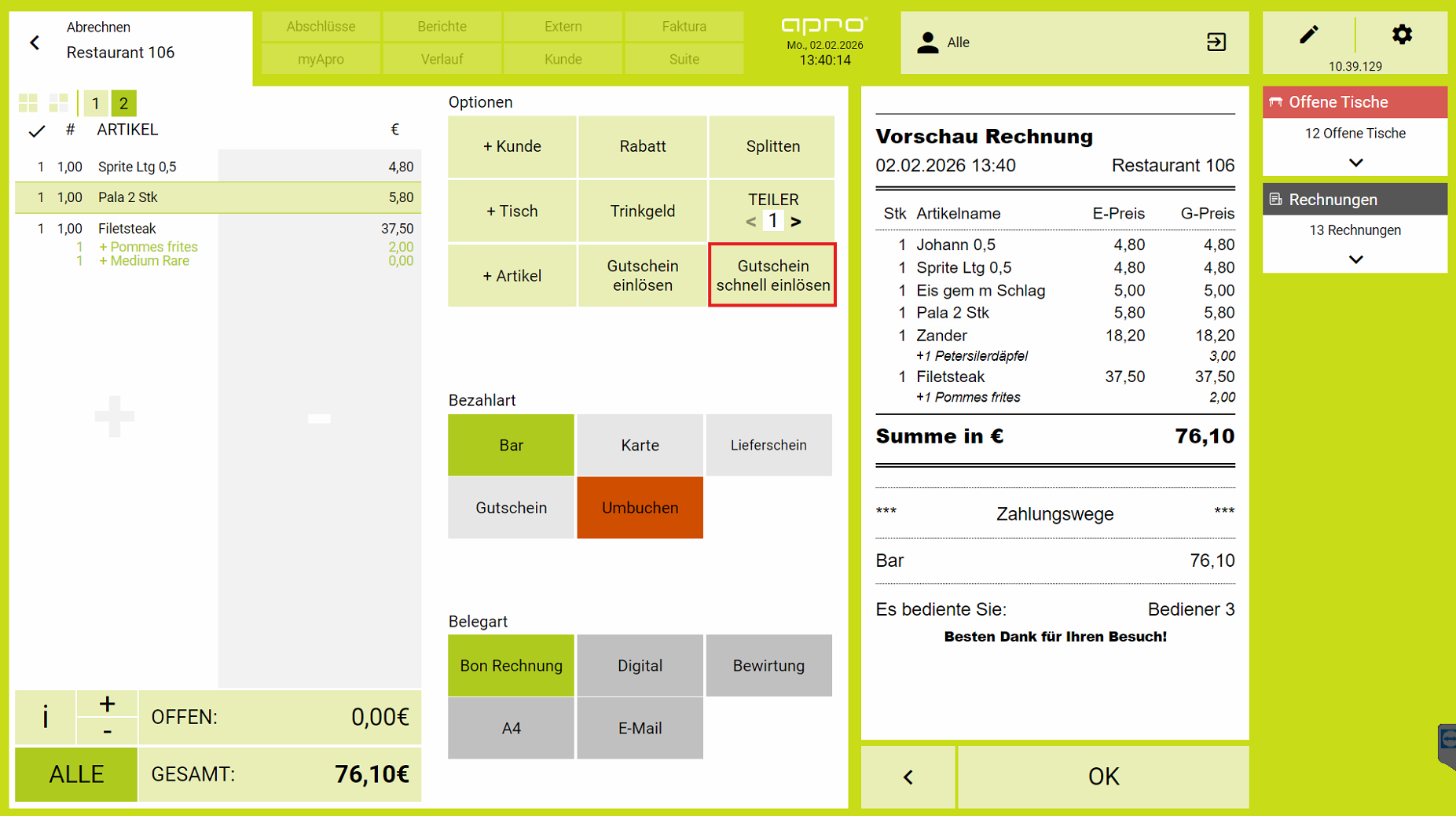
In der Abrechnen-Maske lassen sich Gutscheine einlösen. Wie funktioniert die Einlösung?
"Gutschein" als Bezahlart wählen:
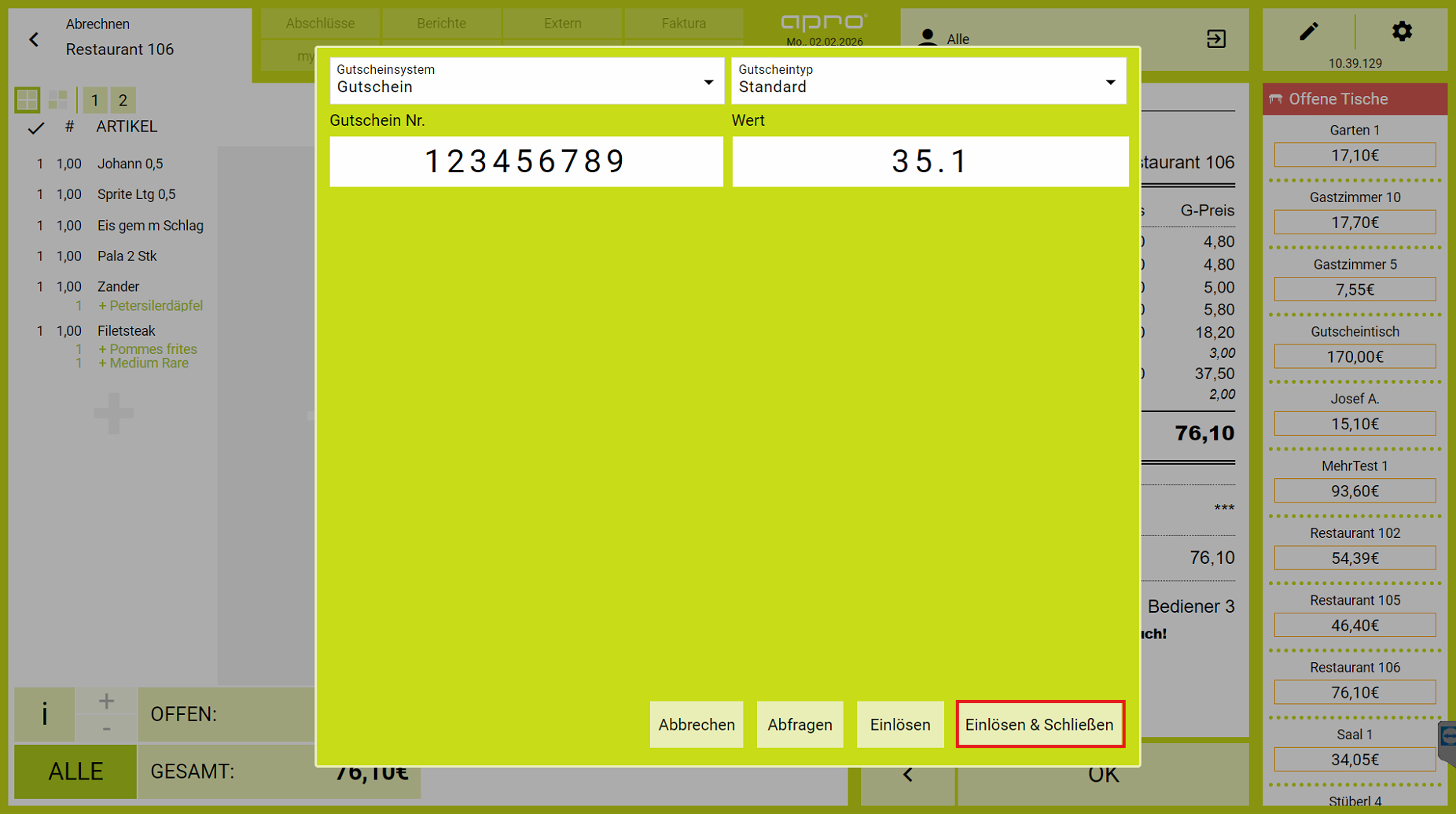
- Mit einen Klick auf die Bezahlart "Gutschein" öffnet sich folgendes Fenster:
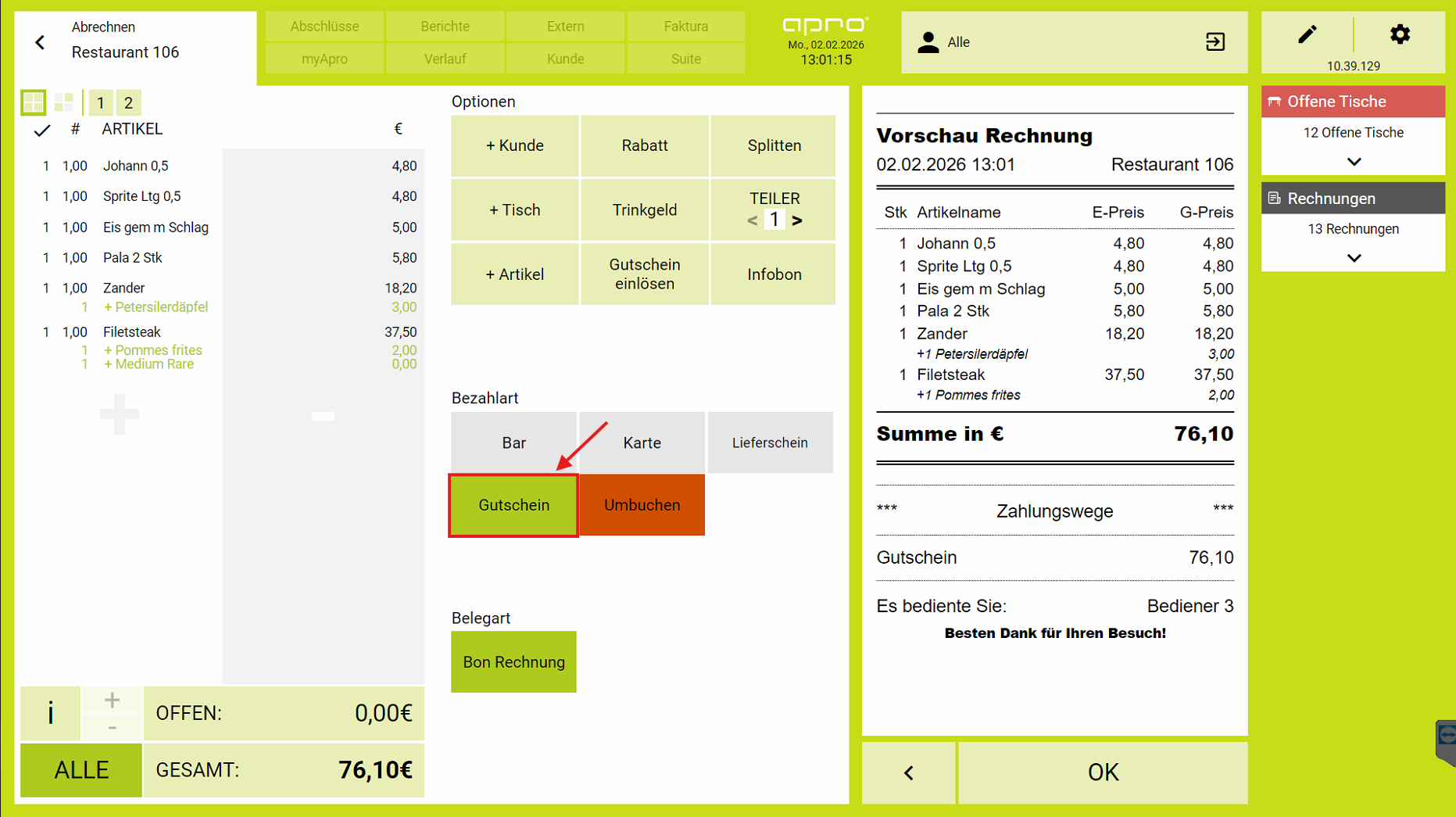
- Mit einen Klick auf die Bezahlart "Gutschein" öffnet sich folgendes Fenster: Rechts oben wählt man den Gutscheintyp aus, den man einlösen möchte, hier im Beispiel "Standard" (= Gutschein mit Nummer). Unterscheidung der verschiedenen Gutscheintypen siehe hier 📱 Gutschein ausstellen
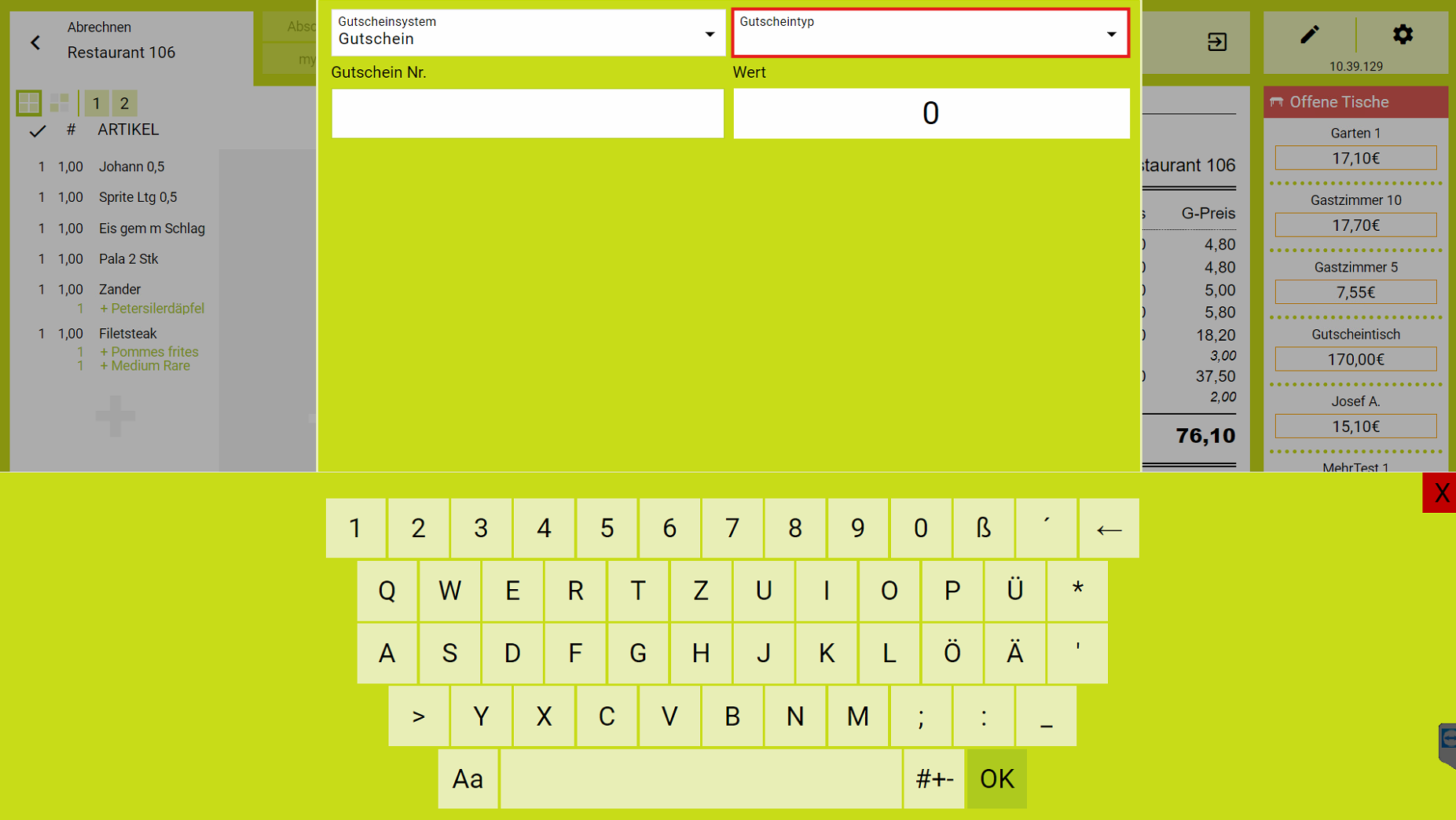
- Durch Eingabe der Gutscheinnummer im markierten Feld und Klick auf den Button "Abfragen" wird der Gutscheinwert angezeigt. Danach kann der Gutschein mit Klick auf "Einlösen" zum Abrechnen verwendet werden. Mit "Einlösen & Schließen" wird der Gutschein eingelöst und das Fenster geschlossen. "Abbrechen" bricht den Vorgang ab, der Gutschein wurde nicht eingelöst. Hier im Beispiel wird auf "Einlösen & Schließen" geklickt:
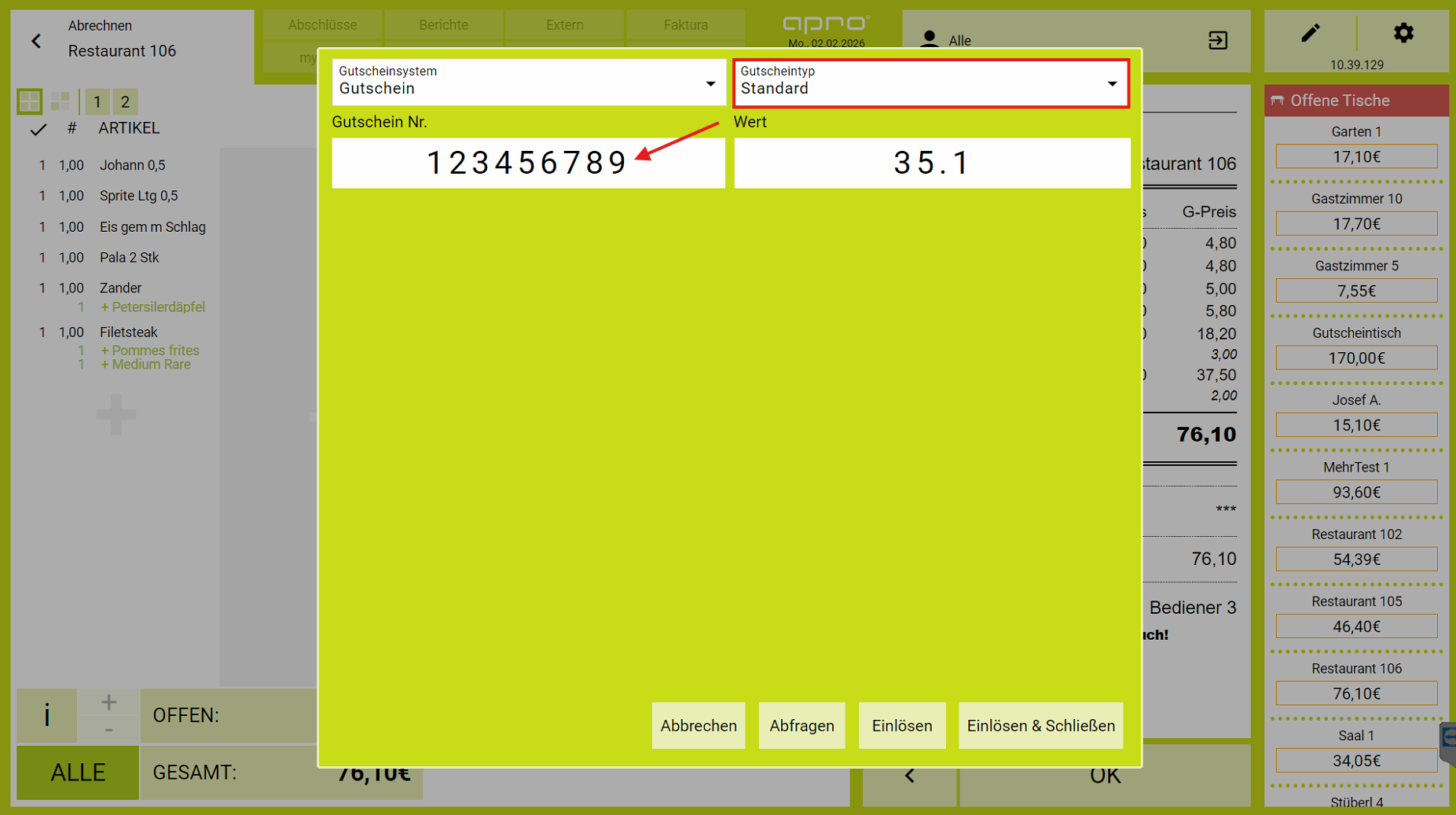
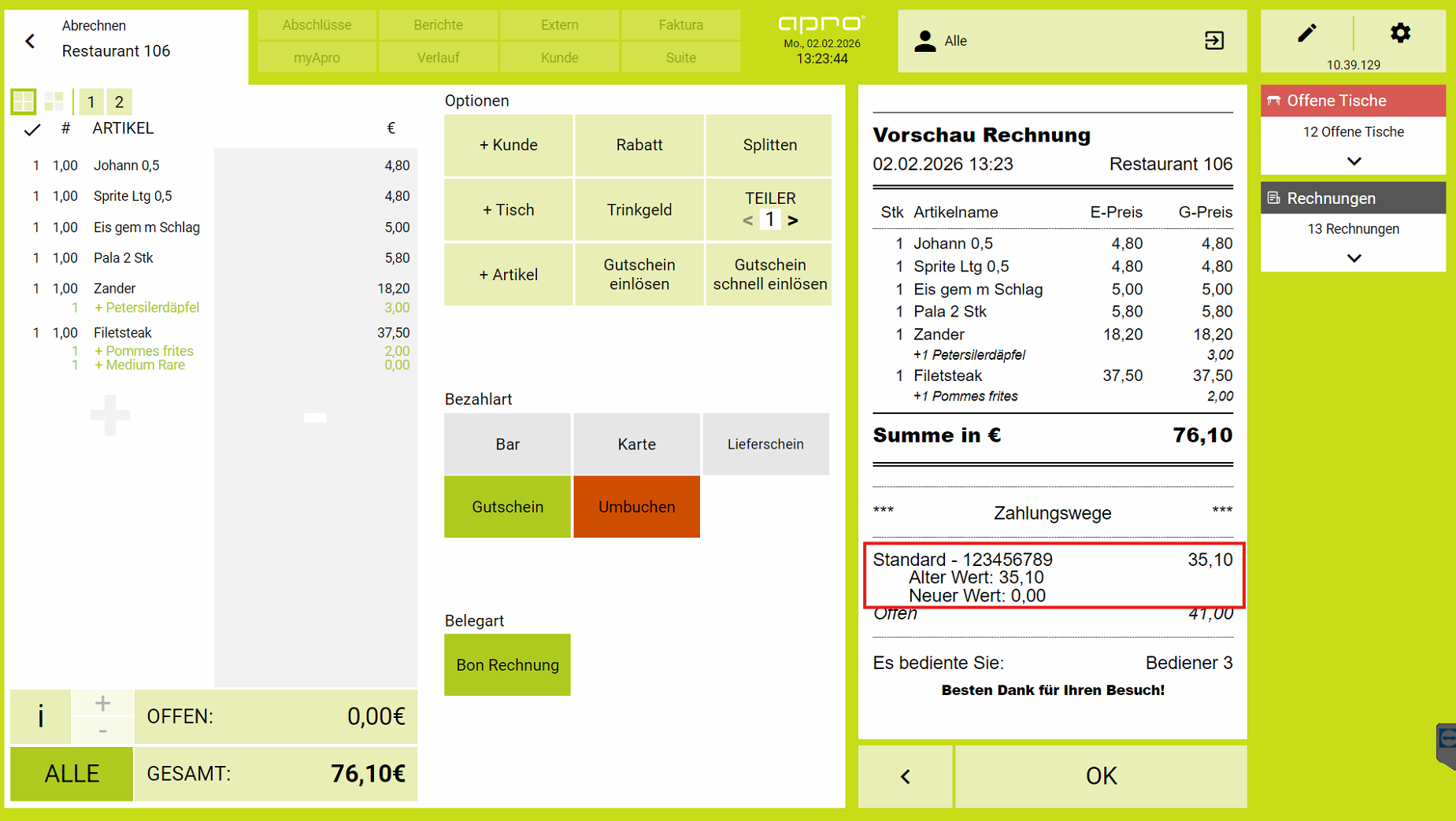
- Auf der Rechnungsvorschau wird die Gutscheinnummer, der ursprüngliche und der neue Gutscheinwert angezeigt.
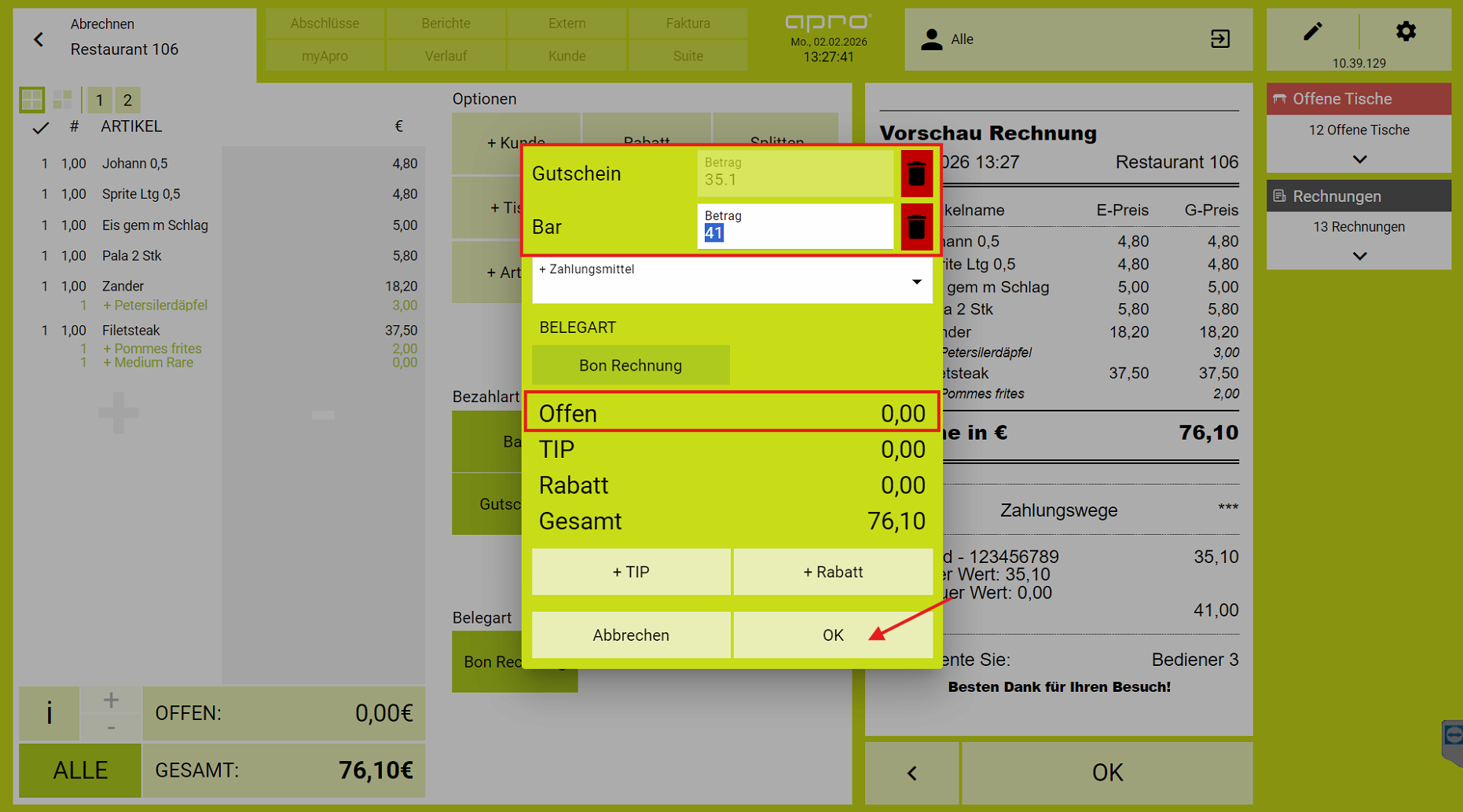
- Ist der Gutscheinwert geringer als der Rechnungsbetrag, bleibt nun ein Rechnungsbetrag offen. Mit Klick auf die Bezahlart, z.B: Bar, öffnet sich automatisch ein Split (Bezahlart-Split): Bei Bedarf können Sie hier noch weitere Zahlungsmittel hinzufügen.
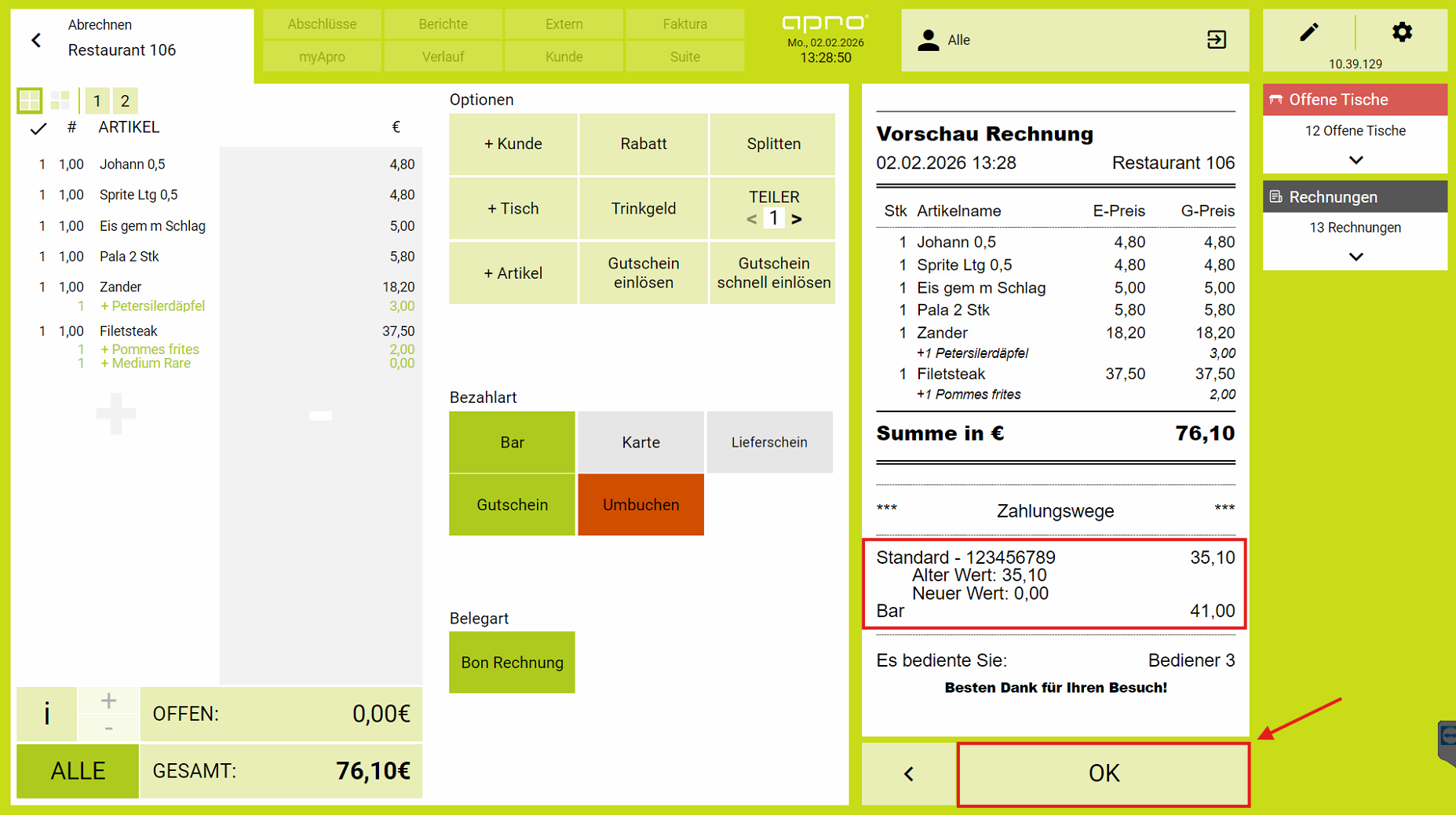
- Klicken Sie anschließend auf "OK" und die Rechnung wird gedruckt.
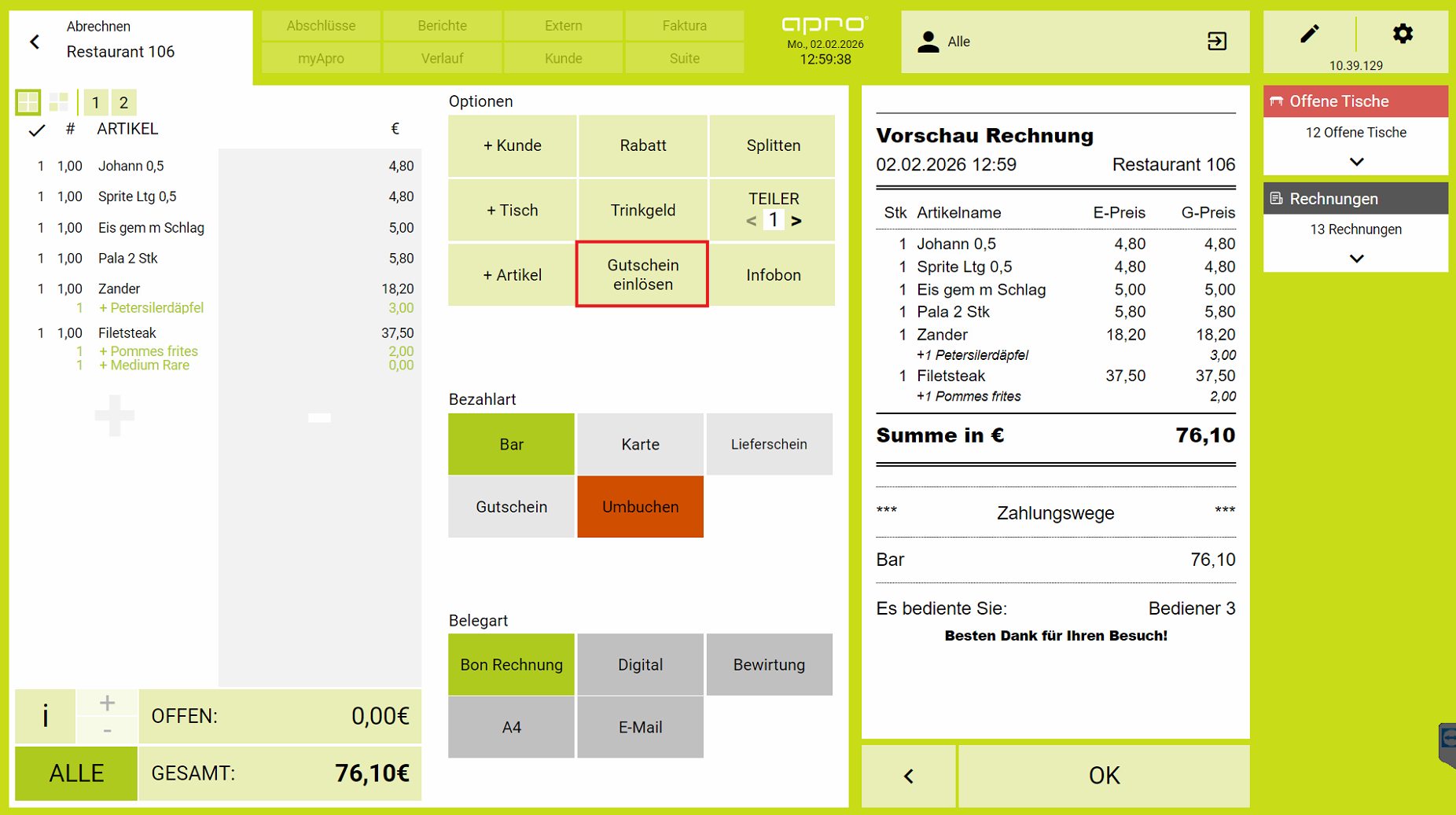
"Gutschein einlösen"-Funktionsbutton:
Alternativ öffnet auch der Funktionsbutton "Gutschein einlösen" das Gutschein-Fenster. Über den Editiermodus lässt sich der entsprechenden Funktionsbutton anlegen.
(Zum Hinzufügen des Buttons siehe Artikel ✏️ Abrechnen)
"Gutschein schnell einlösen" als Funktionsbutton:
Über den Editiermodus lässt sich der entsprechenden Funktionsbutton "Gutschein schnell einlösen" anlegen.
(Zum Hinzufügen des Buttons siehe Artikel ✏️ Abrechnen)
⚠️
Die Nutzung dieses Funktionsbuttons ist nur sinnvoll, wenn man "Gutschein mit Nummer" verwendet und einen Scanneran die Kasse angebunden hat.
>> siehe 📱 Gutschein ausstellen