
- Bei Abrechnen gibt es drei verschiedene Funktionsbuttons für Rabatte: "Rabatt", "Rabatt %" und "Rabatt €" (Zum Hinzufügen oder Ändern der Buttons siehe Artikel ✏️ Abrechnen)
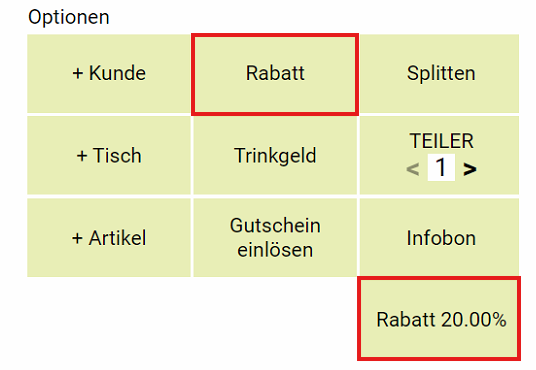
- Beim Button "Rabatt" öffnet sich folgendes Fenster: (Beim Konfigurieren des Buttons kann noch ausgewählt werden ob der Rabatt auf einen einzelnen Artikel, alle Artikel oder die Rechnungssumme angewendet werden soll.)
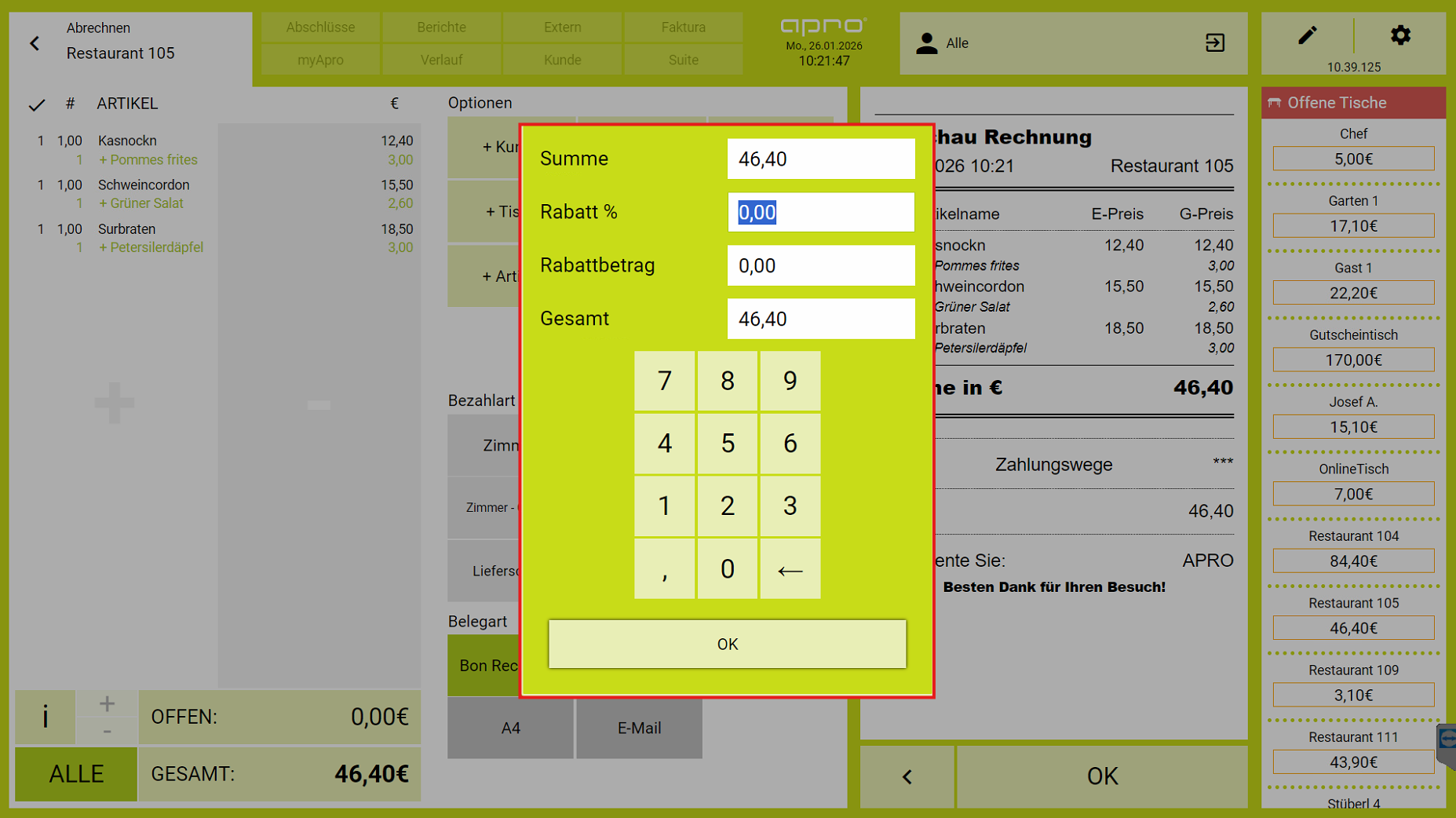
- Nun gibt es unterschiedliche Möglichkeiten den Rabatt zu ermitteln: -
- Tippen Sie in das Feld "Rabatt %" den Prozentsatz ein, um den Sie den Preis reduzieren möchten.
- ODER Geben Sie den Betrag den Sie abziehen möchten in das Feld "Rabattbetrag" ein.
- ODER Tippen Sie in das Feld "Gesamt" jenen Wert, um den Sie die gesamte Bestellung verkaufen möchten.
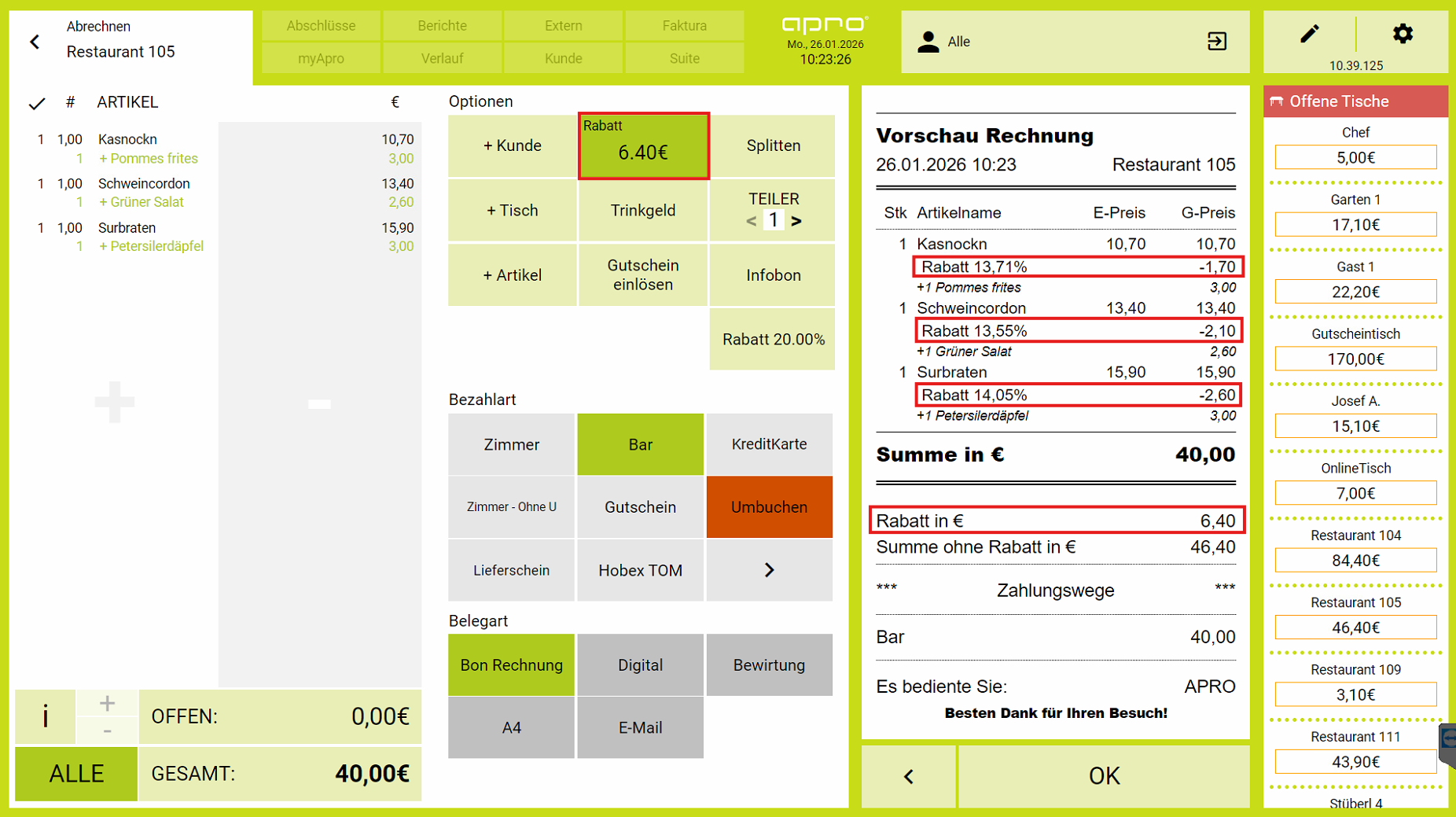
- Anschließend klicken Sie auf "OK" - Der Rabatt ist nun in der Vorschaurechnung ersichtlich: -
- Beim Button "Rabatt %" und "Rabatt €" ist jeweils ein fixer Wert in % bzw. in € hinterlegt. Mit Klick wird der Rabatt angewendet und der Button dunkler hinterlegt, um anzuzeigen, dass ein Rabatt aktiv ist. Mit erneutem Klick wird der Rabatt wieder deaktiviert. Beispiel: Beim Button "Rabatt 20,00%" ist ein fixer Rabattsatz von 20% hinterlegt:
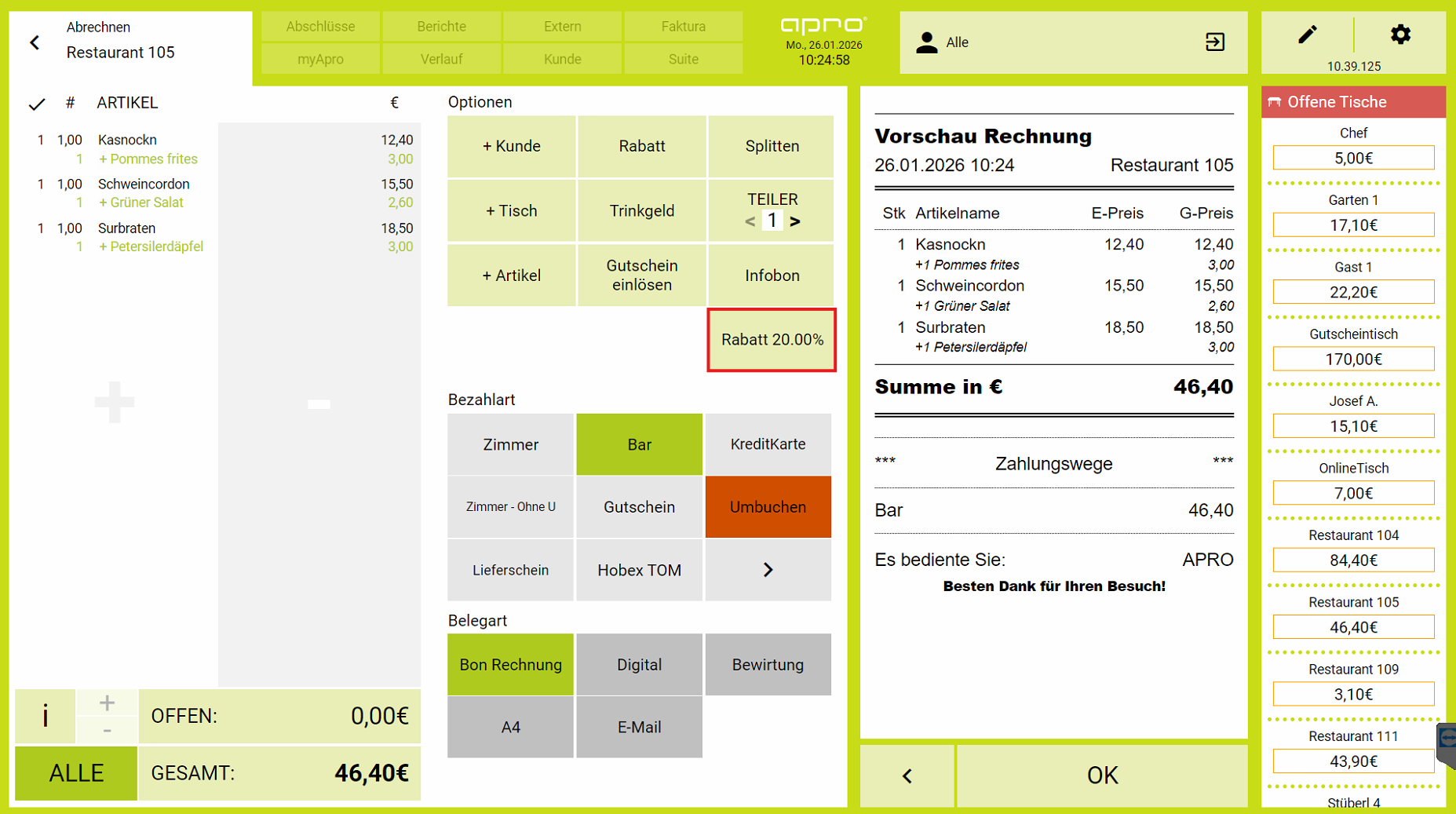
- Mit Klick wird der 20 %-ige Rabatt angewendet und der Rabatt-Button grün hinterlegt um anzuzeigen, dass ein Rabatt aktiv ist.
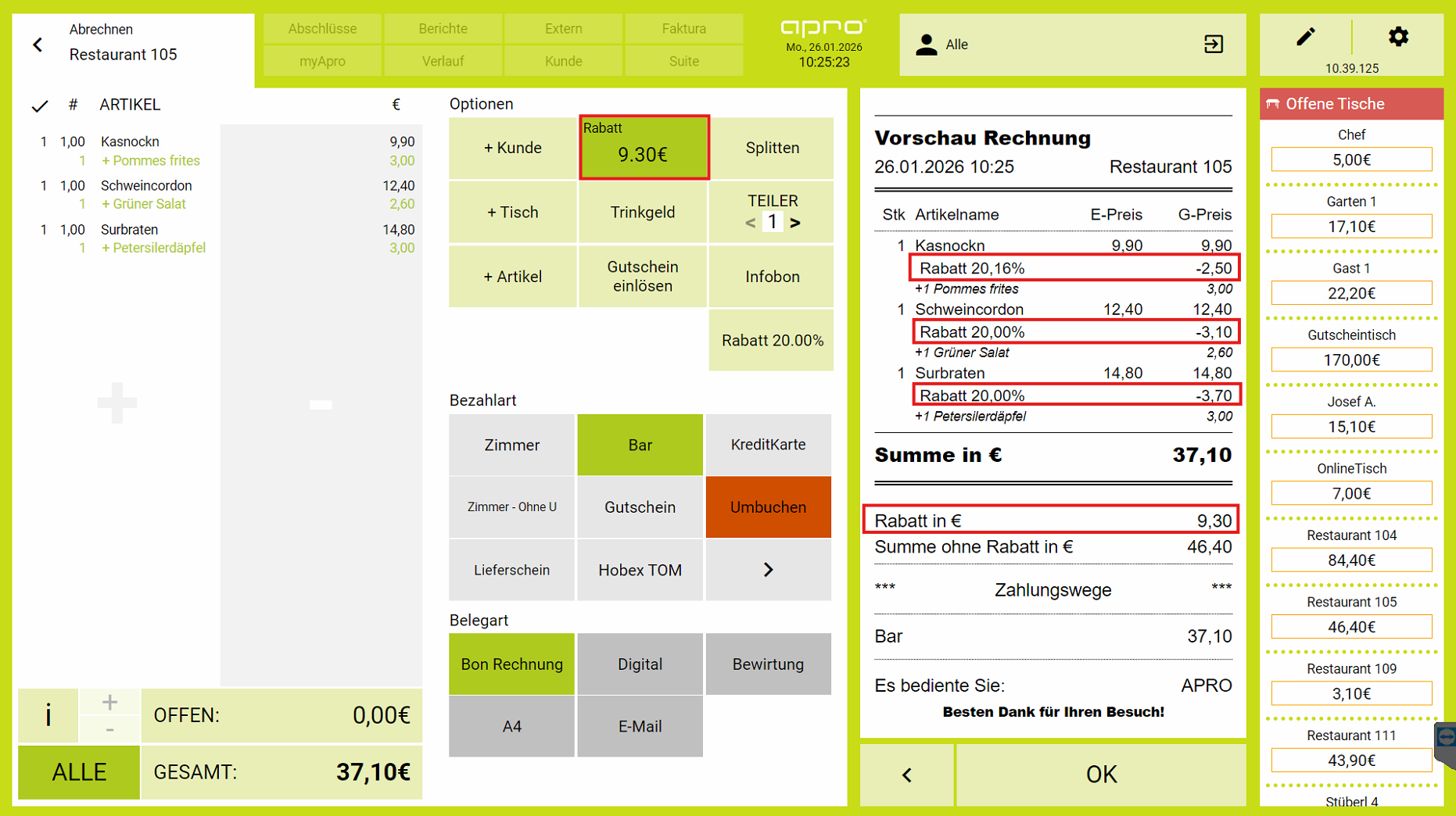
- Mit erneutem Klick auf Rabatt und Rauslöschen des Rabattes, ist dieser wieder entfernt und der Button ist nicht mehr farbig hinterlegt.
Beim Aktivieren eines Rabattes wird dieser auf die aktuell ausgewählten Artikel (gut sichtbar in der Vorschaurechnung) angewendet. Wenn Sie danach weitere Artikel auswählen, werden diese ohne Rabatt hinzugefügt.