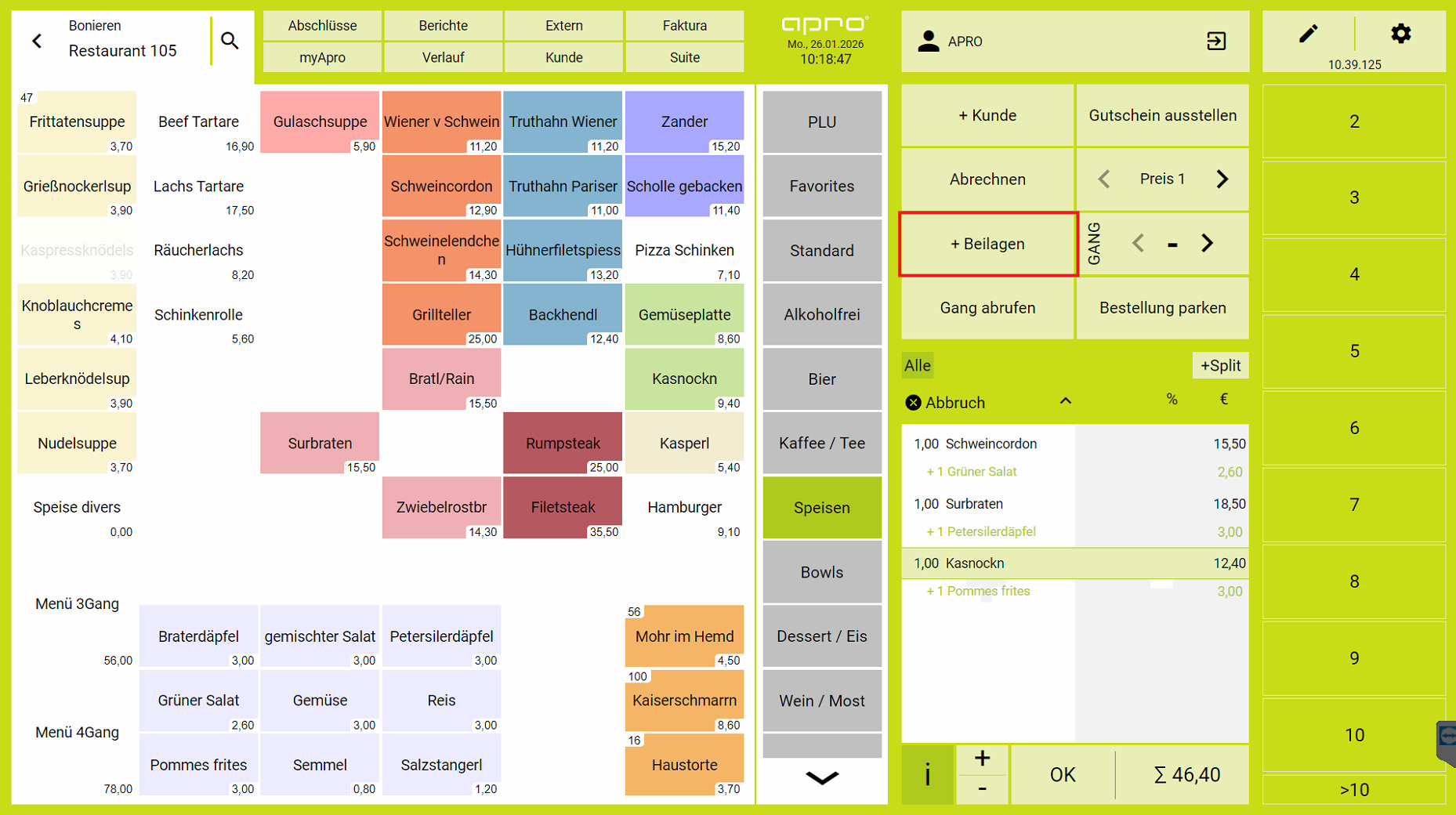
Es gibt die Möglichkeit, Beilagen und eigene Notizen zu bonierten Artikeln hinzuzufügen.
Neuen Artikel mit Beilagen bonieren
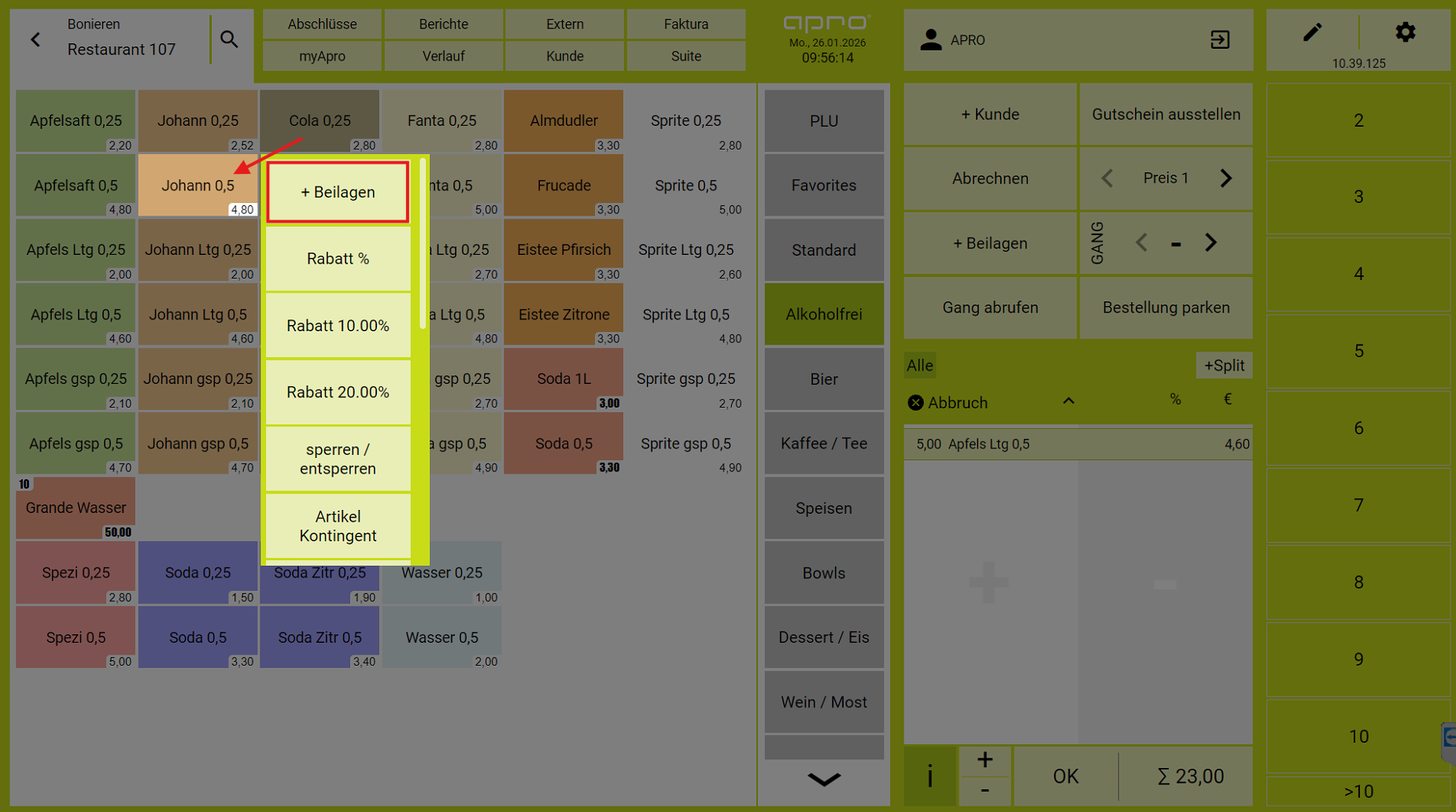
- Mit einem Long-Press auf einen Artikel öffnet sich ein Submenü. Hier gibt es den Button "+ Beilagen" (Zum Hinzufügen des Buttons, siehe Artikel ✏️ Bonieren)
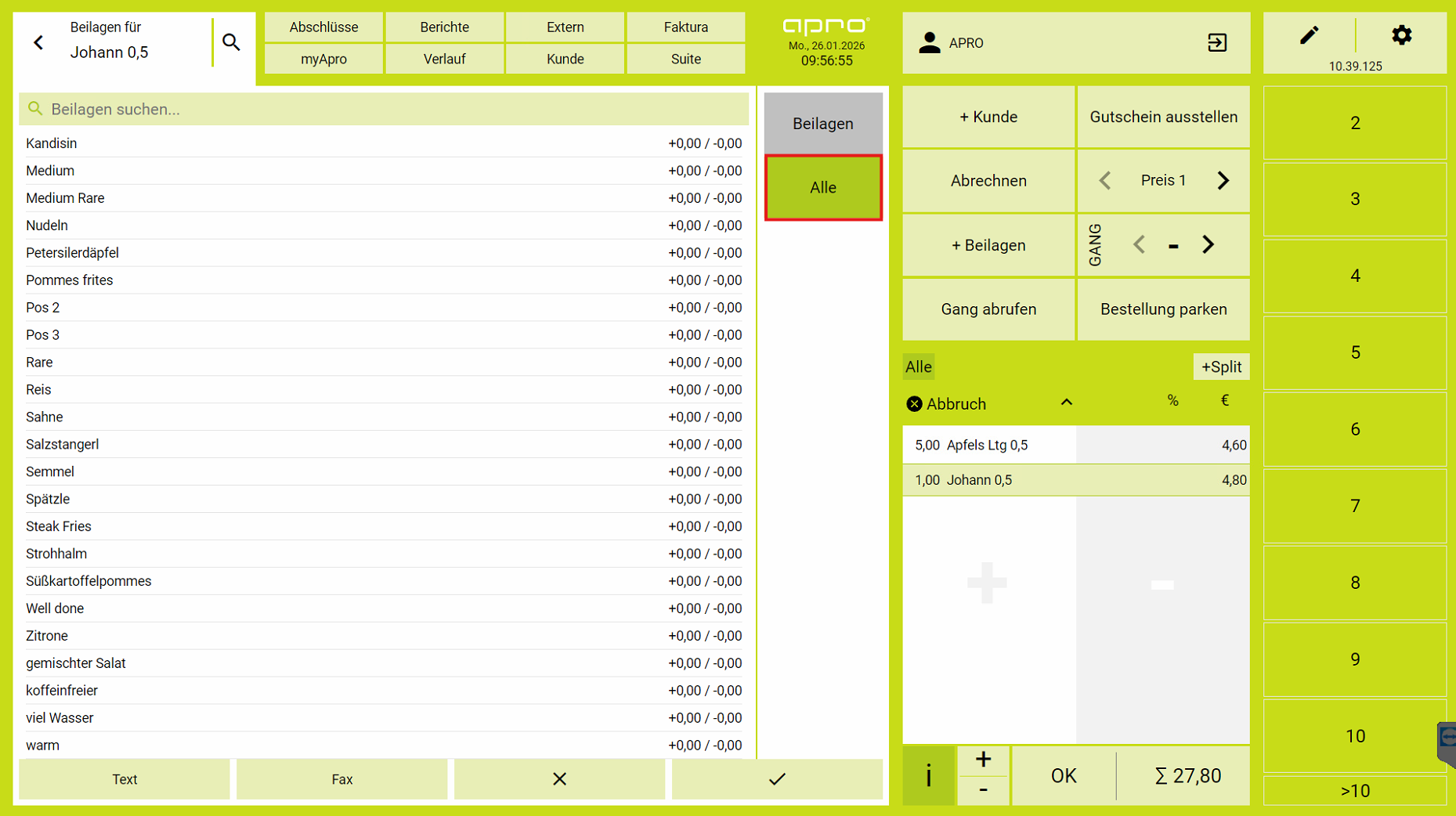
- Im rechten Bereich der Artikelmaske kann zwischen den Beilagengruppen gewechselt werden:
- Alle: Hier finden Sie alle Artikel, die als Beilage definiert wurden. Diese können optional gewählt werden. Mit Klick unten auf das Häkchen-Symbol, wird die Beilage mit dem Artikel bestätigt.
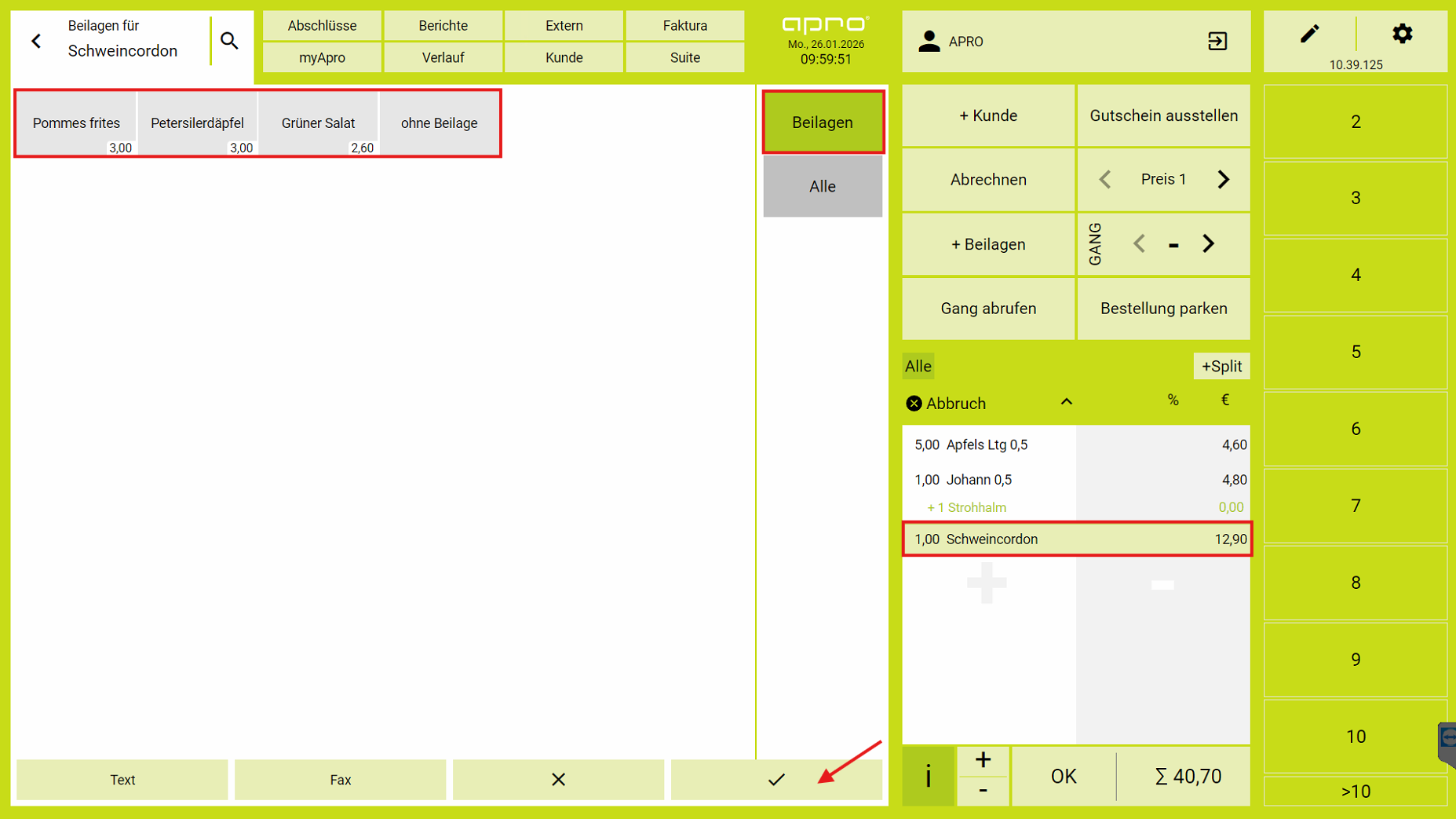
- Die anderen Kategorien sind artikelspezifisch vordefiniert, hier im Beispiel "Beilagen": Mit Klick unten auf das Häkchen-Symbol, wird die Beilage mit dem Artikel bestätigt.
-
- In der Beilagenmaske ist nun auch ein direktes Sperren/Entsperren der Beilage möglich.
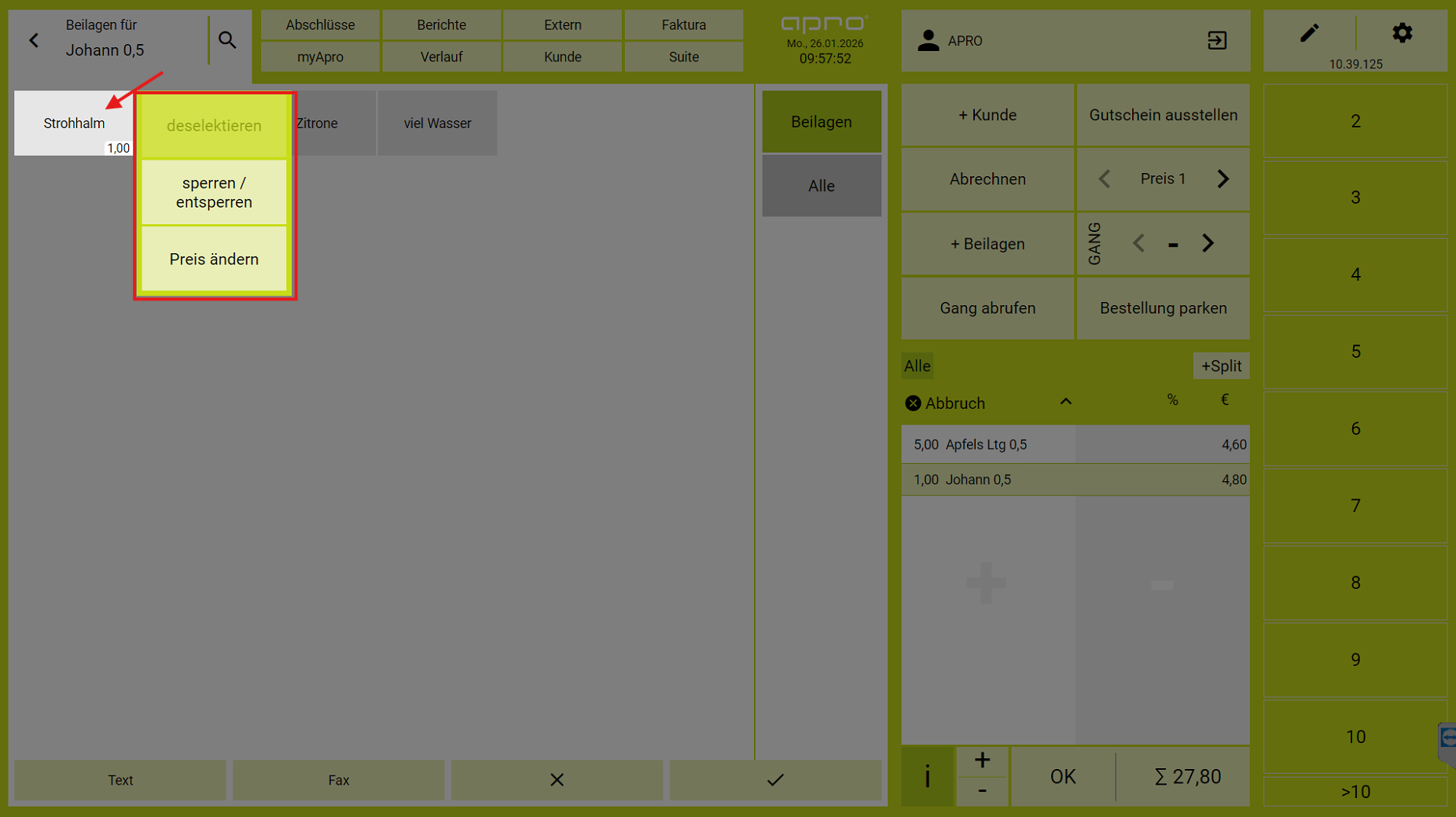
- Abwähl-Beilage (Einstellung in My.Apro möglich) Mit oder ohne
- Wenn Sie einen Beilagenartikel einmal anklicken, erscheint dieser in der Artikelliste rechts in grüner Farbe mit einem "+". Dies bedeutet, dass Sie die Speise mit(!) dieser Beilage boniert haben.

- Ein weiterer Klick auf denselben Artikel färbt diesen rot. Wenn ein Artikel rot (und mit einem "-") gekennzeichnet ist, wird die Speise ohne(!) dieser Beilage bestellt.

- Ein drittes Mal Klicken auf denselben Artikel neutralisiert diese Beilage. Die Beilage wird sozusagen wieder entfernt.

- Anmerkung hinzufügen: Unten haben Sie nun folgende Möglichkeiten:
- Unter dem Punkt "Text" besteht für Sie die Möglichkeit einen Text manuell einzugeben (z.B.: "1 extra Teller").
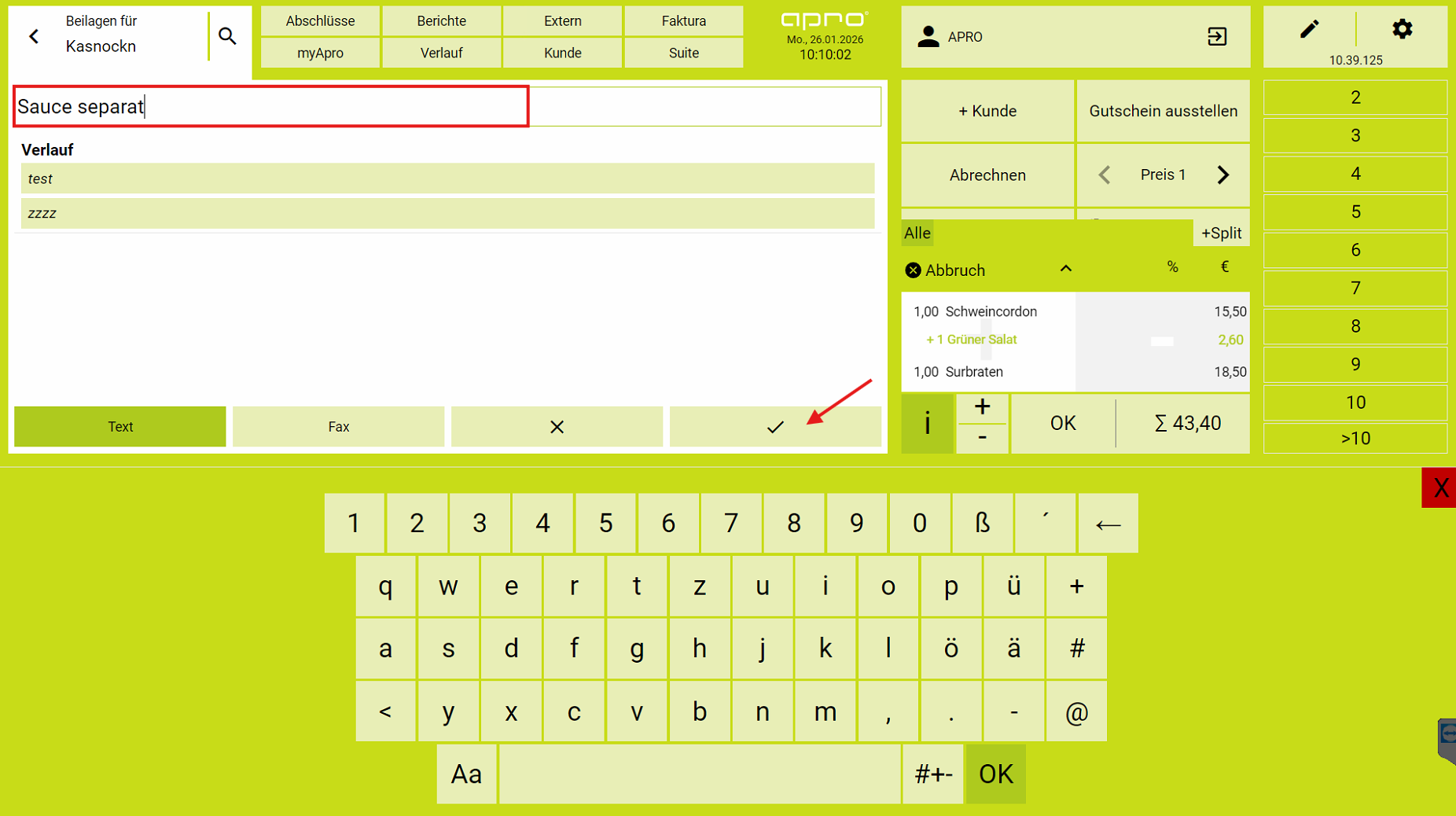
- Geben Sie mit Hilfe der Tastatur den gewünschten Text in das Feld ein und bestätigen Sie anschließend mit dem Hakerl rechts neben dem Feld.
- Klicken Sie auf das Hakerl rechts neben dem Eingabefeld, wenn Sie mit dem tippen fertig sind und den Text speichern möchten.
- Die Texte können einzeln mit dem Mistkübel-Symbol wieder gelöscht werden.
- Es werden die letzten Anmerkungen gespeichert, damit diese einfach ausgewählt werden könne, ohne immer die gleiche Anmerkung neu zu tippen.
- Unter dem Punkt "Fax" können Sie eine handschriftliche Notiz verfassen.
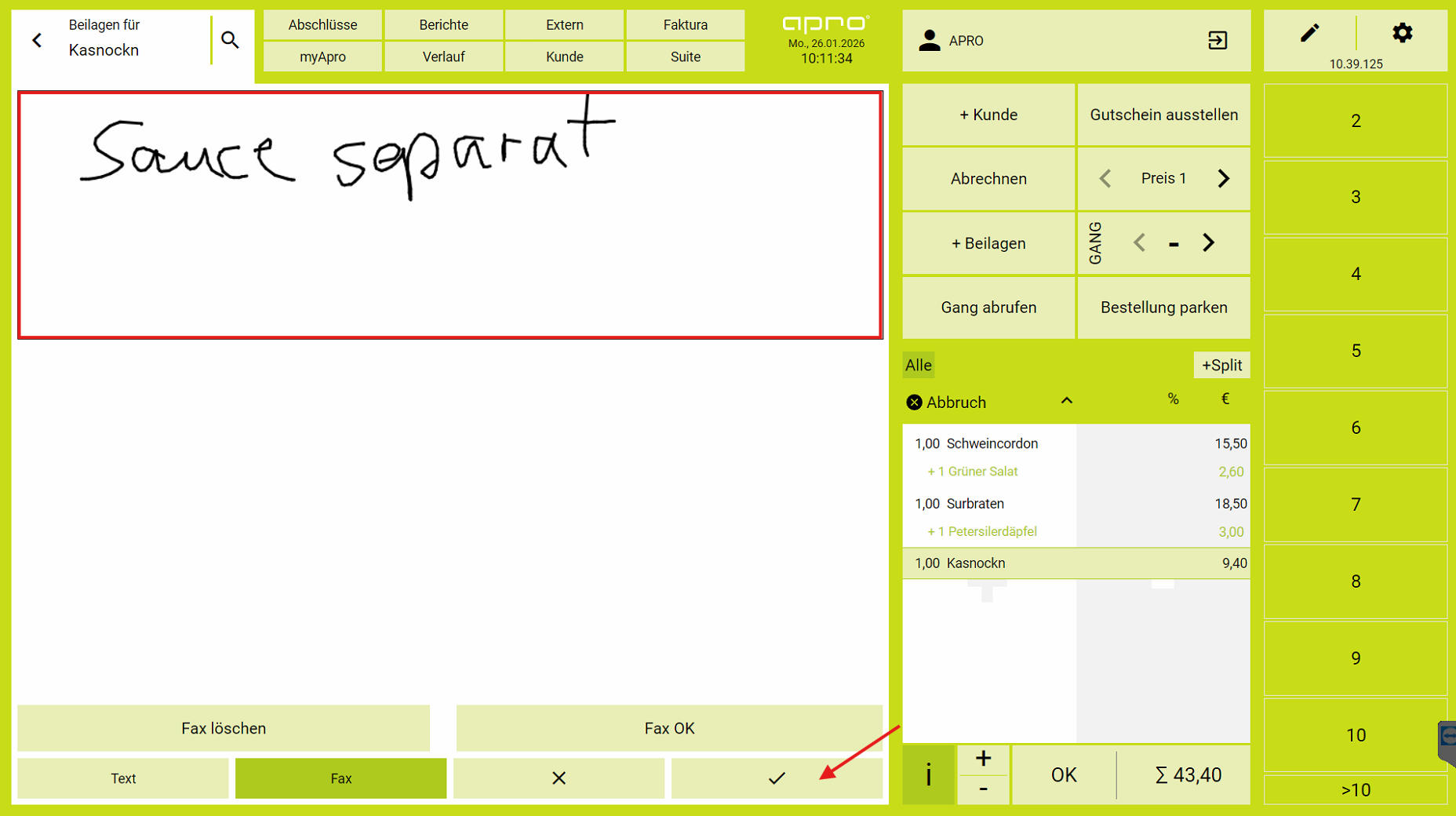
- Schreiben oder zeichnen Sie in das weiße Feld links die gewünschte Notiz.
- Mit Klick auf "Fax löschen" wird die Eingabe verworfen und Sie können neu beginnen.
- Mit "Fax OK" speichern Sie Ihre Eingabe und das Fax erscheint in der Artikelliste rechts.
- Wollen Sie ein gespeichertes Fax ansehen, klicken Sie es in der Artikelliste an. Ein erneuter Klick auf das Fax schließt es wieder.
- Mit dem Hakerlwird die Auswahl der Beilagen bestätigt und der Artikel boniert
- Mit dem X wird die Bonierung dieses Artikels abgebrochen
Hinweis: Ein Fax oder Text wird nur auf dem Bestellbon mit ausgedruckt. Auf dem Belegbon oder einer Rechnung erscheinen diese nicht.
Beilagen hinzufügen/ändern bei einem bereits bonierten Artikel
Die Funktion dieser beiden Methoden ist ident, wie bei einem neuen Artikel, nur das bereits gewählte Beilagen vorausgewählt sind.
(Zum Hinzufügen des Buttons, siehe Artikel ✏️ Bonieren )
- Mit einem Long-Press auf einen Artikel in der Artikelliste öffnet sich ein Submenü. Hier gibt es ebenfalls den Button "+ Beilagen". (Zum Hinzufügen des Buttons, siehe Artikel ✏️ Submenü/Longpress)
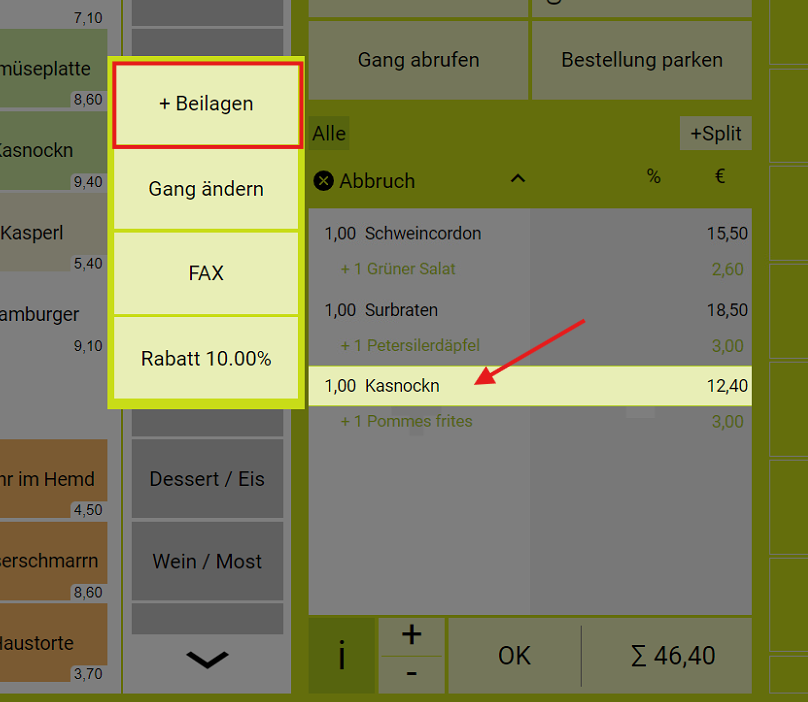
- Über den Funktionsbutton "+ Beilagen" können bei dem aktuell ausgewählten Artikel (grün umrandet) Beilagen hinzugefügt/geändert werden.