
Menüpfad: Kassenmodule › Masken › Artikelmasken
Menüpfad | Kassenmodule › Masken › Artikelmasken |
Voraussetzungen | Eine Kassenmaske mit mindestens einem leeren Rasterfeld; der Artikel ist in der Artikel-Sidebar rechts sichtbar |
Ein Artikel liegt erst dann auf einer Kassenmaske, wenn ein Rasterfeld ihn führt. Zwei Wege führen dorthin:
- ein bestehender Artikel wird aus der Sidebar auf ein Feld gezogen,
- oder der Splitknopf „Artikel" über dem Raster legt einen neuen Artikel an.
Schritte
- Ziehen Sie einen Artikel aus der Artikel-Sidebar rechts auf ein leeres Rasterfeld („+"). Das Feld übernimmt Artikelname, Preis und Sparteneinstellungen.
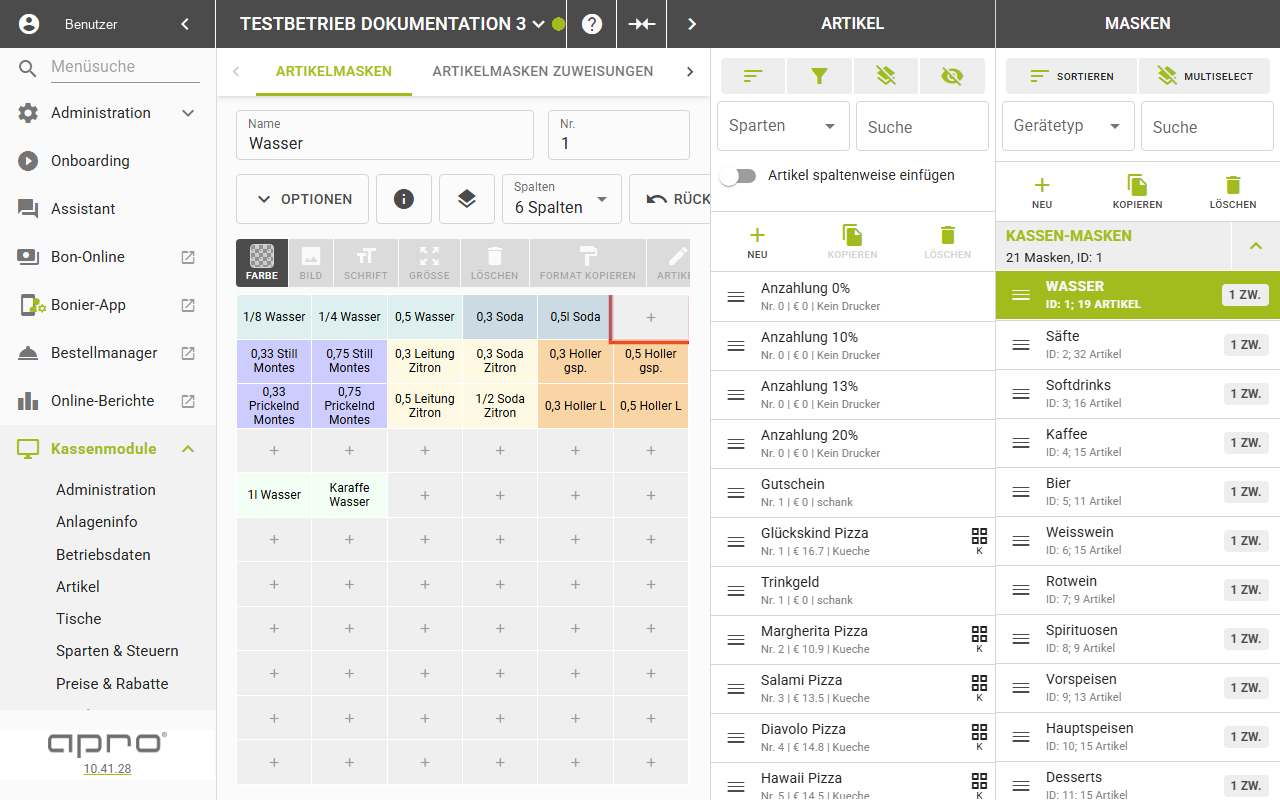
- Um zu einem bereits belegten Feld den Artikel zu öffnen: Wählen Sie das Feld aus, klicken Sie auf den Pfeil neben „Artikel" und wählen Sie „Zu Artikel". Die Artikelverwaltung öffnet den zugeordneten Artikel in einem neuen Reiter.
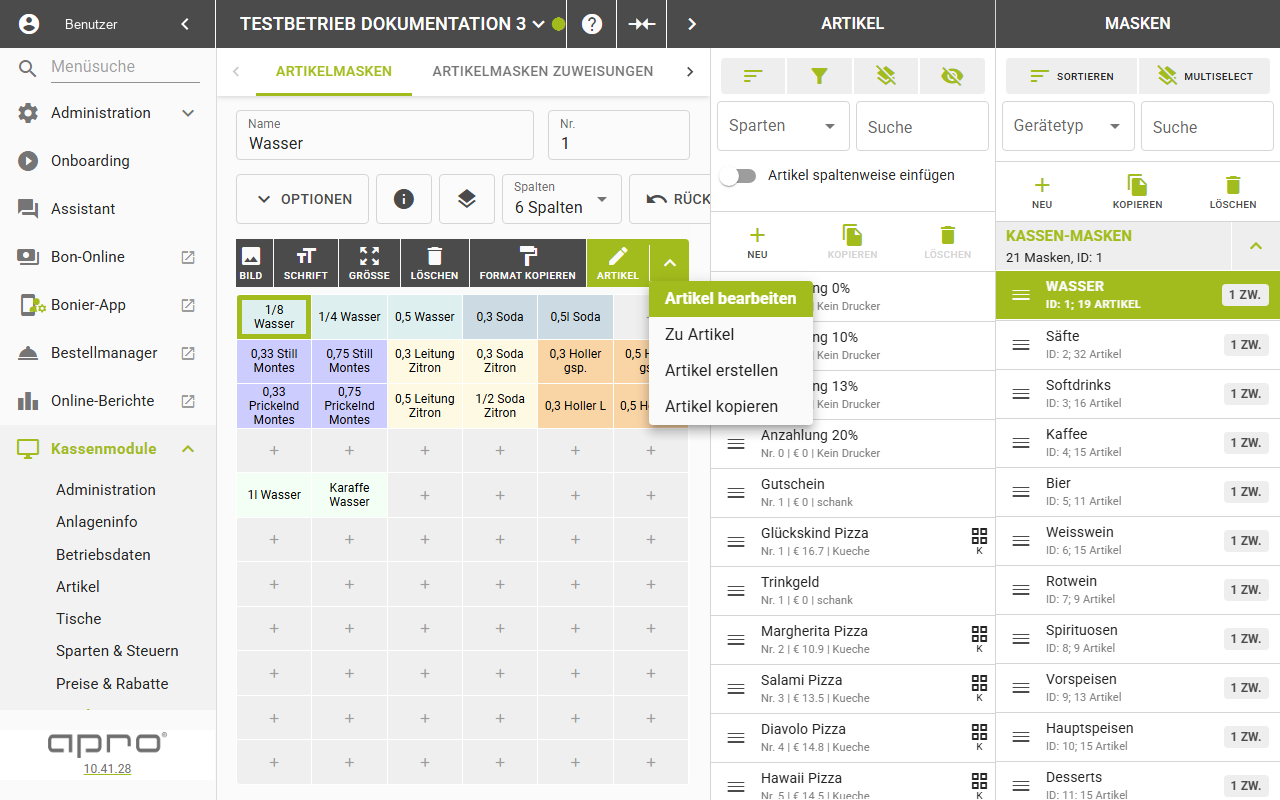
- Um einen neuen Artikel aus der Maske heraus anzulegen: Wählen Sie „Artikel erstellen". Es erscheint das Banner „Klicke auf eine freie Stelle in der Maske um den neuen Eintrag dort zu erstellen."
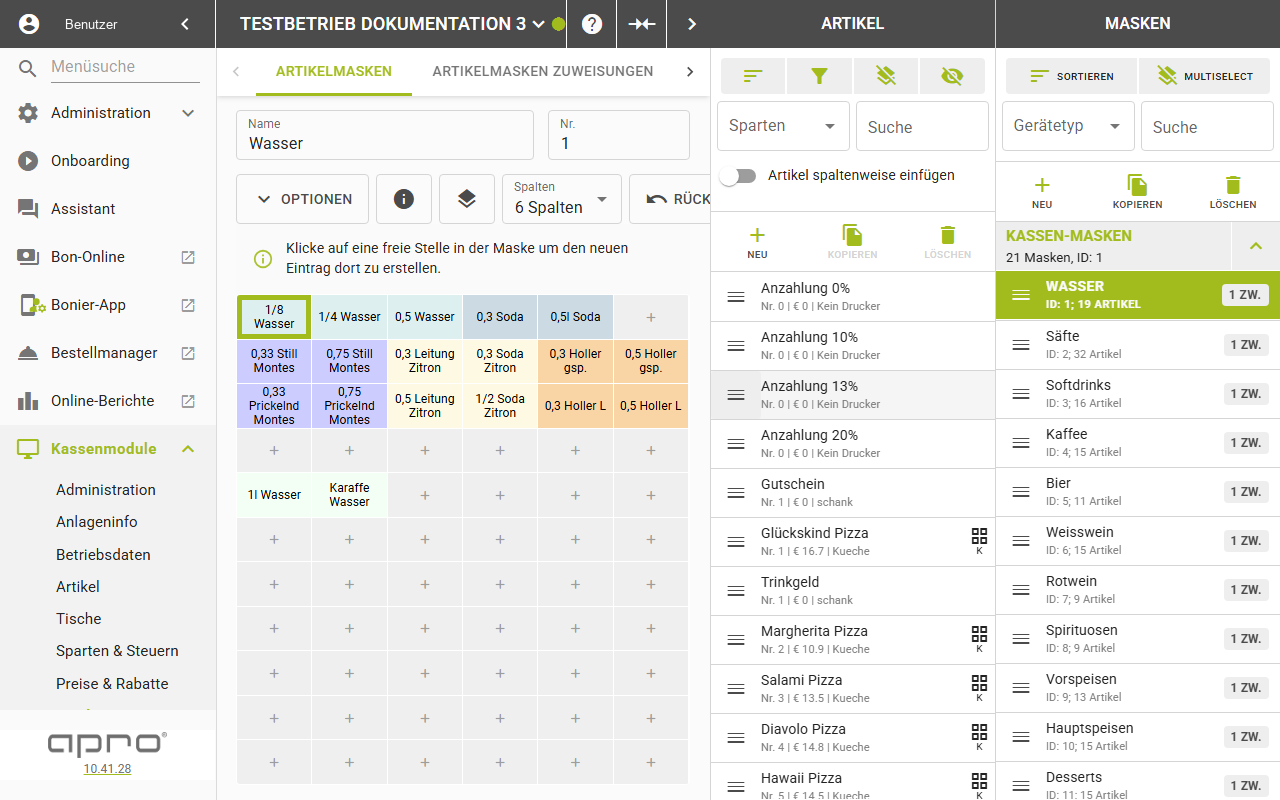
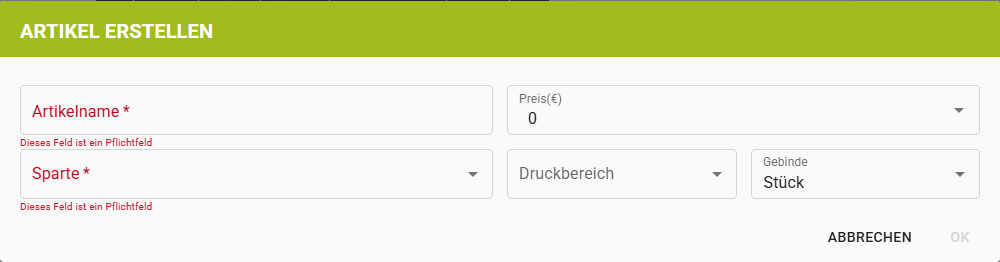
- Klicken Sie auf ein freies Feld. Der Dialog „Artikel erstellen" öffnet sich. Füllen Sie ihn aus und übernehmen Sie ihn.
Ergebnis
- Das Rasterfeld zeigt Artikelname, Preis und, falls hinterlegt, das Bild.
- Die Kachel der Maske in der Sidebar erhöht ihre Artikelzahl.
- Jede Änderung speichert sofort; einen eigenen Speichern-Knopf gibt es nicht.
Felder des Dialogs „Artikel erstellen"
Feld | Bedeutung | Werte | Pflicht |
|---|---|---|---|
„Artikelname" | Name des neuen Artikels, höchstens 50 Zeichen. | Text | Ja |
„Druckbereich" | Druckbereich des Artikels. | Auswahl | Nein |
„Gebinde" | Gebinde des Artikels. | Auswahl | Nein |
Die übrigen Preis- und Kategoriefelder des Dialogs sind dieselben wie in der Artikelverwaltung.
Gut zu wissen
- Das Menü des Splitknopfs „Artikel" führt „Artikel bearbeiten", „Zu Artikel", „Artikel erstellen" und „Artikel kopieren".
- „Artikel kopieren" fehlt, solange die Maske kein leeres Feld mehr hat.
- Den Klickmodus aus Schritt 3 beenden Sie mit einem Klick auf ein belegtes Feld; die Escape-Taste allein schließt ihn nicht.
- Ein Feld leeren Sie über „Löschen" in der Werkzeugleiste — ohne Rückfrage, siehe Ein Artikel fehlt auf der Maske oder an der Kasse.