
Menüpfad: Onlinemodule › Events › Übersicht
Menüpfad | Onlinemodule › Events › Übersicht |
Voraussetzungen | ein Standort ist gewählt |
Ein Event entsteht zuerst als Entwurf. Seine Stammdaten stehen in den Karten „Allgemein" und „Bild-Upload"; angelegt wird es über einen gemeinsamen Speichern-Button.
Schritte
- Klicken Sie in der Eventliste auf „Neu". Rechts öffnet sich ein leerer Entwurf.
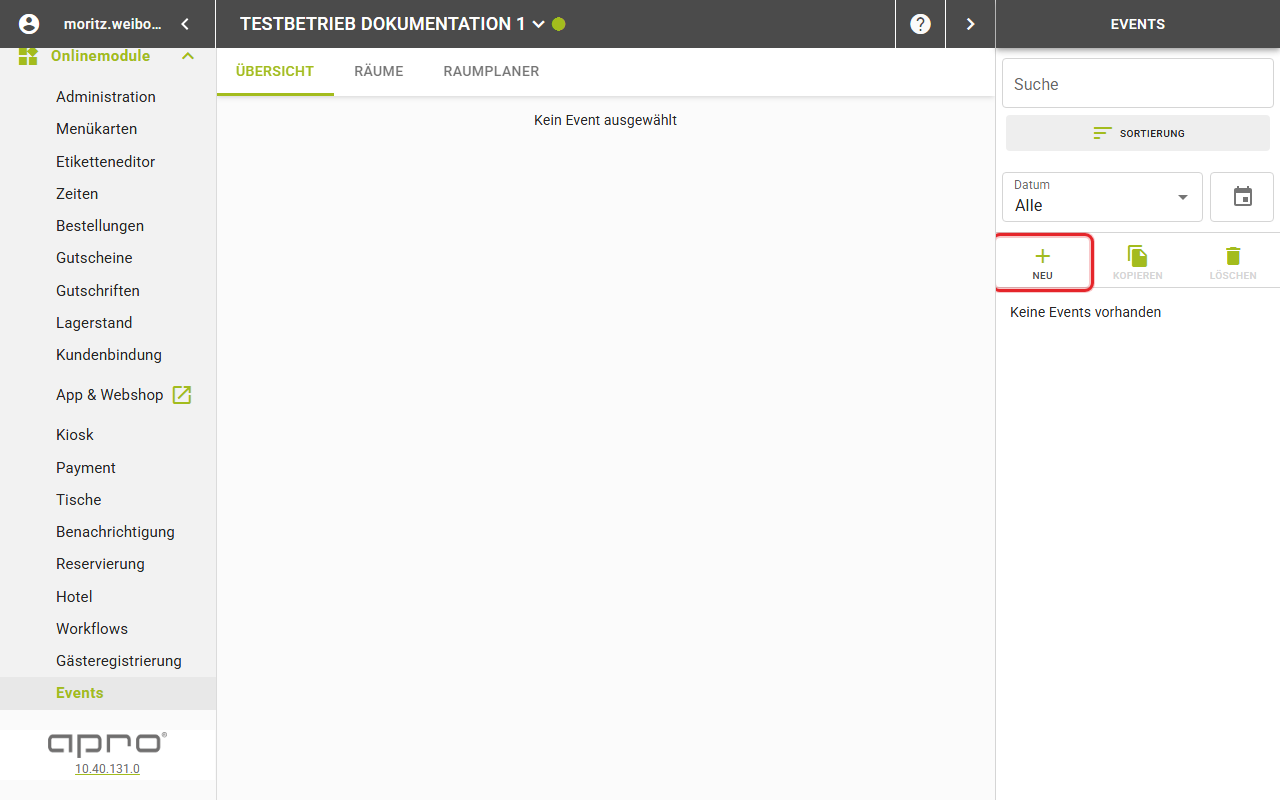
- Tragen Sie in der Karte „Allgemein" die Pflichtfelder „Eventname" und „Lokal" ein.
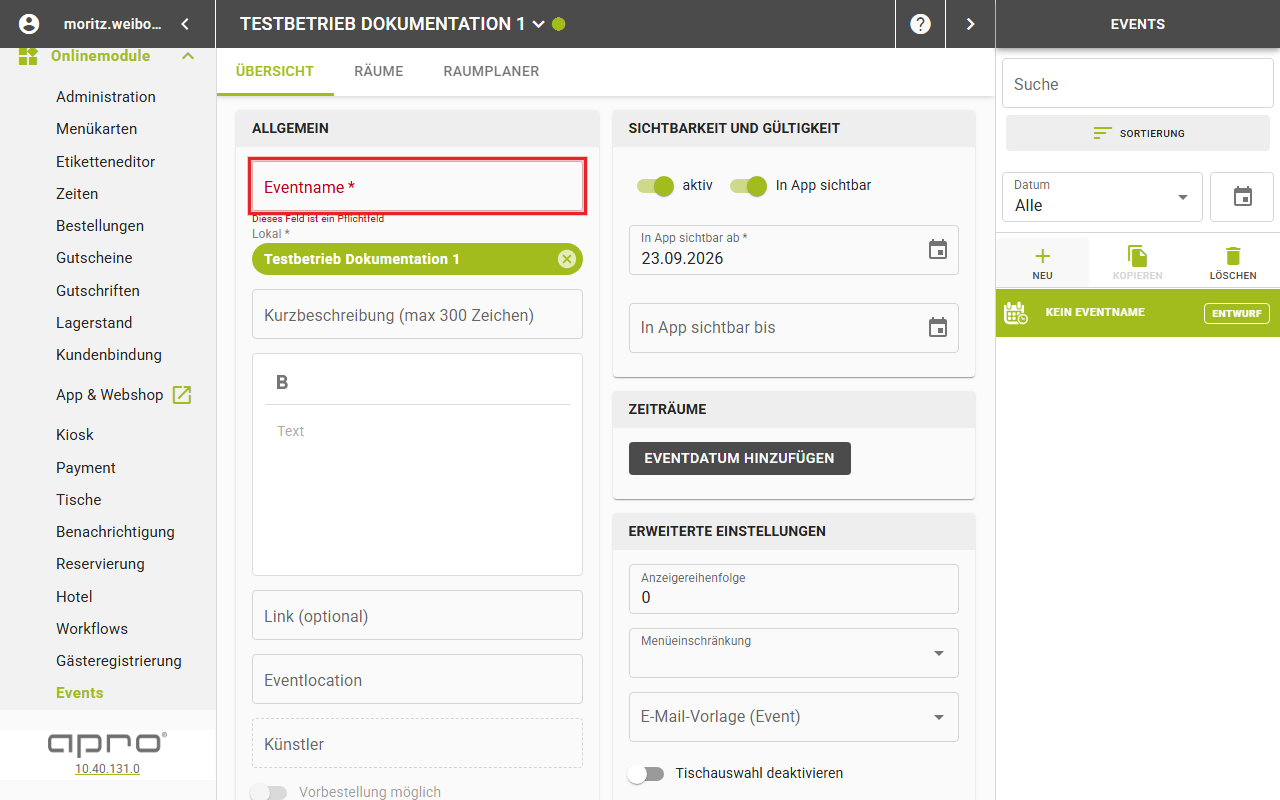
- Prüfen Sie in der Karte „Sichtbarkeit und Gültigkeit" das Feld „In App sichtbar ab".
- Fügen Sie in der Karte „Zeiträume" über „Eventdatum hinzufügen" mindestens einen Termin hinzu.
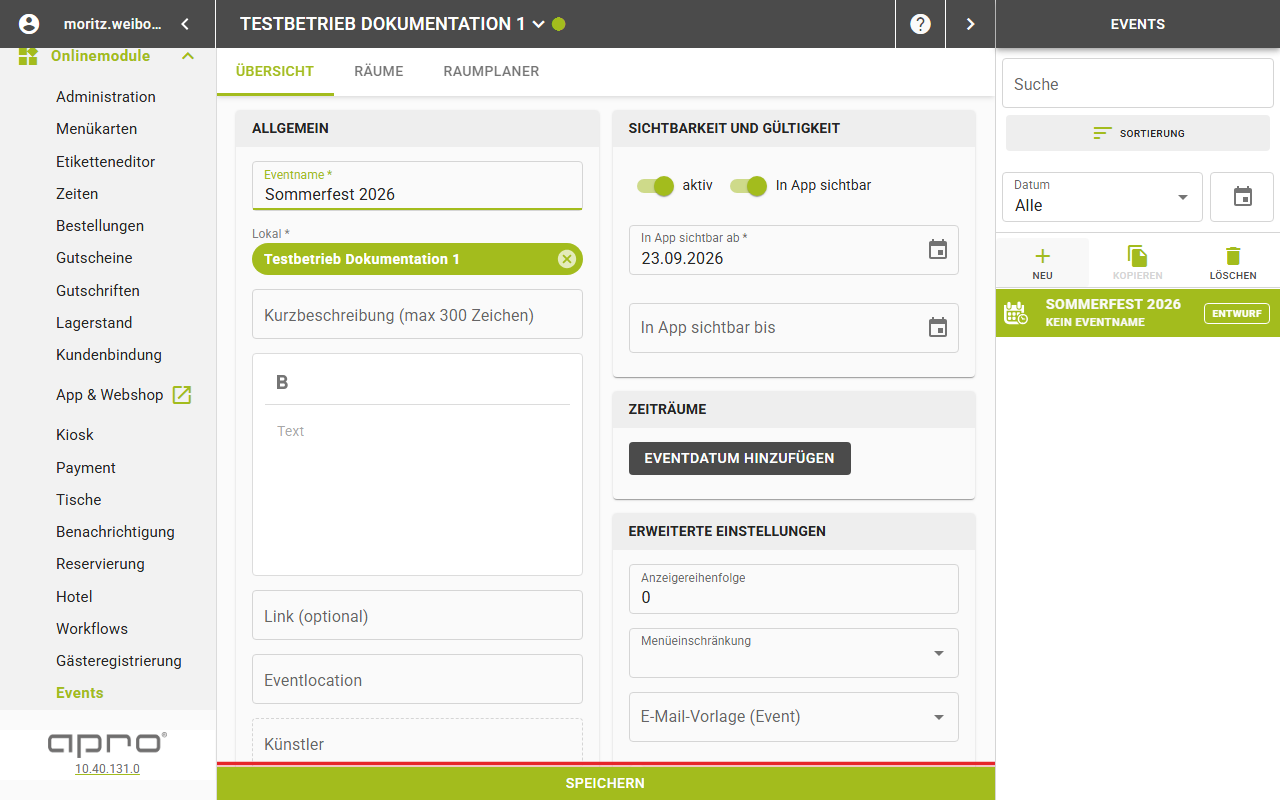
- Klicken Sie auf den Speichern-Button am unteren Bildschirmrand.
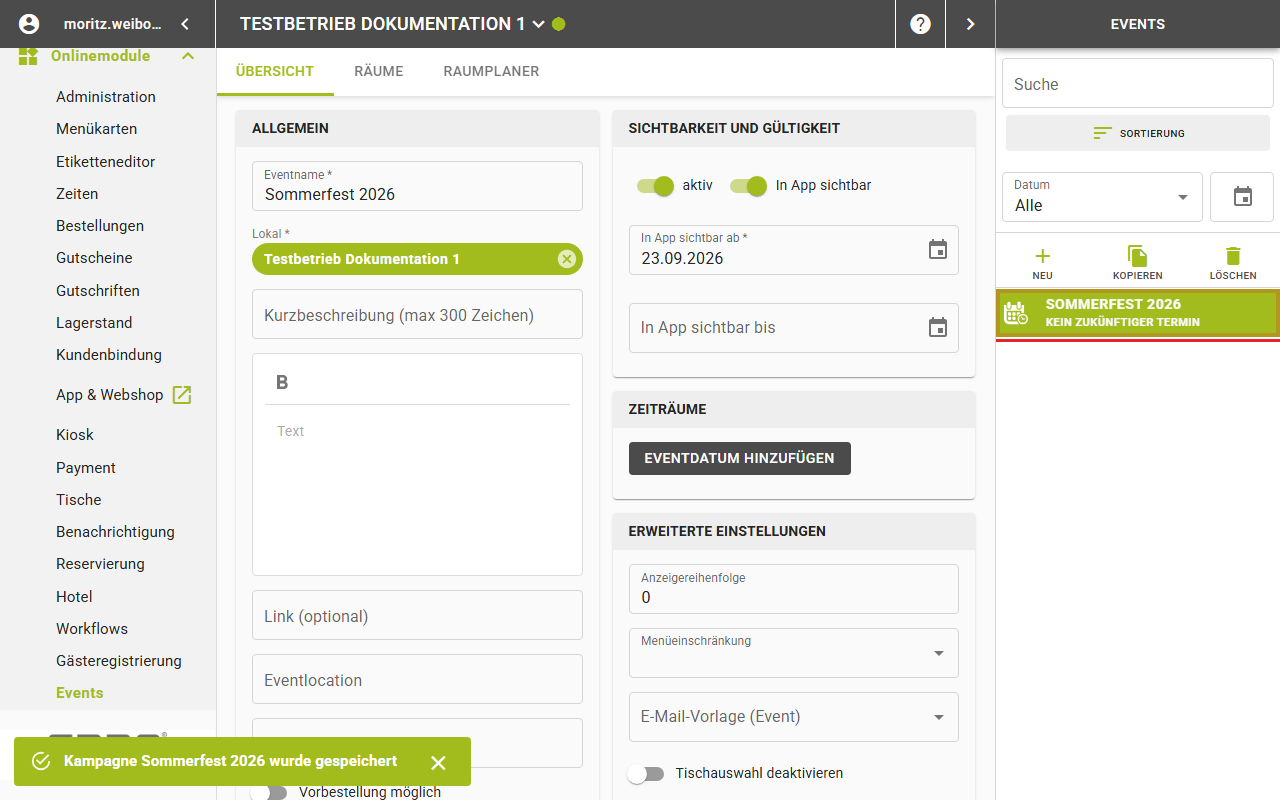
Ergebnis
Es erscheint „Kampagne ⟨Name⟩ wurde gespeichert", und das Event steht mit seinem Namen in der Eventliste. Schlägt das Speichern fehl, erscheint „Fehler beim Speichern der Kampagne".
Felder — Karte „Allgemein"
Feld | Bedeutung | Werte | Pflicht |
|---|---|---|---|
Eventname | Name des Events | Text, höchstens 100 Zeichen | ja |
Lokal | Standort des Events | genau ein Standort | ja |
Kurzbeschreibung (max 300 Zeichen) | Untertitel des Events | Text, höchstens 300 Zeichen | — |
Beschreibung | lange Beschreibung | Textfeld, Formatierung nur „Fett" | — |
Link (optional) | externer Link | Text, Platzhalter www.meine-kampagne.com | — |
Eventlocation | Veranstaltungsort als Freitext | Text mit Vorschlägen aus anderen Events des Standorts | — |
Künstler | Zusatzangabe zum Event | Text | — |
Vorbestellung möglich | Vorbestellung für dieses Event | Schalter | — |
Felder — Karte „Bild-Upload"
Feld | Bedeutung | Werte | Pflicht |
|---|---|---|---|
Bild | Eventbild | Bilddatei | — |
Hinweis: „Künstler" und „Vorbestellung möglich" sind erst nach dem ersten Speichern
bearbeitbar. Ein Hinweistext dazu erscheint nicht.
Gut zu wissen
- Der Speichern-Button erscheint erst, sobald Sie etwas geändert haben.
- Gespeichert wird nur mit Name, genau einem Standort und gesetztem Startdatum.
- Bei leerem Feld „Eventname" erscheint darunter „Dieses Feld ist ein Pflichtfeld".
- Das Bild lädt in einem eigenen Schritt; danach erscheint „Bild für Kampagne ⟨Name⟩ wurde gespeichert".
- Die Eventliste zeigt den Entwurf mit dem Untertitel „Kein Eventname".