
Menüpfad: Kassenmodule › Payment › Zahlungsmittel
Menüpfad | Kassenmodule › Payment › Zahlungsmittel |
Voraussetzungen | Das Zahlungsmittel ist bereits gespeichert und markiert. |
So lassen Sie ein Zahlungsmittel von der Kasse verschwinden, ohne es zu löschen. Ein Bedienelement „Deaktivieren" gibt es im Reiter „Zahlungsmittel" nicht; der Weg führt über den Schalter „Systemzahlungsmittel".
Schritte
- Öffnen Sie die Detailmaske des Zahlungsmittels.
- Aktivieren Sie den Schalter „Systemzahlungsmittel".
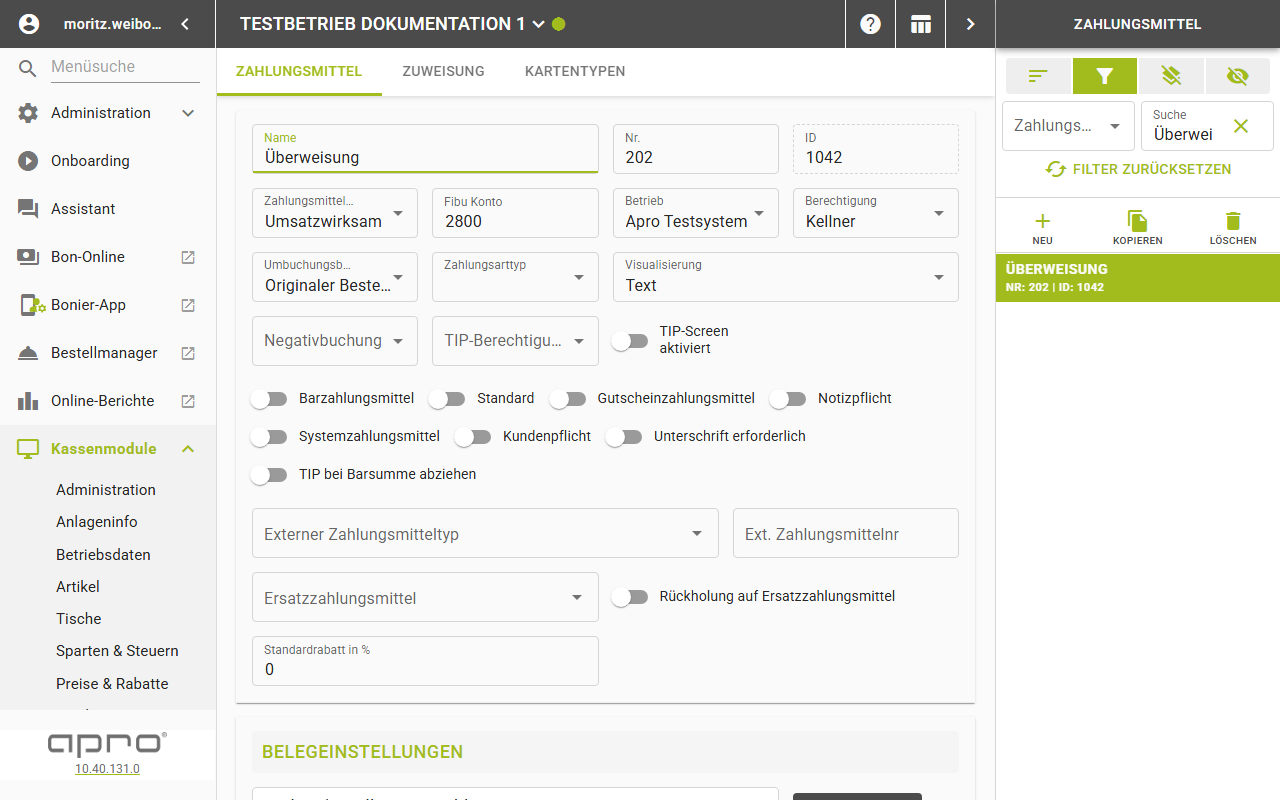
- Warten Sie die automatische Speicherung ab.
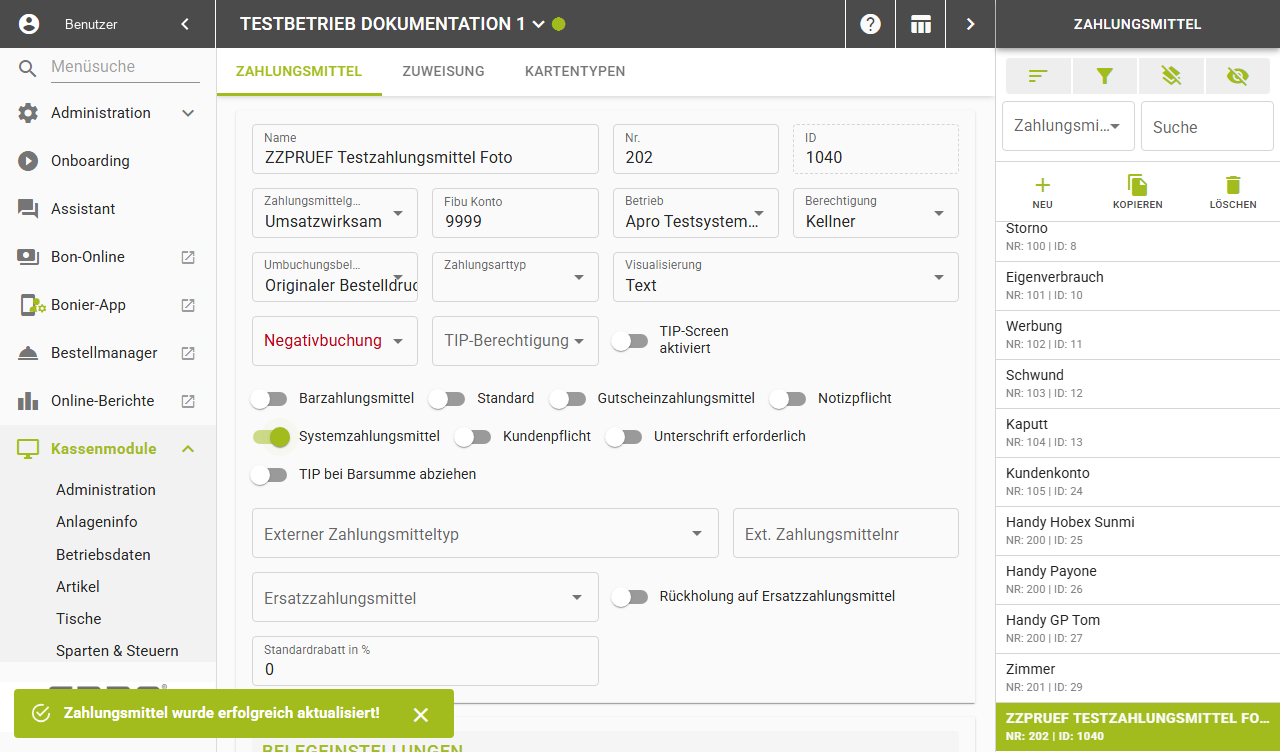
Ergebnis
Rund eine Sekunde später speichert die Maske von selbst und zeigt „Zahlungsmittel wurde erfolgreich aktualisiert!".
- Der Schalter „Systemzahlungsmittel" steht auf „Ja".
- Das Zahlungsmittel erscheint an der Kasse nicht mehr als Taste.
- Der Datensatz bleibt bestehen, mit allen bisherigen Zuweisungen.
- Der wieder ausgeschaltete Schalter macht das Ausblenden ebenso automatisch rückgängig.
Gut zu wissen
- Ausblenden ist nicht dasselbe wie Löschen: ein Systemzahlungsmittel bleibt ein gültiger Datensatz, ein gelöschtes fällt aus der Liste heraus.
- Ausblenden ist auch nicht dasselbe wie das Entfernen einer Gerätezuweisung. Die Zuweisungen bleiben erhalten.
- Fehlt eine Taste an der Kasse, ist ein gesetzter Schalter „Systemzahlungsmittel" die erste Stelle zum Nachsehen.
Hinweis: Ein Zahlungsmittel kann auch deshalb keine eigene Taste zeigen, weil es einem
anderen Zahlungsmittel untergeordnet ist. Nachzusehen ist das im Reiter „Zuweisung".