
Menüpfad: Kassenmodule › Payment › Zahlungsmittel
Menüpfad | Kassenmodule › Payment › Zahlungsmittel |
Voraussetzungen | Das zu löschende Zahlungsmittel ist markiert. |
So nehmen Sie ein Zahlungsmittel aus der Liste und aus den Kassen, und so holen Sie ein gelöschtes wieder in die Ansicht.
Schritte
- Markieren Sie das Zahlungsmittel in der Zahlungsmittel-Seitenleiste.
- Klicken Sie in derselben Seitenleiste auf „Löschen". Es öffnet sich ein Bestätigungsdialog mit dem Titel „Zahlungsmittel löschen" und den beiden Knöpfen „Abbrechen" und „Weiter".
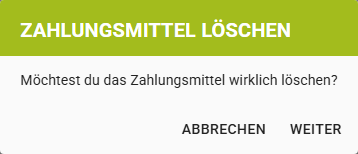
- Klicken Sie auf „Weiter".
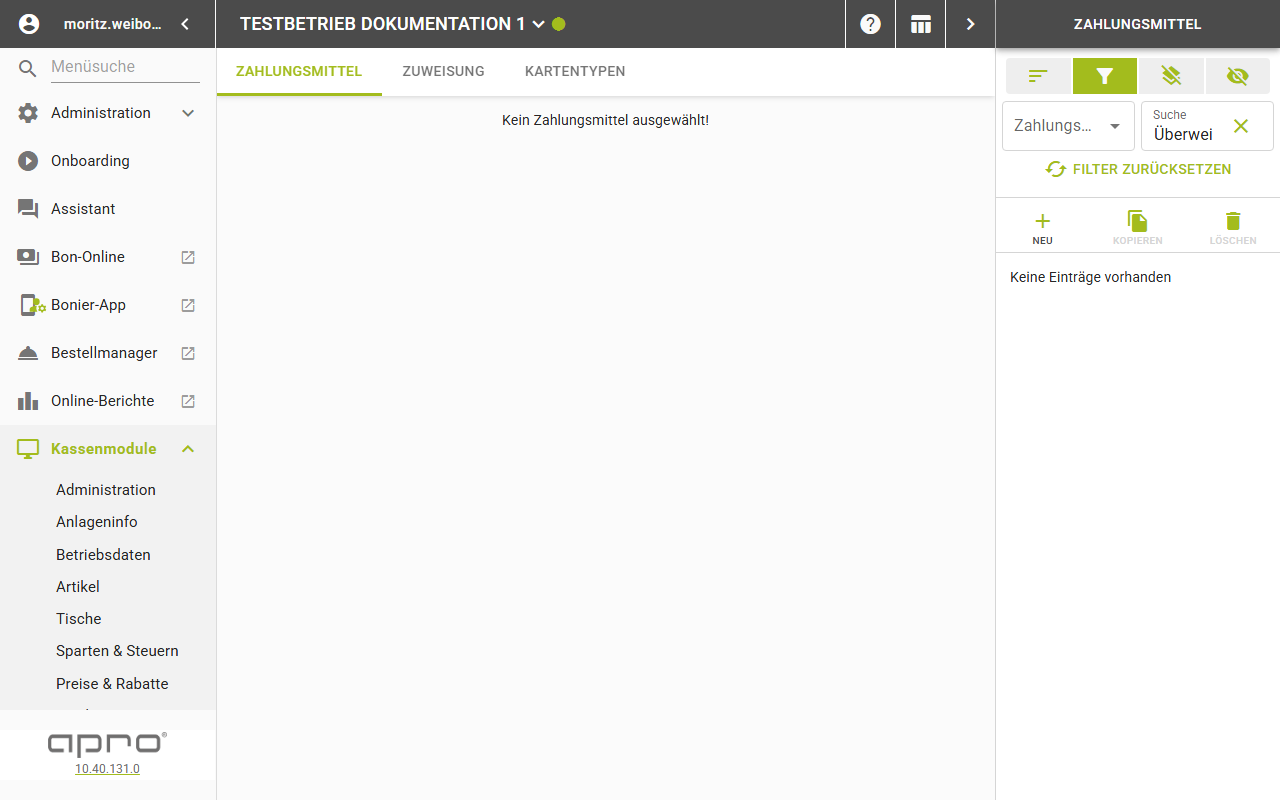
Ergebnis
Das Zahlungsmittel verschwindet sofort aus der aktiven Zahlungsmittelliste; eine Suche nach seinem Namen liefert dort „Keine Einträge vorhanden".
- Der Datensatz bleibt erhalten und trägt ein Löschkennzeichen.
- Alte Zahlungen mit diesem Zahlungsmittel bleiben deshalb lesbar.
Ein gelöschtes Zahlungsmittel wieder einblenden
- Öffnen Sie den Filterbereich der Zahlungsmittel-Seitenleiste.
- Stellen Sie den Filter „Gelöschte ZM" von „Nicht anzeigen" auf „Anzeigen".
Die gelöschten Zahlungsmittel erscheinen danach in der Liste, gemischt mit den aktiven. Der Filter erscheint ab Kassenversion 10.30.1.
Gut zu wissen
- Den Kassen werden gelöschte Zahlungsmittel nie mitgeliefert.
- Eine gewöhnliche Feldänderung an einem gelöschten Zahlungsmittel nimmt das Löschen nicht zurück.
- Löschen ist nicht dasselbe wie das Ausblenden über den Schalter „Systemzahlungsmittel", beschrieben in „Ein Zahlungsmittel an der Kasse ausblenden".
- „Löschen" bleibt gesperrt, solange nichts markiert ist.
- Die Löschbestätigung nennt dieselbe Bezeichnung für ein einzelnes und für mehrere ausgewählte Zahlungsmittel.
Hinweis: Der Filter blendet ein gelöschtes Zahlungsmittel nur in dieser Ansicht ein.
Benutzbar wird es erst wieder, wenn das Löschkennzeichen zurückgenommen ist.