
Menüpfad: Bon-Online
Menüpfad | Bon-Online |
Voraussetzungen | Eine abgeschlossene Rechnung desselben Tages; ein angemeldeter Bediener |
Bucht eine bereits abgeschlossene Rechnung wieder zurück und storniert sie.
Schritte
- Tippen Sie auf die Tab-Kachel „Abschlüsse". Die Bereichsauswahl links zeigt standardmäßig „Rechnungen".
- Grenzen Sie bei Bedarf über Zeitraum, Tisch oder Bediener die gesuchte Rechnung ein.
- Tippen Sie die Rechnungszeile an. Rechts erscheint die vollständige Bon-Vorschau mit den Buttons „RG zurückholen", „Storno/Werbung", „Nachdruck".
- Tippen Sie „Storno/Werbung".
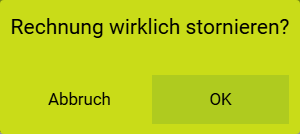
- Bestätigen Sie den Dialog „Rechnung wirklich stornieren?" mit „OK".
- Es erscheint kurz die Meldung „Zahlung erfolgreich rückgebucht", danach springt die Ansicht zum Abrechnen-Bildschirm mit der Bezahlart-Auswahl „Storno"/„Eigenverbrauch"/ „Werbung"/„Schwund"/„Kaputt".
- Tippen Sie „Storno" — die Kachel wird grün markiert, die Vorschau rechts zeigt den Zahlungsweg „Storno" in Höhe der ursprünglichen Summe.
- Tippen Sie „OK" unten rechts.
Ergebnis
Die Ansicht springt zum Tischplan zurück. Im Verlauf erscheinen zwei zusätzliche Zeilen zur ursprünglichen Beleg-Nr.: „RechnungZurückholen" (Betrag negativ, ursprüngliches Zahlungsmittel) und „Stornieren" (Betrag positiv, Zahlungsmittel „Storno", neue Beleg-Nr.). Die Tageskennzahlen verschieben den Betrag von „Abgerechnet" nach „Storniert".
Felder
Bezahlart | Zahlungsmittelgruppe |
|---|---|
Storno | Storno |
Eigenverbrauch | Nicht Umsatzwirksam |
Werbung | Nicht Umsatzwirksam |
Schwund | Nicht Umsatzwirksam |
Kaputt | Nicht Umsatzwirksam |
Gut zu wissen
- „RG zurückholen" (Schritt 3, ohne anschließenden Storno) ist ein eigenständiger, nicht stornierender Vorgang: Der Bestätigungsdialog lautet „Rechnung wirklich zurückholen?" — nach „OK" öffnet sich der Bon erneut zur Bearbeitung, mit dem ursprünglichen Artikel als offene Position, statt zum Tischplan zu springen.
- Storno entsteht erst, wenn nach dem Zurückholen im folgenden Abrechnen-Bildschirm ausdrücklich die Bezahlart „Storno" gewählt wird — ohne diesen Schritt entsteht keine „Stornieren"-Zeile im Verlauf.
Hinweis: „RG zurückholen" und „Storno/Werbung" lösen beide dieselbe Meldung „Zahlung
erfolgreich rückgebucht" aus, führen danach aber zu unterschiedlichen Ergebnissen — nur der
Weg über „Storno/Werbung" und eine anschließend gewählte Bezahlart „Storno" storniert die
Rechnung tatsächlich.