
Menüpfad: Bon-Online
Menüpfad | Bon-Online |
Voraussetzungen | Ein laufender Bon (Tisch geöffnet, Bediener angemeldet); mindestens ein aktives Gutscheinsystem am Standort |
Legt einen neuen Gutschein an und bucht ihn auf den laufenden Bon, oder rechnet einen bestehenden Gutschein auf eine offene Rechnung an.
Gutschein ausstellen
- Tippen Sie auf dem Bonier-Bildschirm auf die Kachel „Gutschein ausstellen".
- Wählen Sie links unter „Auswahl Gutscheinsystem und Vorlage" das Gutscheinsystem und den Gutscheintyp.
- Das Feld „Gutscheincode" ist bei automatisch generierten Codes deaktiviert (Platzhalter „wird automatisch generiert").
- Geben Sie „Stück" und „Wert" ein.
- Tippen Sie „Ausstellen". Der Gutschein erscheint rechts unter „Erstellte Gutscheine:" mit Typ, Code (oder „markerl" bei Token-Gutscheinen) und Wert.
- Wiederholen Sie Schritt 4–5 für weitere Gutscheine.
- Tippen Sie „OK", um die Gutscheine zu buchen, oder „Abbruch", um sie zu verwerfen.
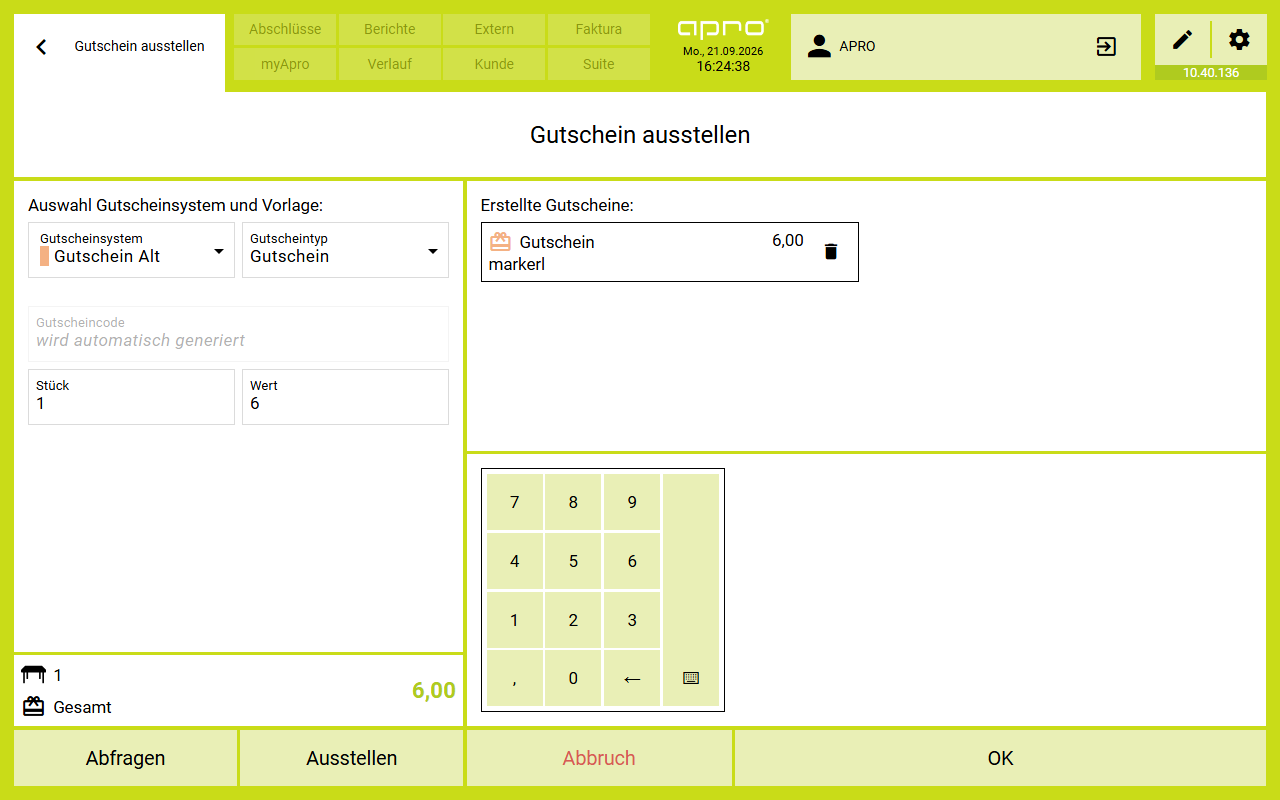
Zurück auf dem Bonier-Bildschirm erscheint jeder gebuchte Gutschein als eigene Bonzeile. Wird der Bon abgerechnet, taucht der Gutschein als normale Position auf der Rechnung auf.
Feld | Bedeutung | Werte | Pflicht |
|---|---|---|---|
Gutscheinsystem / Gutscheintyp | Auswahl der Gutscheinvorlage | Dropdown | ja |
Gutscheincode | Code des neuen Gutscheins | Text, bei Auto-Code deaktiviert | ja |
Stück | Anzahl gleicher Gutscheine | Zahl | ja |
Wert | Gutscheinwert | Betrag in € | ja |
Ausstellen | legt den Gutschein an | Button | ja |
Gutschein einlösen
- Tippen Sie auf dem Bildschirm „Abrechnen" auf die Kachel „Gutschein einlösen".
- Der Bildschirm zeigt oben „Summe ohne Gutschein". Sind mehrere Gutscheinsysteme eingerichtet, erscheinen zusätzlich Dropdowns „Gutscheinsystem"/„Gutscheintyp".
- Geben Sie den „Gutscheincode" ein oder scannen Sie ihn (bei Token-Gutscheinen deaktiviert). Tippen Sie „Abfragen", um den aktuellen Wert eines eingegebenen Codes anzuzeigen, ohne ihn schon einzulösen.
- Geben Sie „Stück" und/oder „Wert" ein.
- Tippen Sie „Einlösen", sobald der Button aktiv ist.
- Tippen Sie „OK".
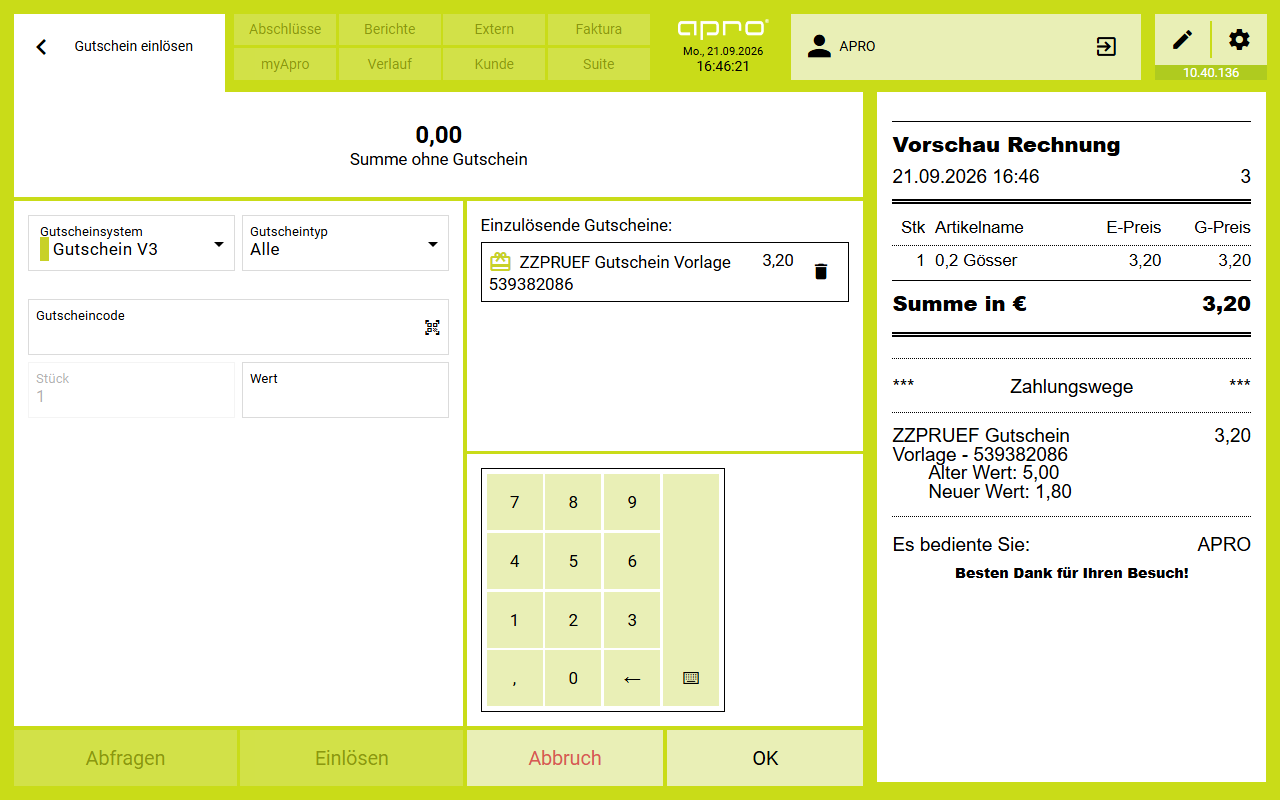
Feld | Bedeutung | Werte | Pflicht |
|---|---|---|---|
Summe ohne Gutschein | offene Summe vor Anrechnung | Betrag in € | — |
Gutscheincode | Code des einzulösenden Gutscheins | Text, bei Token-Gutscheinen deaktiviert | ja |
Abfragen | zeigt den Wert eines Codes an, ohne einzulösen | Button | — |
Stück / Wert | Menge bzw. Betrag der Einlösung | Zahl / Betrag in € | ja |
Einlösen | rechnet den Gutschein an | Button, inaktiv bei Stück/Wert 0 | ja |
Deckt der eingelöste Gutschein die gesamte offene Summe, kehrt „OK" zum Bildschirm „Abrechnen" zurück — Bezahlart „Gutschein" ist vorausgewählt, „OFFEN" zeigt 0,00 €; ein weiteres „OK" schließt die Rechnung ab. Bleibt ein Restbetrag offen, springt „OK" automatisch zu Splittzahlung mit dem Gutschein bereits vorbelegt.
Gut zu wissen
- Fehlt ein aktives Gutscheinsystem, zeigt „Gutschein ausstellen" sofort die Meldung „kein Gutscheinsystem verfügbar" und springt automatisch zurück.
- Bei bereits erstellten, noch nicht bestätigten Gutscheinen fragt „Abbruch" beim Ausstellen vorher nach, ob wirklich storniert werden soll.
Hinweis: Übersteigt der eingelöste Gutscheinwert die offene Summe, wird der Überschuss
nicht automatisch als Trinkgeld gebucht — die Vorschau zeigt einen negativen Betrag, den
der Bediener selbst auflösen muss, etwa durch Reduzieren des Gutschein-Betrags.