
Menüpfad: Kassenmodule › Sparten & Steuern › Steuern
Menüpfad | Kassenmodule › Sparten & Steuern › Steuern |
Voraussetzungen | Serverversion 10.31.1 oder höher. Darunter ist der Knopf „Neu" nicht vorhanden. |
Jede Sparte braucht einen Steuersatz. So legen Sie einen neuen an.
Schritte
- Öffnen Sie links „Kassenmodule" und darin „Sparten & Steuern".
- Wechseln Sie auf den Reiter „Steuern".
- Klicken Sie rechts über der Liste auf „Neu".
- Tragen Sie links im Feld „Name" den Namen ein.
- Tragen Sie im Feld „Steuersatz (%)" den Prozentsatz ein. 0 ist erlaubt.
- Wählen Sie im zweiten Feld „Symbol" die Steuerart. Das ist die Auswahlliste, nicht das Textfeld darüber.
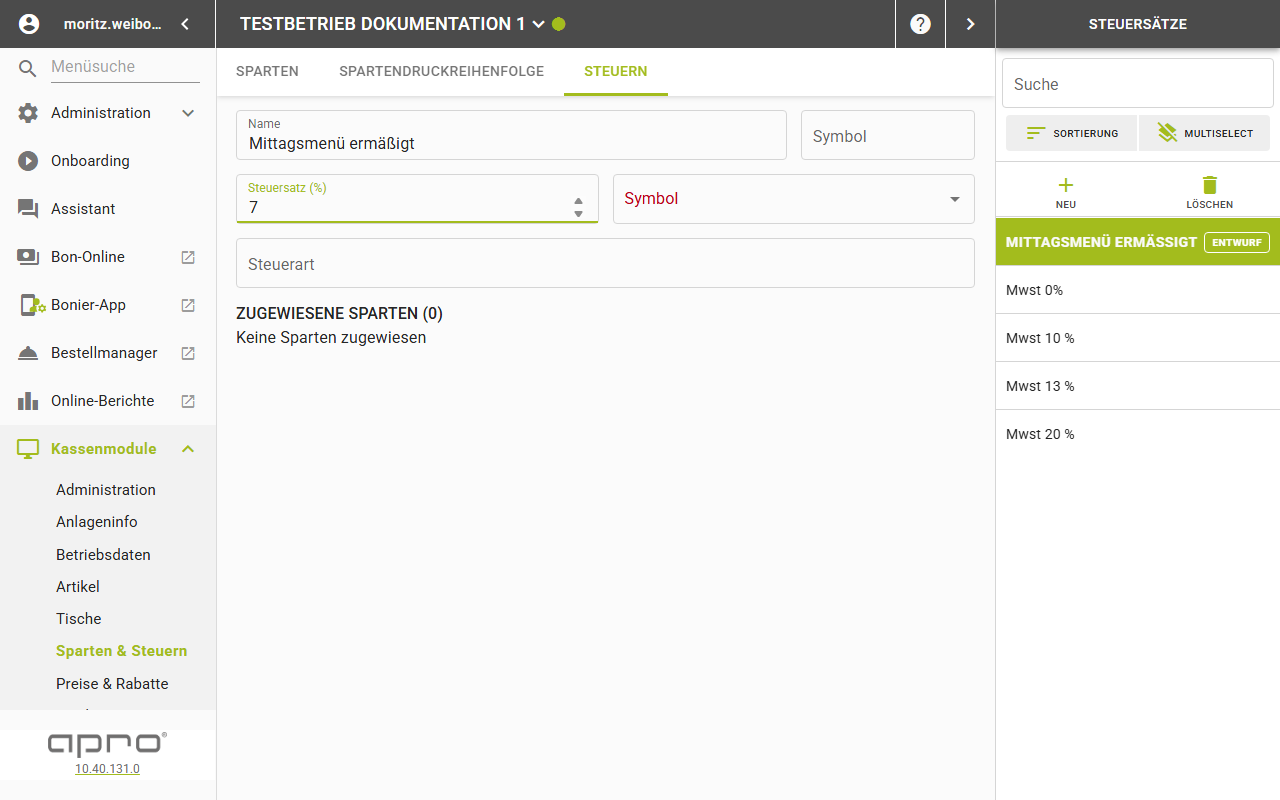
- Tragen Sie im ersten Feld „Symbol" das Kurzzeichen ein, falls Sie eines brauchen.
- Warten Sie auf die Erfolgsmeldung. Einen Speichern-Knopf gibt es nicht.
Ergebnis
Der Steuersatz steht in der Liste „Steuersätze" und lässt sich im Reiter „Sparten" unter „Steuer" auswählen. Als Erfolgsmeldung erscheint an dieser Stelle ein technisch aussehender Text statt eines lesbaren Satzes; er bedeutet, dass der Steuersatz gespeichert ist.
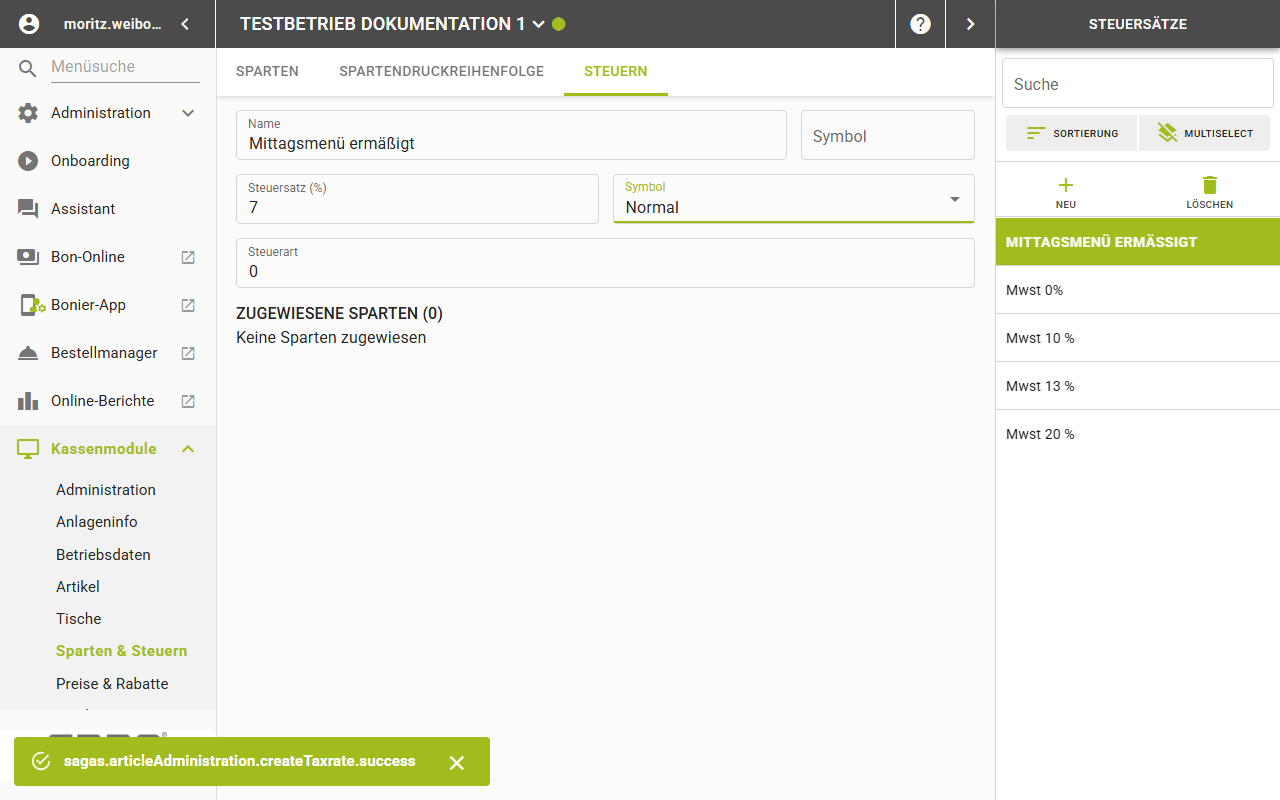
Felder der Maske
Feld | Bedeutung | Werte | Pflicht |
|---|---|---|---|
Name | Name des Steuersatzes; er steht überall, wo ein Steuersatz gewählt wird | Text | ja |
Symbol | Kurzzeichen des Steuersatzes, zum Beispiel für den Bon | Text | nein |
Steuersatz (%) | Der Prozentsatz | Zahl; 0 ist erlaubt | ja |
Symbol | Zweites Feld mit derselben Beschriftung: die Auswahl der Steuerart | „Besonderer Steuersatz", „Ermäßigter Steuersatz 1", „Ermäßigter Steuersatz 2", „Normal", „Umsatzsteuerfrei" | ja |
Steuerart | Zahl für die steuerliche Art | Zahl | nein |
„Steuerart" erscheint erst ab Serverversion 10.37.1.
Gut zu wissen
- Rechts stehen „Suche", „Sortierung" und „Multiselect", darunter nur „Neu" und „Löschen" — einen Kopieren-Knopf gibt es hier nicht. Einen Filter und eine Tabellenansicht gibt es ebenfalls nicht.
- Die Sortierung kennt „Alphabetisch aufsteigend", „Alphabetisch absteigend", „Steuersatz aufsteigend" und „Steuersatz absteigend"; voreingestellt ist „Steuersatz aufsteigend".
- Ohne Auswahl steht an der Stelle des Formulars „Keine Steuersätze ausgewählt!".
- Unter dem Formular stehen die Sparten, die diesen Satz benutzen, als „Zugewiesene Sparten (n)". Ein Klick springt in den Reiter „Sparten" zu dieser Sparte.
- Zu jedem Steuersatz legt das System beim nächsten Start der Stammdatenverwaltung eine eigene Rabattsparte samt Rabattartikel an.