
Menüpfad: Onlinemodule › App & Webshop › Webshop/App Verlinkungen
Menüpfad | Onlinemodule › App & Webshop › Webshop/App Verlinkungen |
Voraussetzungen | Der Block „Links" ist ausgeklappt |
Der Block „Links" ist eine Liste frei gestalteter Links und Knöpfe, die im Header bzw. Menü von App und Webshop erscheinen.
Schritte
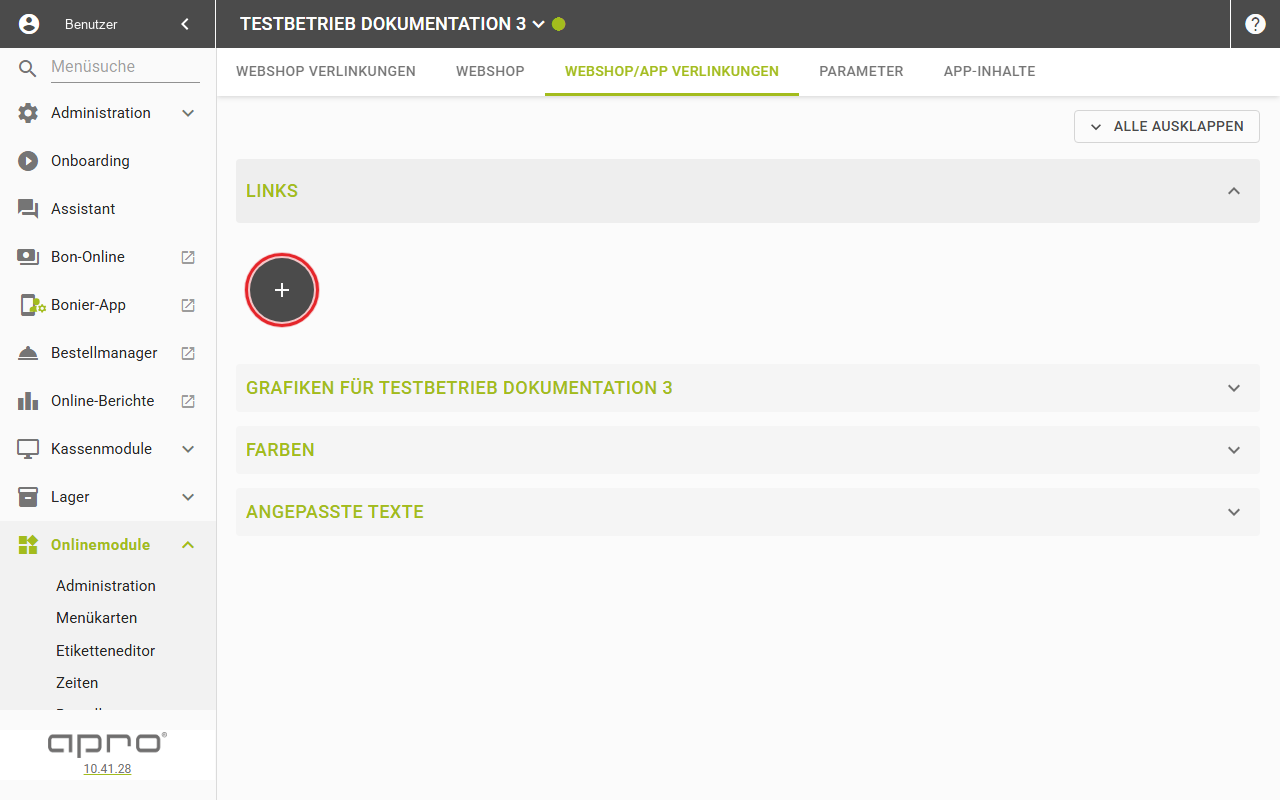
- Klicken Sie das „+"-Symbol unterhalb der Liste. Ein neuer, leerer Eintrag erscheint sofort.
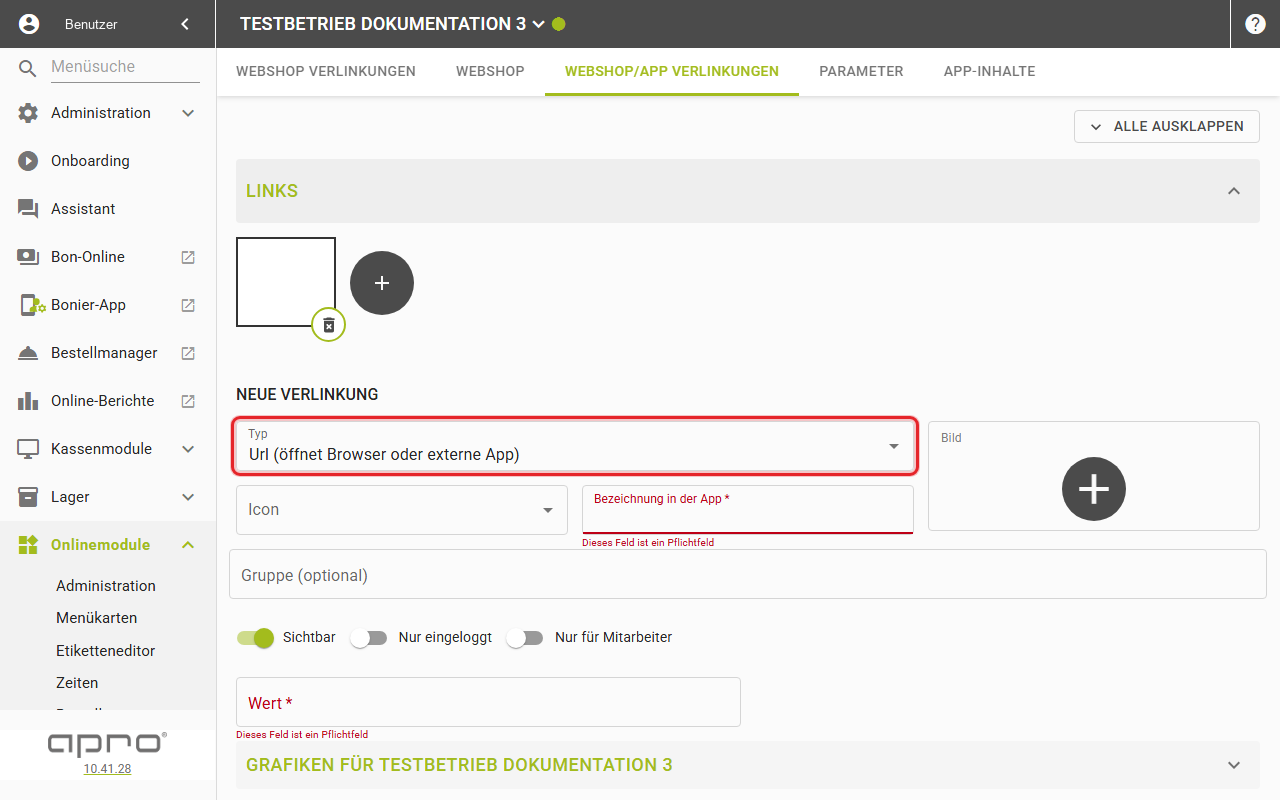
- Wählen Sie im Feld „Typ" die Art des Links. Bezeichnung und Symbol übernehmen die Vorgabe des gewählten Typs.
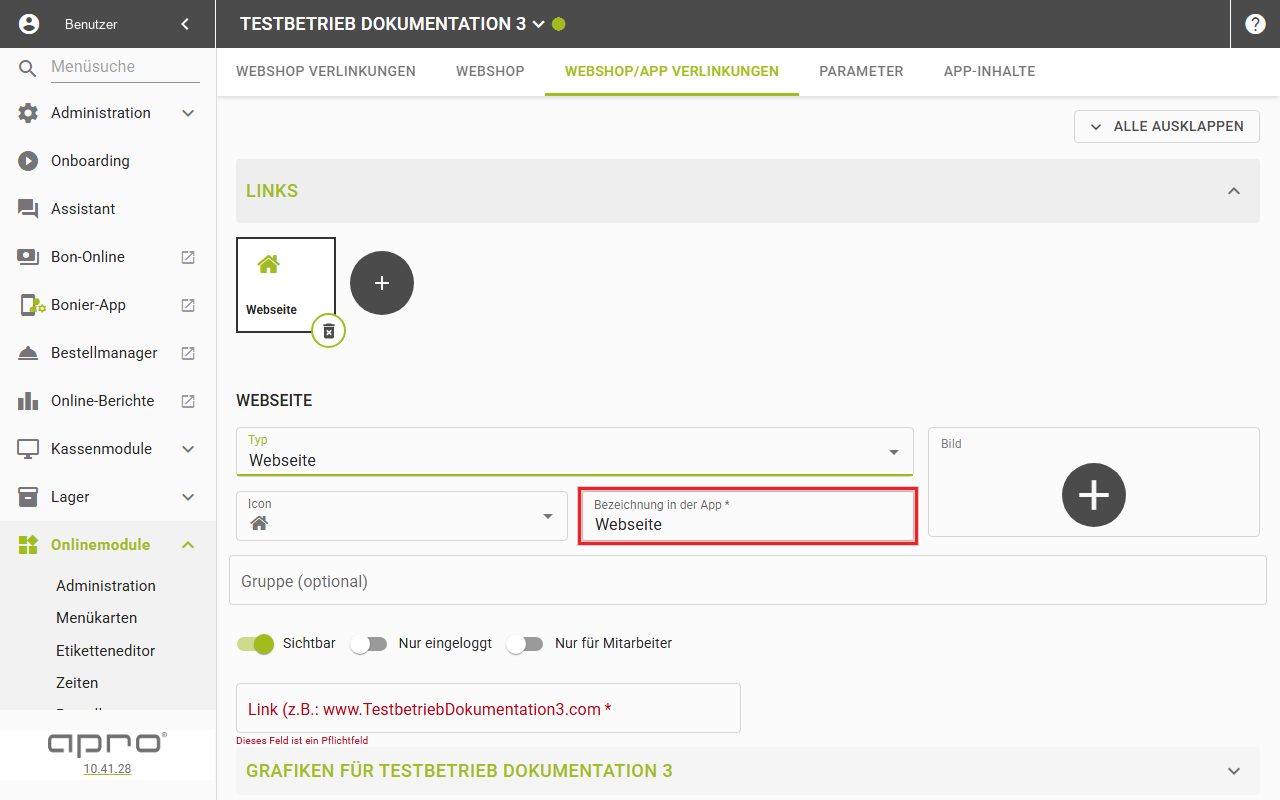
- Tragen Sie im Feld „Bezeichnung in der App" den gewünschten Namen ein.
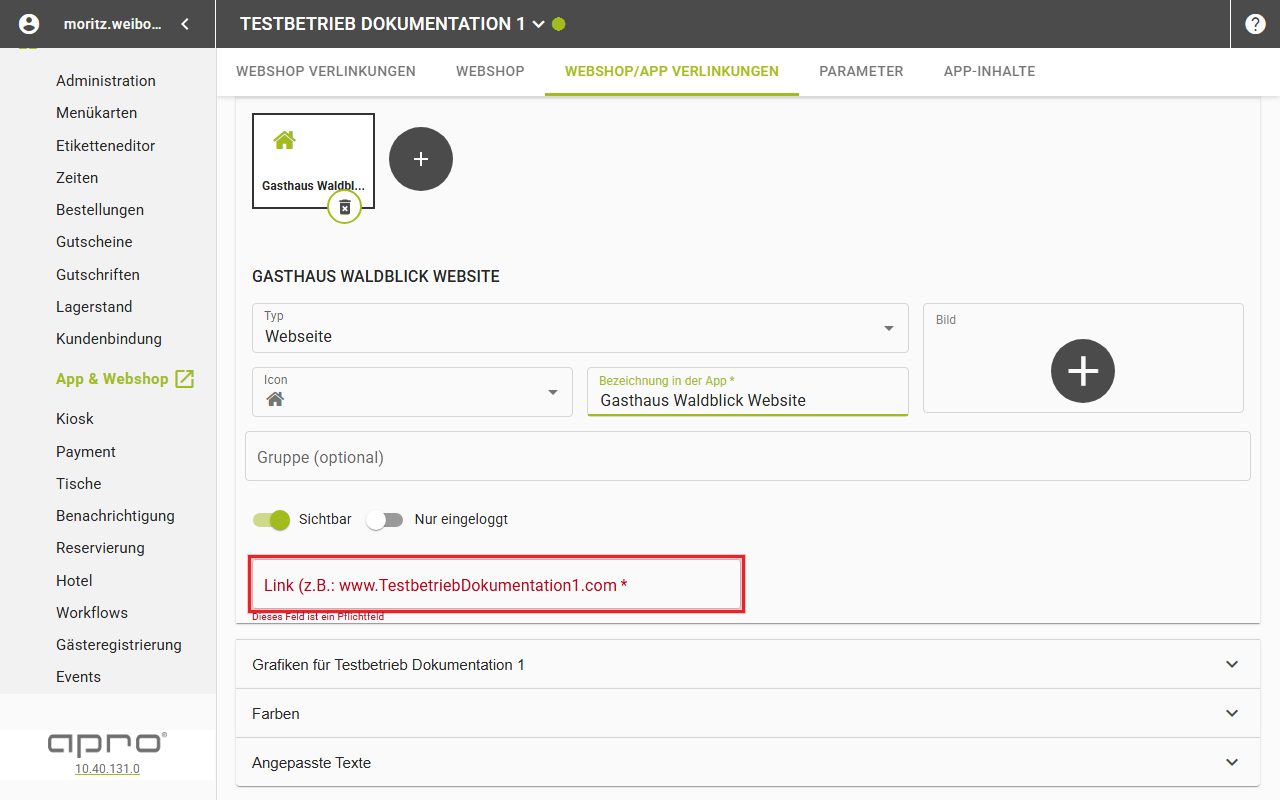
- Tragen Sie den Wert ein: bei den meisten Typen eine Adresse im Feld „Link", beim Typ „Datei (PDF oder Bild)" eine Datei, beim Typ „App Navigation" eine Auswahl.
- Legen Sie optional ein Bild und eine Gruppe fest und stellen Sie die Schalter „Sichtbar", „Nur eingeloggt" und „Nur für Mitarbeiter" nach Bedarf ein.
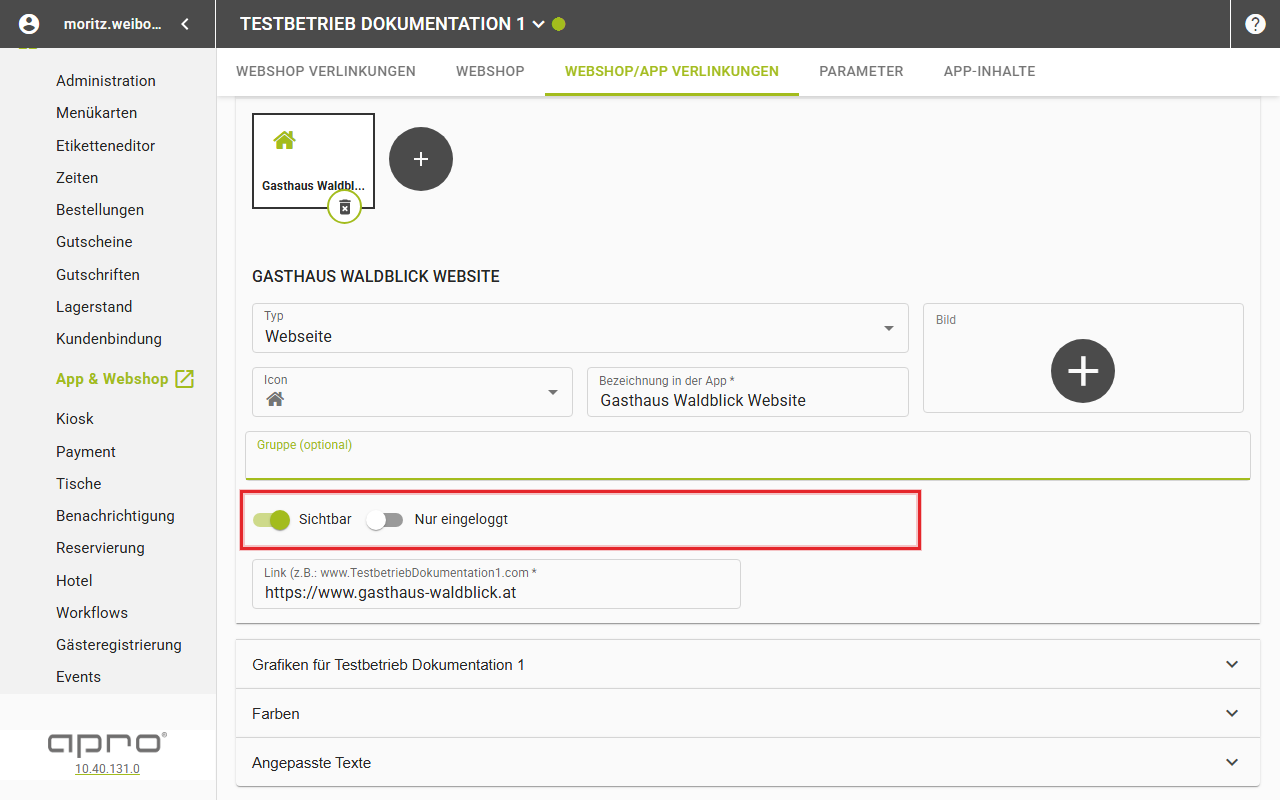
Ergebnis: Der Link erscheint als Kachel mit Symbol und Namen in der Liste. Ist „Sichtbar" aktiv, taucht er im Header bzw. Menü von App und Webshop auf.
Felder der Detailmaske
Feld | Bedeutung | Pflicht |
|---|---|---|
Typ | Art des Links. | Pflicht |
Icon | Symbol des Links, aus einer festen Liste. | Optional |
Bezeichnung in der App | Angezeigter Name, höchstens 30 Zeichen. | Pflicht |
Bild | Eigenes Bild statt des Symbols. | Optional |
Gruppe (optional) | Text, höchstens 30 Zeichen. | Optional |
Sichtbar | Link ein- oder ausblenden, ohne ihn zu löschen. | — |
Nur eingeloggt | Link nur angemeldeten Gästen zeigen. | — |
Nur für Mitarbeiter | Link nur Mitarbeiterkonten zeigen. | — |
Typen eines Links
- Telefonnummer · E-Mail · SMS
- Webseite · Url (öffnet Browser oder externe App) · Datei (PDF oder Bild)
- Facebook · Instagram · Youtube
- App Navigation · Artikel in Warenkorb legen · Logout
- URL Sharing Dialog · QR Code anzeigen · WIFI Connect
- E-PRO Ladevorgang starten
Gut zu wissen
- Jede Eingabe speichert einzeln und sofort; eine Bestätigungsmeldung erscheint nicht.
- Der Schalter „Nur für Mitarbeiter" erscheint nur, wenn die zugehörige Funktion am Standort aktiv ist.
- Ein Typwechsel übernimmt Name und Symbol des neuen Typs, sofern Sie beides nicht selbst geändert haben.
- Beim nächsten neuen Link ist „Gruppe (optional)" mit dem zuletzt eingetragenen Namen vorbefüllt.
- Das Symbolfeld zeigt beim Öffnen nur Grafiken, keine Namen.