
Menüpfad: Onlinemodule › Administration › Stammdaten › Bilder
Menüpfad | Onlinemodule › Administration › Stammdaten › Bilder |
Voraussetzungen | Datei ist JPG oder PNG und mindestens 800×500 Pixel groß |
Im zweiten Block des Reiters „Stammdaten" verwalten Sie das Hauptbild und weitere Lokalbilder Ihres Standorts.
Schritte
Bild zur Galerie „Weitere Lokalbilder" hinzufügen
- Öffnen Sie „Onlinemodule" → „Administration" → „Stammdaten".
- Klicken Sie im Block „Weitere Lokalbilder" auf das „+"-Kachel-Icon. Das öffnet direkt den Datei-Dialog des Betriebssystems.
- Wählen Sie die Bilddatei aus.
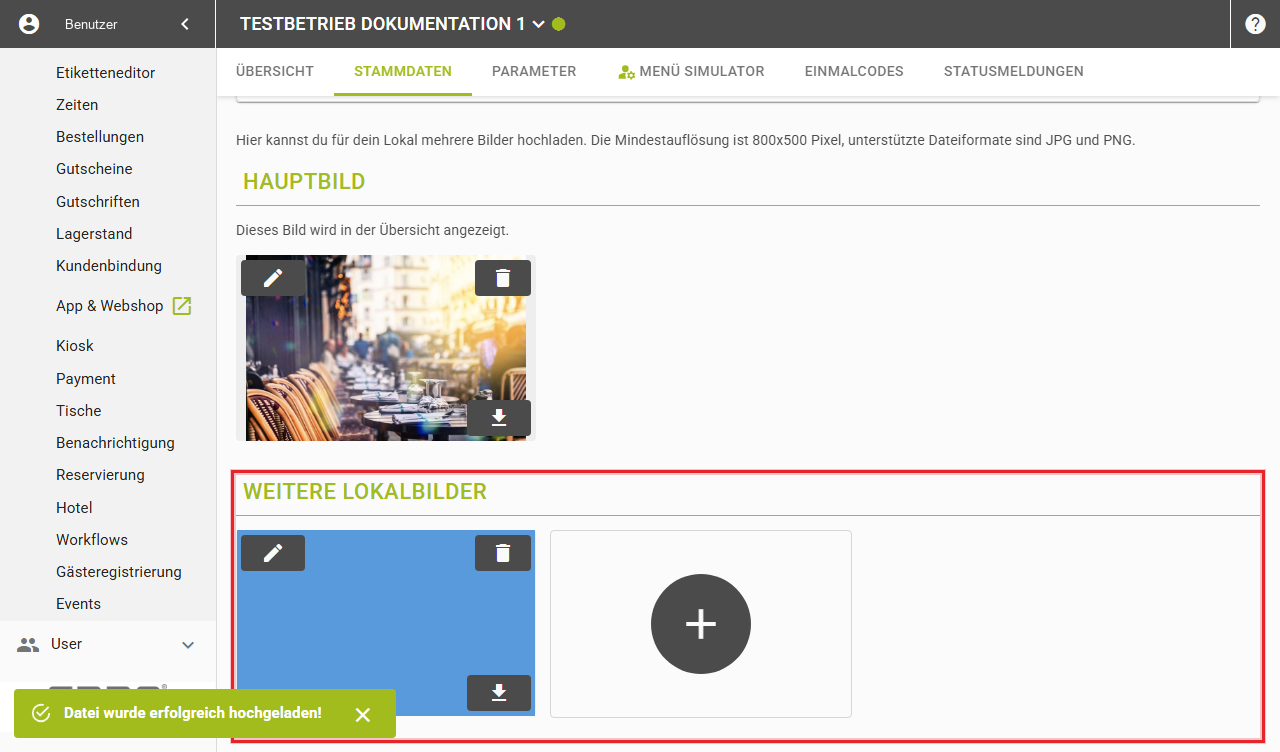
Bild löschen
- Klicken Sie am gewünschten Bild in der Galerie auf das Löschen-Icon.
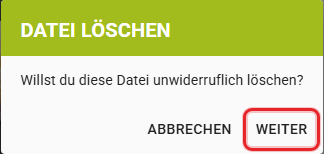
- Bestätigen Sie den Dialog „Datei löschen" über den Button „Weiter" — „Abbrechen" verwirft die Löschung ohne Änderung.
Ergebnis
- Nach erfolgreichem Upload erscheint der Hinweis „Datei wurde erfolgreich hochgeladen!" und das Bild ist sofort als neue Kachel sichtbar, mit eigenen Icons „edit", „delete" und „file_download".
- Ab dem dritten Bild in der Galerie lassen sich die Bilder zusätzlich per Drag & Drop umsortieren; die neue Reihenfolge speichert sofort.
- Nach Bestätigung des Löschdialogs verschwindet die Kachel sofort mit dem Hinweis „Lokalbild erfolgreich gelöscht!".
- Ein neuer Upload auf das Hauptbild löscht automatisch das zuvor dort hinterlegte Bild — anders als bei „Weitere Lokalbilder", wo jedes Bild einzeln bestehen bleibt, bis es gezielt gelöscht wird.
Felder
Feld | Bedeutung | Werte | Pflicht |
|---|---|---|---|
Hauptbild | Bild, das in der Standort-Übersicht erscheint | Upload-Fläche, min. 800×500 Pixel; vorhandenes Bild zeigt zusätzlich Icons „edit", „delete", „file_download" | Optional |
Weitere Lokalbilder | Zusätzliche Bildergalerie | Upload je Bild, ab drei Bildern per Drag & Drop sortierbar | Optional |
Gut zu wissen
Details zu Adresse, Kontakt und Infotext stehen im Artikel Adresse, Kontakt und Infotext des Standorts pflegen.