
Menüpfad: Kassenmodule › Veranstaltungen
Menüpfad | Kassenmodule › Veranstaltungen |
Voraussetzungen | Eingerichteter Event Service |
Die Eventlocation ist der Ort, an dem Events stattfinden. Jedes Event gehört zu genau einer Eventlocation; eine Eventlocation trägt beliebig viele Events.
Schritte — anlegen
- Öffnen Sie „Kassenmodule" › „Veranstaltungen".
- Klicken Sie in der linken Sidebar auf „Neu".
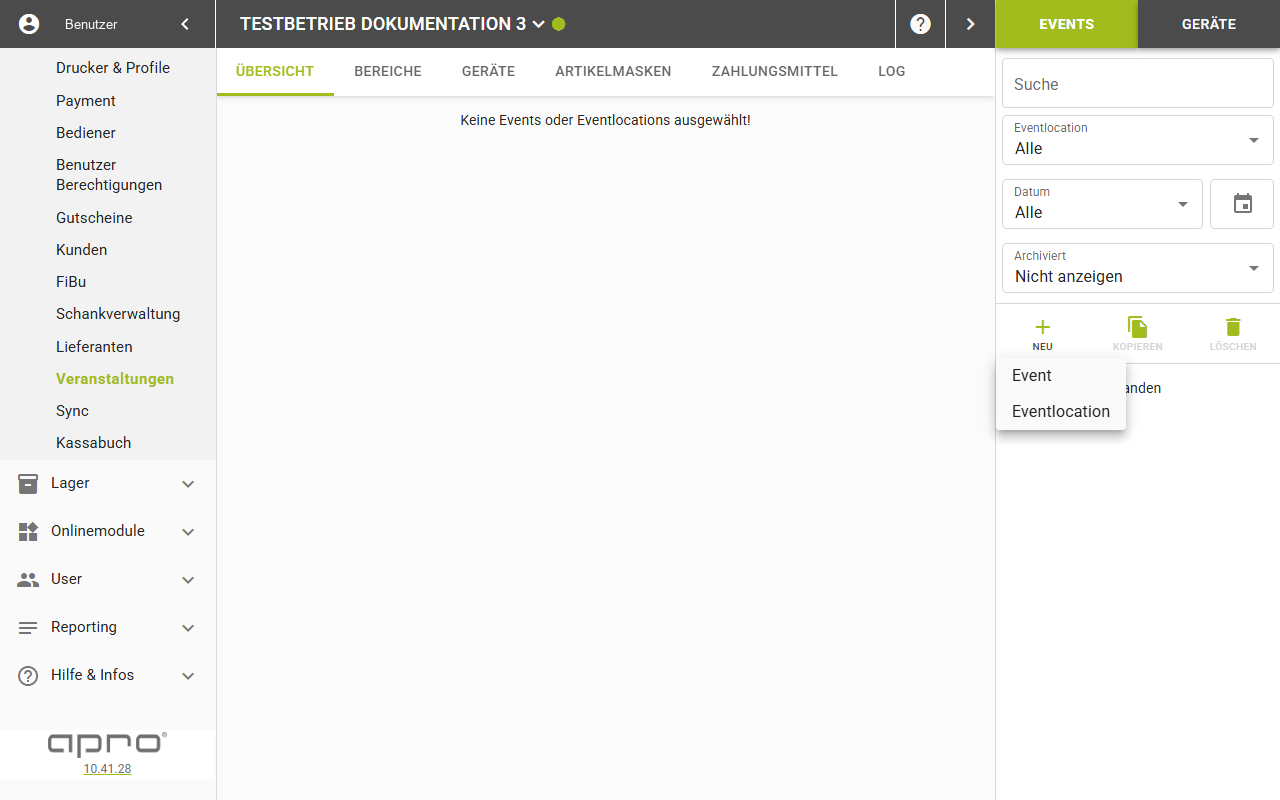
- Wählen Sie den Eintrag „Eventlocation".
- Tragen Sie „Name" ein und wählen Sie eine „Location-Leitung".
Die Eventlocation wird sofort als Kategorie zur Bearbeitung geöffnet, zunächst ohne zugeordnete Events. Fehlt die Location-Leitung, erscheint beim Speichern die Meldung „Eventlocation konnte nicht erstellt werden".
Felder — linke Karte
Feld | Bedeutung | Werte | Pflicht |
|---|---|---|---|
Name | Name der Eventlocation | Text, 128 Zeichen | ja |
Typ | Art der Location | „Halle", „Sonstige", „Stadion" | — |
Kapazität | maximale Besucherzahl | Zahl | — |
Schließtage | Freitext für Schließtage | Text | — |
Location-Leitung | verantwortlicher Bediener der Location | Auswahl über alle Bediener | ja |
Überdacht | Location ist wettergeschützt | Schalter | — |
Ticketverkauf | Ticketverkauf für diese Location | Schalter | — |
Stammdaten laden bei Eventstart | löst beim Eventstart einen Stammdatenabgleich aus | Schalter; ab Serverversion 10.33.1 | — |
Felder — rechte Karte
Feld | Bedeutung | Werte |
|---|---|---|
PLZ | Postleitzahl | ganze Zahl, ohne führende Null |
Ort | Ort | Text, 64 Zeichen |
FiBu-Kostenstelle | Kostenstelle für die Buchhaltung | Text, max. 20 Zeichen |
Internet vorhanden | Internetanbindung an der Location | Schalter |
Felder — weitere Karten
Feld | Bedeutung | Werte |
|---|---|---|
— | Notizen | Textfeld mit Formatierung, 1024 Zeichen |
— | Anhänge | Dateien an der Location |
— | Eventliste | Spalten „Eventname", „Startdatum", „Enddatum", „Geräte", „Eventleitung", „Intervall" |
Ein Klick auf eine Zeile der Eventliste öffnet das Event. Termine ohne Wert erscheinen als „--".
Schritte — löschen
- Wählen Sie in der linken Sidebar eine Eventlocation-Kategorie.
- Klicken Sie auf „Löschen".
- Bestätigen Sie den Dialog „Eventlocation löschen" mit „Weiter".
Hinweis: Das Löschen einer Eventlocation löscht zuerst alle ihre Veranstaltungen.
Scheitert eine davon, bleiben Ort und restliche Veranstaltungen bestehen, und es erscheint
die Meldung, dass mindestens eines der zugewiesenen Events nicht gelöscht werden konnte.
Gut zu wissen
- Jede Änderung wird sofort gespeichert; einen Speichern-Button gibt es nicht.
- Mehrere Eventlocations lassen sich nicht gleichzeitig auswählen.
- Der Schalter für das Neuladen gilt für alle Events dieser Location gemeinsam.
- Er ist im Auslieferungszustand aus und wird auf Eventkassen mit übertragen.
- Ein Feld für eine Beschreibung gibt es nicht; gespeichert wird das Feld Notizen.