
Menüpfad: Onlinemodule › Events › Raumplaner
Menüpfad | Onlinemodule › Events › Raumplaner |
Voraussetzungen | Ein Raum im Raumplanmodus „Interaktiver Plan" |
Der Reiter „Raumplaner" zeigt links die Tische des Standorts und rechts eine Zeichenfläche. Dort werden die Tische so angeordnet, wie sie im Raum stehen.
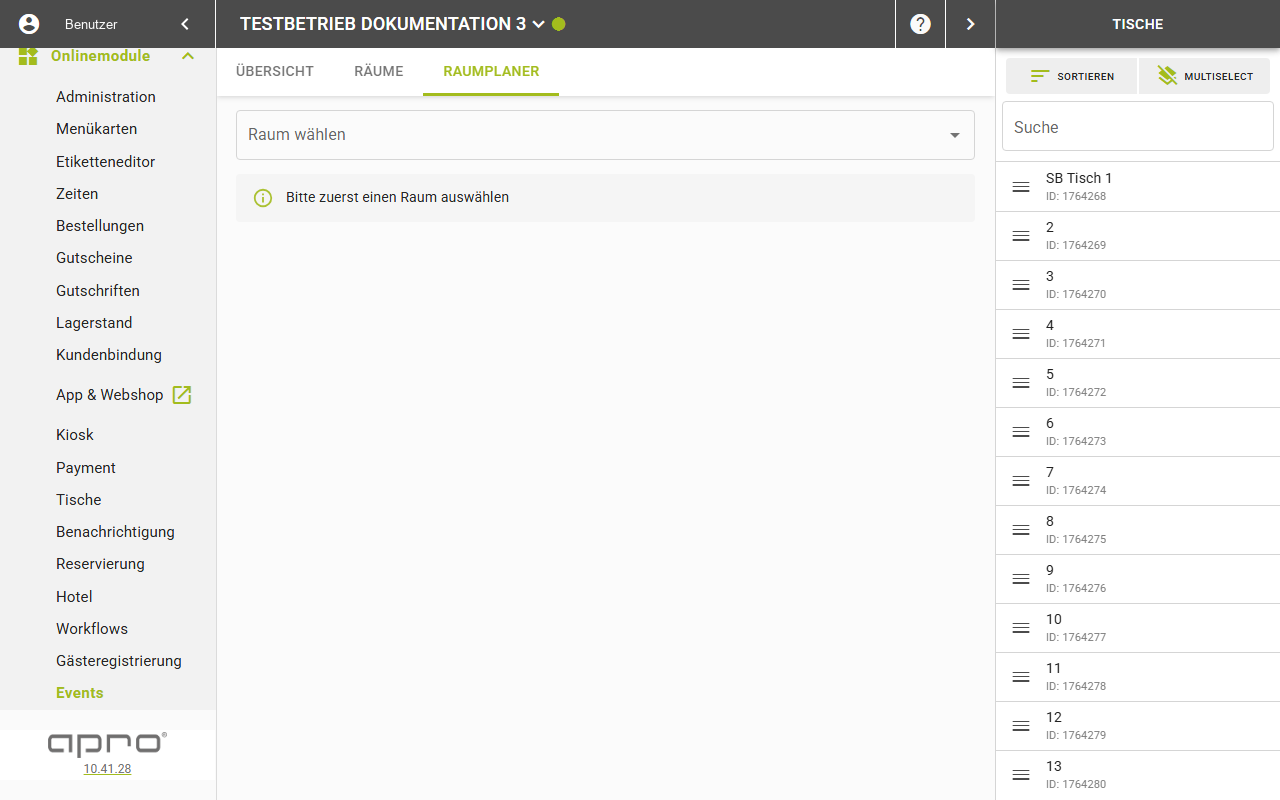
Schritte
- Öffnen Sie den Reiter „Raumplaner".
- Wählen Sie im Feld „Raum wählen" den gewünschten Raum.
- Ziehen Sie einen Tisch aus der Sidebar „Tische" auf die gewünschte Position der Zeichenfläche.
Der Tisch erscheint als Element auf der Fläche. Solange kein Raum gewählt ist, steht dort der Hinweis „Bitte zuerst einen Raum auswählen".
Felder
Feld | Bedeutung | Werte |
|---|---|---|
Raum wählen | Raum, dessen Plan bearbeitet wird | Auswahl aller Räume des Standorts, sortiert nach Nummer und Name |
— | Zeichenfläche | zeigt die dem Raum zugewiesenen Tische als frei verschiebbare Elemente |
Über der Tischliste steht der Button „Multiselect". Ein Klick hebt ihn farbig hervor, ein weiterer setzt ihn zurück.
Hinweis: Den Raumplan eines Raums erreichen Sie auch über das Symbol in der Spalte
„Raumplan" der Raumtabelle.
Gut zu wissen
- Beim Wechsel des Raums wird die Fläche mit dessen Tischen neu aufgebaut.
- Verschieben, Umgestalten und Löschen platzierter Tische wirkt sofort.
- Die Werkzeugleiste bietet unter anderem Form, Farbe, Löschen, Sperren, Bild-Upload, Schrift, „Nach Vorne", „Nach Hinten" und „Format kopieren".
- Die Schalter „Ausrichtung" und „Gitter" sowie das Feld „Gittergröße" liegen daneben.