
Menüpfad: Kassenmodule › Anlageninfo
Menüpfad | Kassenmodule › Anlageninfo |
Voraussetzung | Eine Bilddatei im Format JPEG, WEBP, PNG oder GIF |
Die Karte „Anlagenbild" nimmt ein Foto der Anlage auf.
Bild hochladen
- Klicken Sie auf der Karte „Anlagenbild" auf den Upload-Knopf. Die Dateiauswahl des Betriebssystems öffnet sich.
- Wählen Sie die Bilddatei aus.
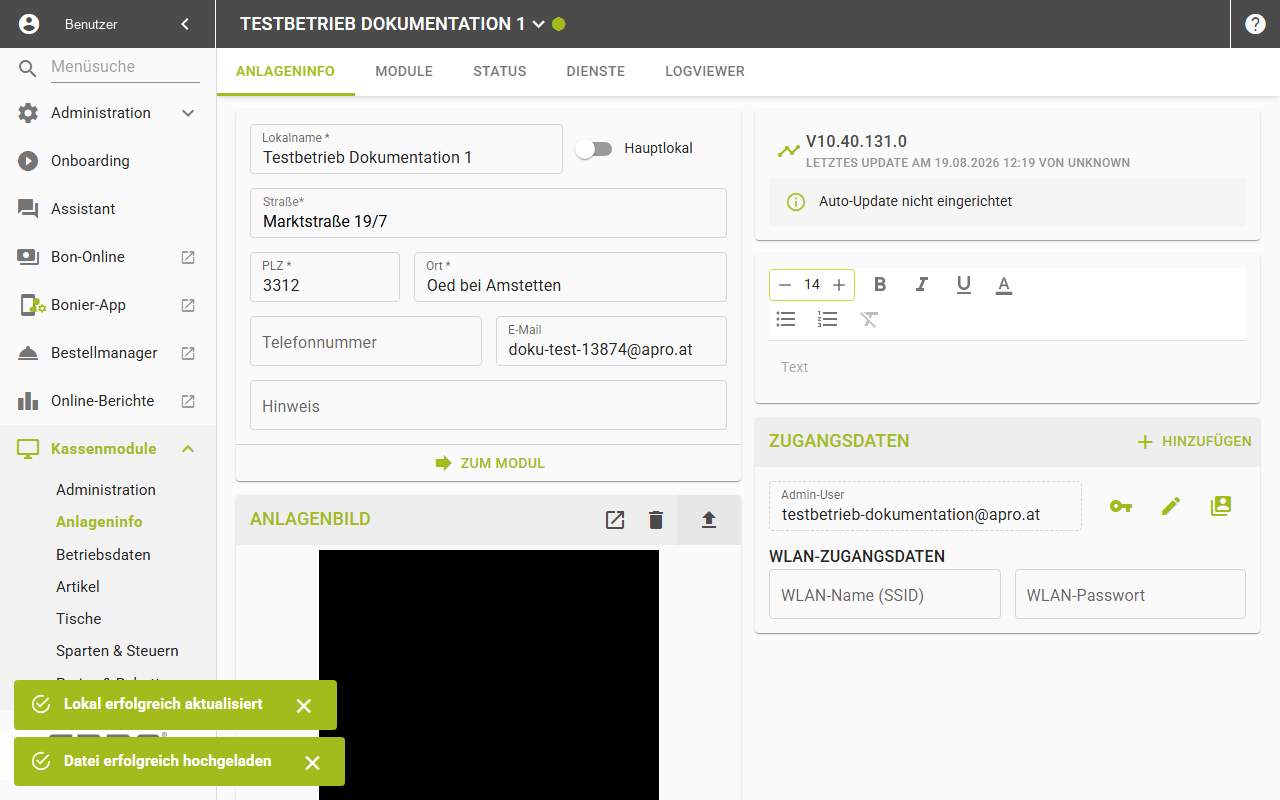
Nacheinander erscheinen zwei Meldungen: „Datei erfolgreich hochgeladen" und danach „Lokal erfolgreich aktualisiert". Die Karte zeigt das Bild, die Symbole „Öffnen" und „Löschen" werden nutzbar.
Bild löschen
- Klicken Sie auf der Karte „Anlagenbild" auf das Papierkorb-Symbol.
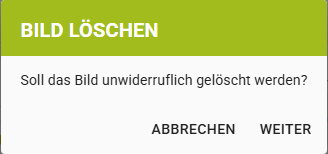
- Klicken Sie im Dialog „Bild löschen" auf „Weiter". „Abbrechen" bricht den Vorgang ab.
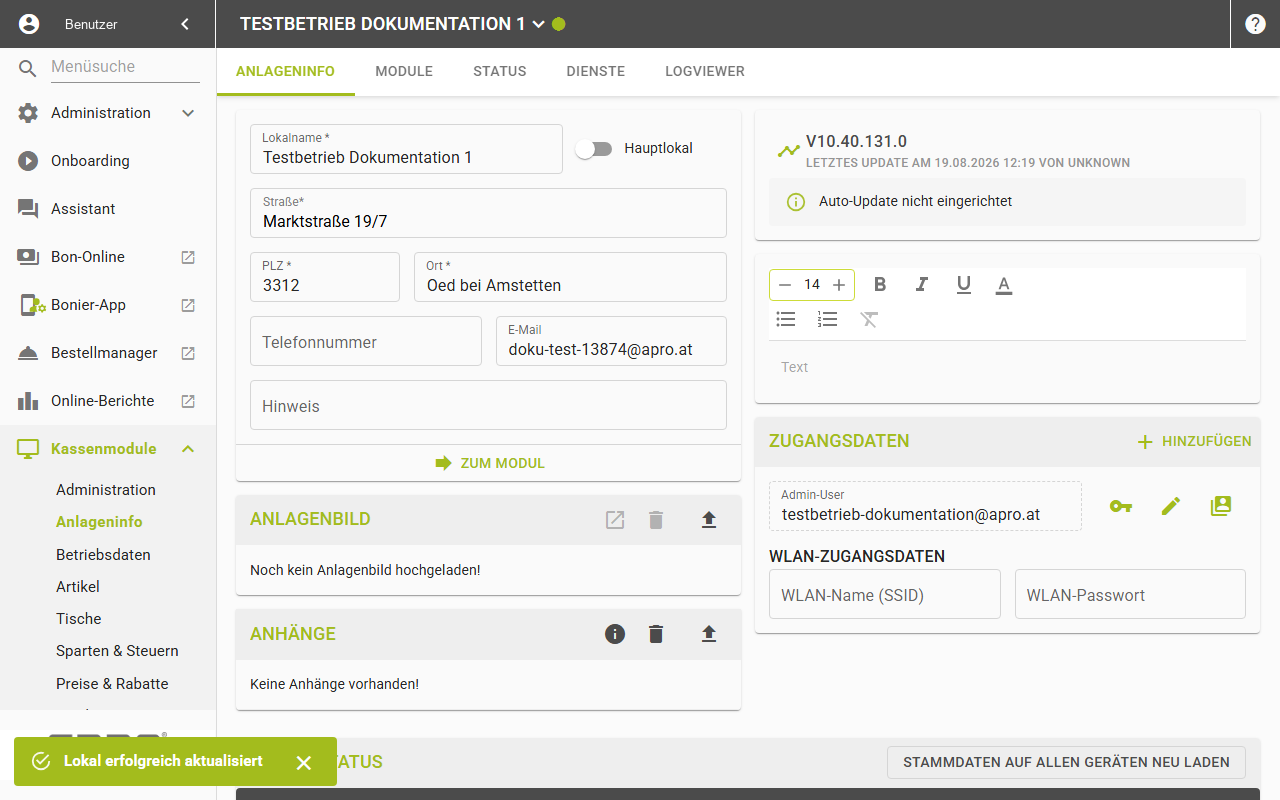
Das Bild verschwindet sofort, die Karte zeigt wieder „Noch kein Anlagenbild hochgeladen!". Nach rund zwei Sekunden erscheint die Meldung „Lokal erfolgreich aktualisiert".
Felder der Karte „Anlagenbild"
Feld | Bedeutung | Werte | Pflicht |
|---|---|---|---|
Bild-Upload | Lädt ein Anlagenfoto hoch | Datei-Upload, nur Bildtypen | Nein |
Öffnen/Löschen | Symbole, nur nutzbar mit vorhandenem Bild | Knöpfe | – |
Gut zu wissen
- Beim Löschen erscheint nur die eine Meldung, beim Hochladen sind es zwei.
- Ohne Bild sind die Symbole „Öffnen" und „Löschen" gesperrt.