
Menüpfad: Kassenmodule › Anlageninfo › Module
Menüpfad | Kassenmodule › Anlageninfo › Module |
Voraussetzung | Ein Standort ist ausgewählt |
Der Reiter zeigt zwei Tabellen: „Kassenmodule" und „Onlinemodule". Je Zeile steht, ob das Modul eingerichtet oder in Gebrauch ist; das Symbol „Zum Modul" führt dorthin.
Eine Onlinefunktion ein- oder ausschalten
- Öffnen Sie Kassenmodule › Anlageninfo › Module.
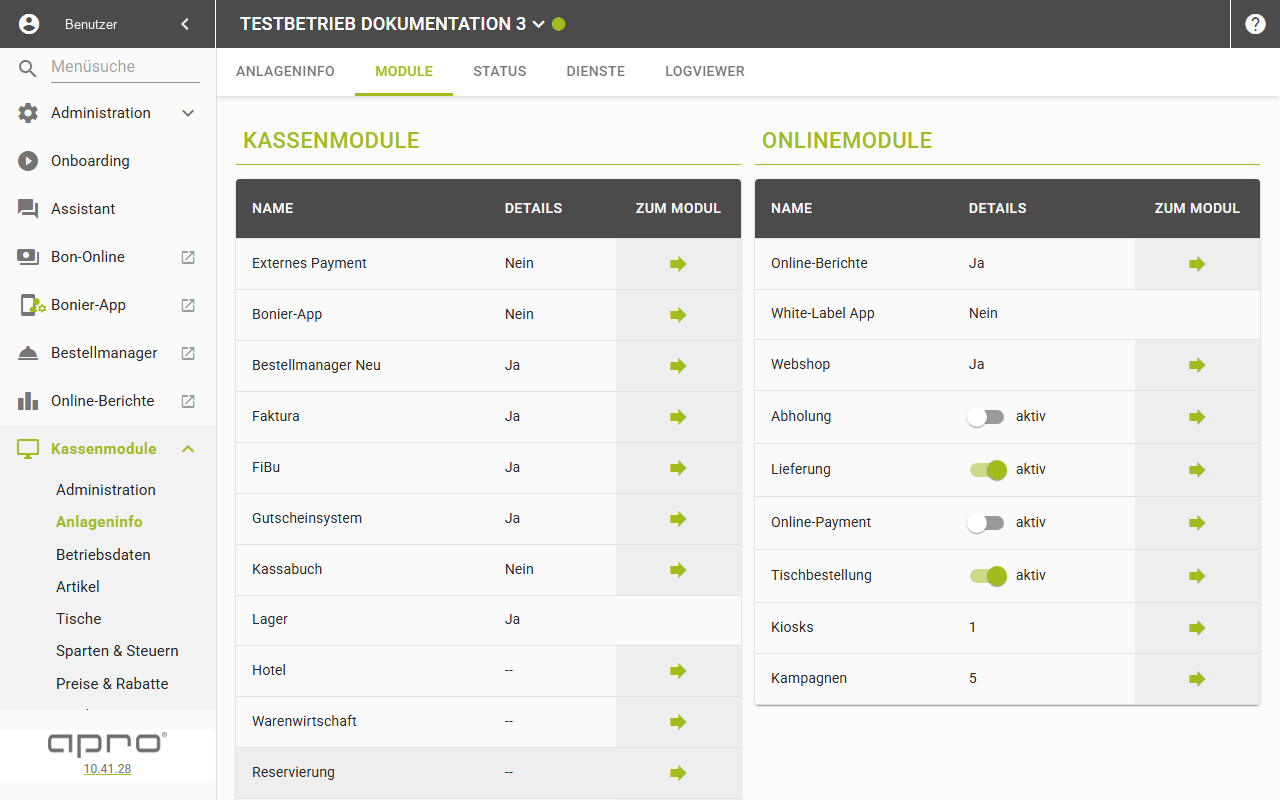
- Suchen Sie in der Tabelle „Onlinemodule" die gewünschte Zeile. Wählbar sind „Abholung", „Lieferung", „Online-Payment" und „Tischbestellung".
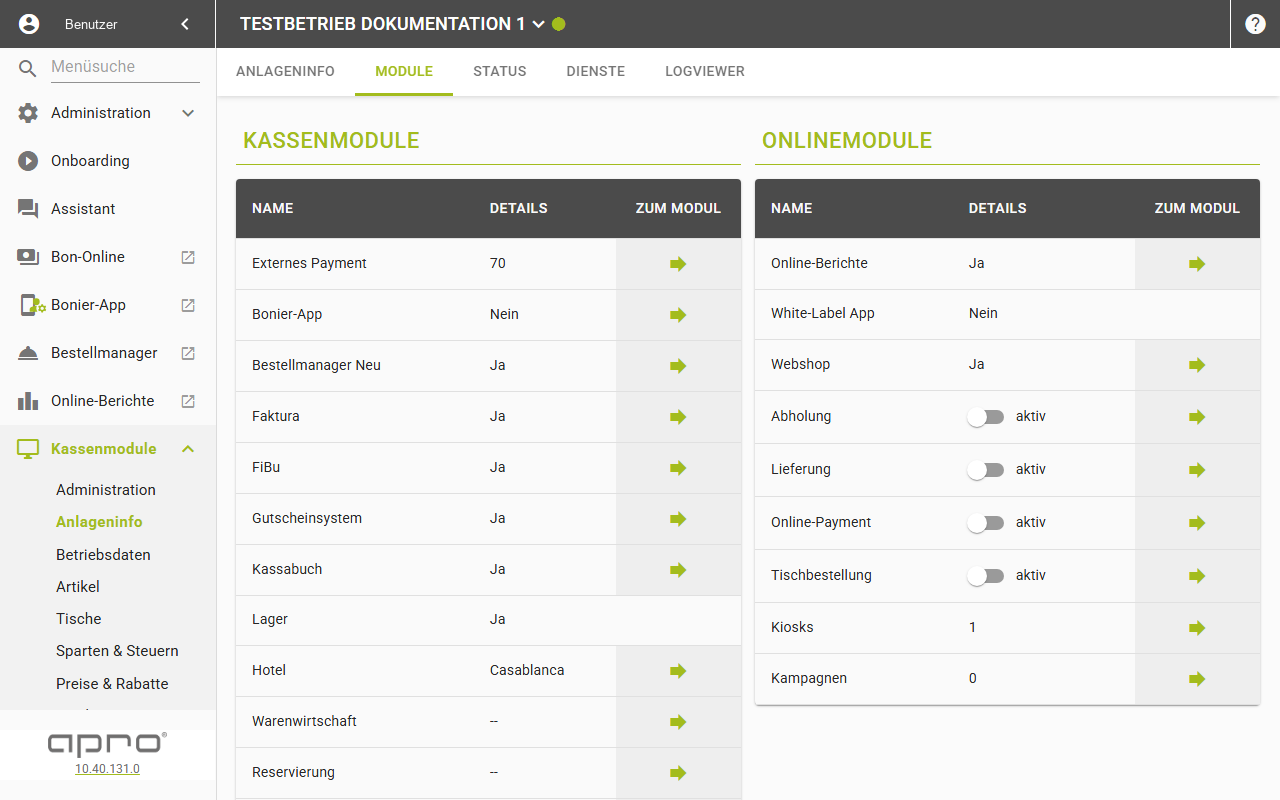
- Klicken Sie auf den Schalter „aktiv".
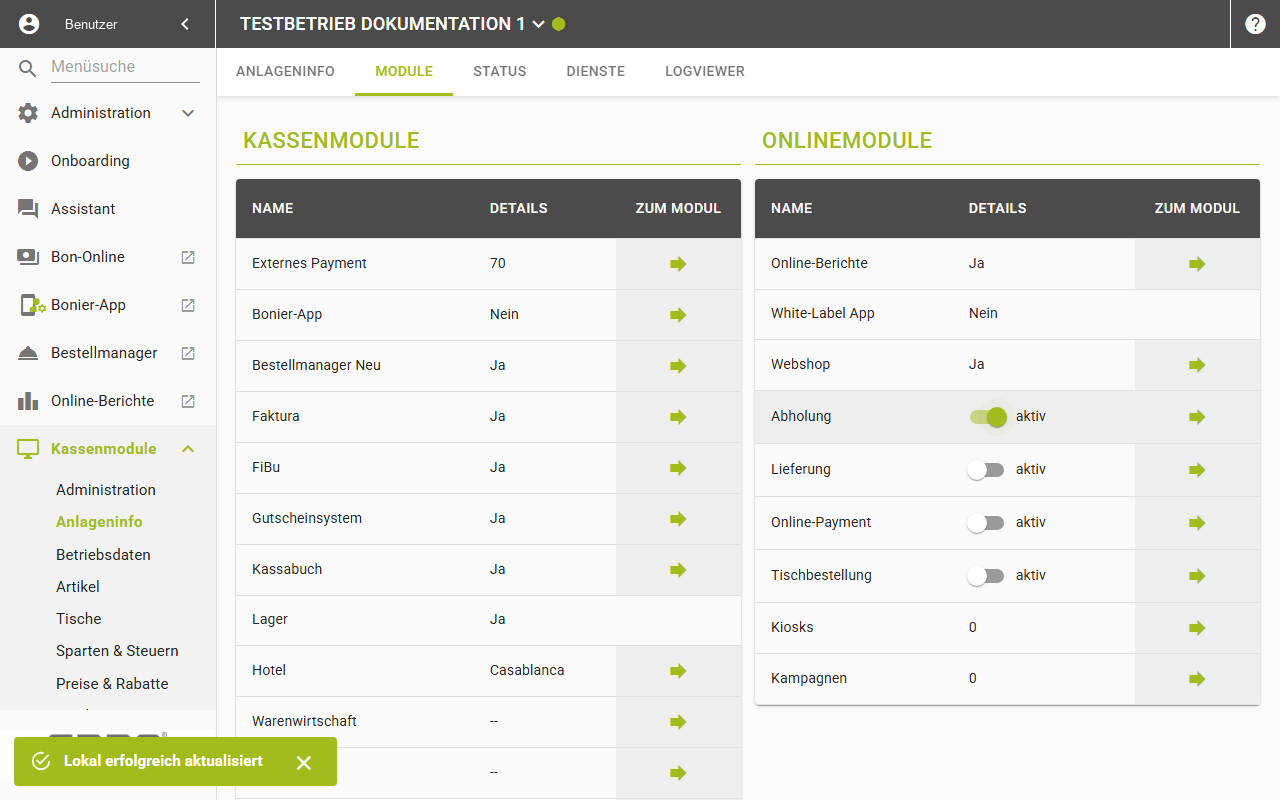
Ergebnis
Der Schalter wechselt sofort, ohne Bestätigungsfrage. Nach rund zwei Sekunden erscheint die Meldung „Lokal erfolgreich aktualisiert". Ein zweiter Klick stellt den Ausgangszustand her.
Zeilen der Tabelle „Kassenmodule"
Zeile | Bedeutung | Werte |
|---|---|---|
Externes Payment | Anzahl konfigurierter externer Zahlungsinstrumente | Zahl oder „Nein" |
Bonier-App | Anzahl Geräte vom Typ Bonier-App | Zahl oder „Nein" |
Bestellmanager Neu | Ob der neue Bestellmanager-Dienst antwortet | „Ja"/„Nein" |
Faktura | Lizenz für Faktura vorhanden | „Ja"/„Nein" |
FiBu | Lizenz für die Finanzbuchhaltung vorhanden | „Ja"/„Nein" |
Gutscheinsystem | Mindestens ein Zahlungsinstrument ist ein Gutschein | „Ja"/„Nein" |
Kassabuch | Dienstkonfiguration für das Kassabuch vorhanden | „Ja"/„Nein" |
Lager | Lizenz für das Lager vorhanden | „Ja"/„Nein", ohne Verknüpfung |
Hotel | Dienstkonfigurationen für die Hotelanbindung, mit Namen | Namensliste oder „--" |
Warenwirtschaft | Dienstkonfigurationen für die Warenwirtschaft | Namensliste oder „--" |
Reservierung | Dienstkonfigurationen für die Reservierung | Namensliste oder „--" |
Sonstige Schnittstellen | Weitere Dienstkonfigurationen außer den vier genannten | „Ja"/„Nein" |
Zeilen der Tabelle „Onlinemodule"
Zeile | Bedeutung | Werte |
|---|---|---|
Online-Berichte | Online-Berichte sind freigeschaltet | „Ja"/„Nein" |
White-Label App | Eine eigene App ist zugeordnet | „Ja"/„Nein" |
Webshop | Der Webshop ist freigeschaltet | „Ja"/„Nein" |
Abholung | Vorbestellungen sind eingeschaltet | Schalter „aktiv" |
Lieferung | Die Lieferung ist eingeschaltet | Schalter „aktiv" |
Online-Payment | Die Online-Zahlung ist eingeschaltet | Schalter „aktiv" |
Tischbestellung | Die Tischbestellung ist eingeschaltet | Schalter „aktiv" |
Kiosks | Anzahl Kiosk-Geräte | Zahl |
Kampagnen | Anzahl Kampagnen | Zahl |
Gut zu wissen
- Das Symbol „Zum Modul" öffnet die Zeile in einem neuen Browser-Tab.
- Zeilen ohne Verknüpfung zeigen kein Symbol, etwa „Lager" oder eine „White-Label App" ohne zugeordnete App.
- Die Tabelle „Kassenmodule" erscheint nur, wenn der Betrieb vor Ort arbeitet oder eine Online-Kasse besteht.