
Menüpfad: Reporting › Reports › Onlinezahlungen
Menüpfad | Reporting › Reports › Onlinezahlungen |
Ein Auszahlungsbericht zeigt die Auszahlungen aus Onlinezahlungen. Sie holen ihn manuell für einen Zeitraum ab, oder Sie richten dafür einen wiederkehrenden E-Mail-Zeitplan ein.
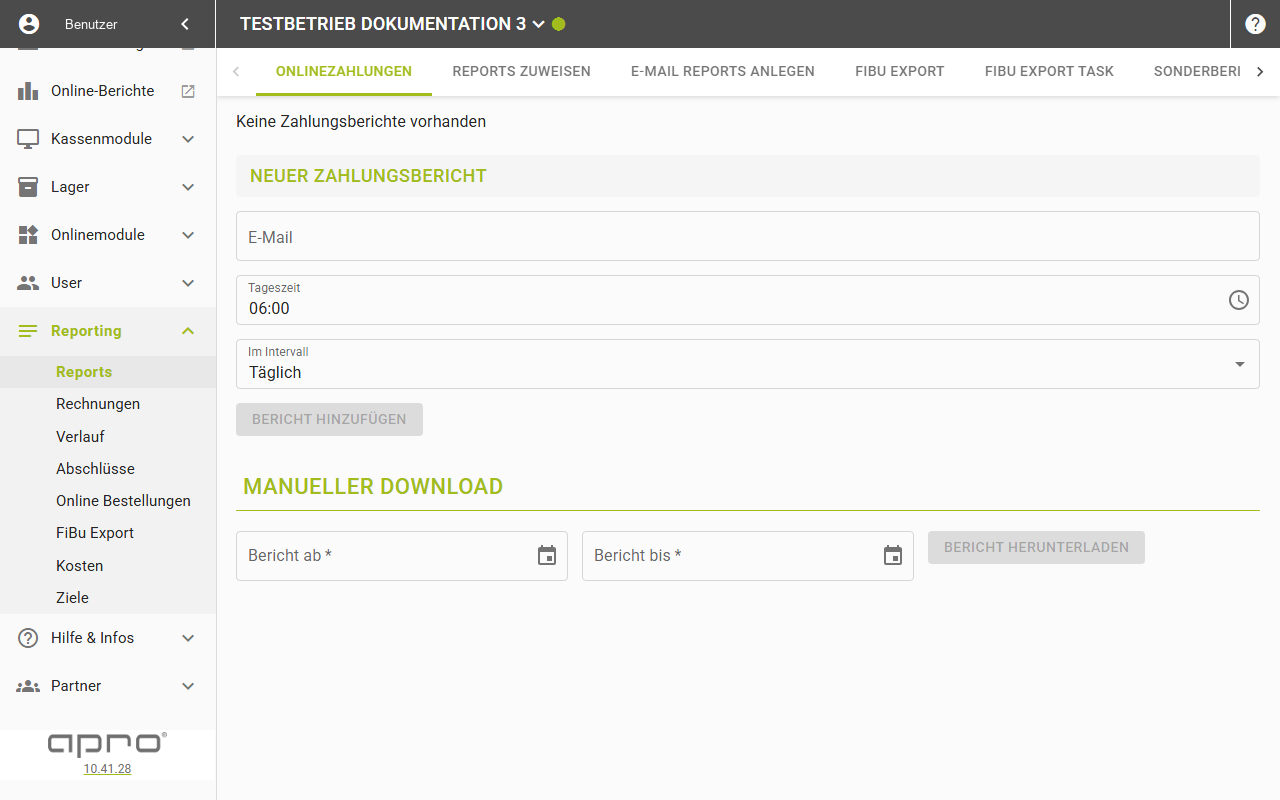
Bericht manuell herunterladen
- Setzen Sie im Bereich „Manueller Download" das Feld „Bericht ab" auf das Startdatum.
- Setzen Sie das Feld „Bericht bis" auf das Enddatum.
- Klicken Sie „Bericht herunterladen". Der Knopf ist erst klickbar, wenn beide Daten gesetzt sind.
Solange der Bericht lädt, zeigt die Knopf-Stelle einen Ladezeiger. Schlägt der Abruf fehl, erscheint „Zahlungsbericht konnte nicht abgerufen werden".
Automatischen Zahlungsbericht anlegen
- Tragen Sie im Formular „Neuer Zahlungsbericht" unter „E-Mail" die Empfängeradresse ein; danach erscheint der Knopf „Zusätzliche E-Mail" für weitere Adressen.
- Übernehmen Sie „Tageszeit" (vorbelegt 06:00) oder ändern Sie sie.
- Übernehmen Sie „Im Intervall" (vorbelegt „Täglich") oder wählen Sie „Wöchentlich"/ „Monatlich" — dann erscheint zusätzlich das Feld „Tag".
- Klicken Sie „Bericht hinzufügen". Der Knopf ist erst aktiv, wenn „E-Mail" nicht leer ist.
Die Meldung „Bericht erfolgreich hinzugefügt" bestätigt das Anlegen. Der neue Zeitplan erscheint sofort als Zeile in der Tabelle; das Formular setzt sich danach auf die Vorgabewerte zurück.
Zeitplan-Liste — Felder
Feld | Bedeutung | Werte |
|---|---|---|
Intervall | wie oft der Bericht verschickt wird | Täglich, Wöchentlich, Monatlich |
Zeitpunkt | Uhrzeit, ggf. mit Wochentag oder Monatstag | Text, z. B. „06:00:00 Uhr" |
E-Mail Empfänger | alle hinterlegten Empfänger-Adressen | eine Zeile je Adresse |
Ist kein Zeitplan angelegt, steht statt der Tabelle „Keine Zahlungsberichte vorhanden".
Automatischen Zahlungsbericht löschen
- Klicken Sie in der Zeile des Zeitplans auf das Papierkorb-Symbol.
- Bestätigen Sie den Dialog „Bericht löschen" mit „Weiter".
Die Zeile verschwindet sofort; es erscheint keine Erfolgsmeldung.