
Menüpfad: Administration › Reports zuweisen
Menüpfad | Administration › Reports zuweisen |
Auch erreichbar über | User › Reports zuweisen · Reporting › Reports › Reports zuweisen |
Voraussetzung | ein Standort ist ausgewählt |
Berechtigung | Admin oder Merchant |
Weist einem oder mehreren Benutzern einen Bericht oder ein Report Set für einen oder mehrere Standorte zu. Erst diese Zuordnung lässt einen Bericht in „Online-Berichte" erscheinen (siehe „Berichte online ansehen"). Alle drei Menüpunkte zeigen denselben Bildschirm.
Einen Bericht zuweisen
- Öffnen Sie „Reports zuweisen" über einen der drei Menüpunkte.
- Wählen Sie im Feld „Lokale" einen oder mehrere Standorte, oder wählen Sie stattdessen im Dropdown „Lokalgruppe zuordnen" eine Lokalgruppe.
- Wählen Sie im Feld „Bestehenden Benutzer suchen" einen oder mehrere Benutzer, klicken Sie einen Namen in der Schnellauswahl darunter, oder legen Sie über „Neuen Benutzer anlegen" einen neuen Benutzer an.
- Wählen Sie im Feld „Report" einen einzelnen Bericht oder, im Abschnitt „ReportSet" weiter unten, ein ganzes Report Set.
- Öffnen Sie optional „Mehr anzeigen" für „Betrieb", „Sortierreihenfolge", „Autom. Aktualisierung (Intervall)" und den Schalter „Monatsbericht anlegen".
- Klicken Sie „Hinzufügen".
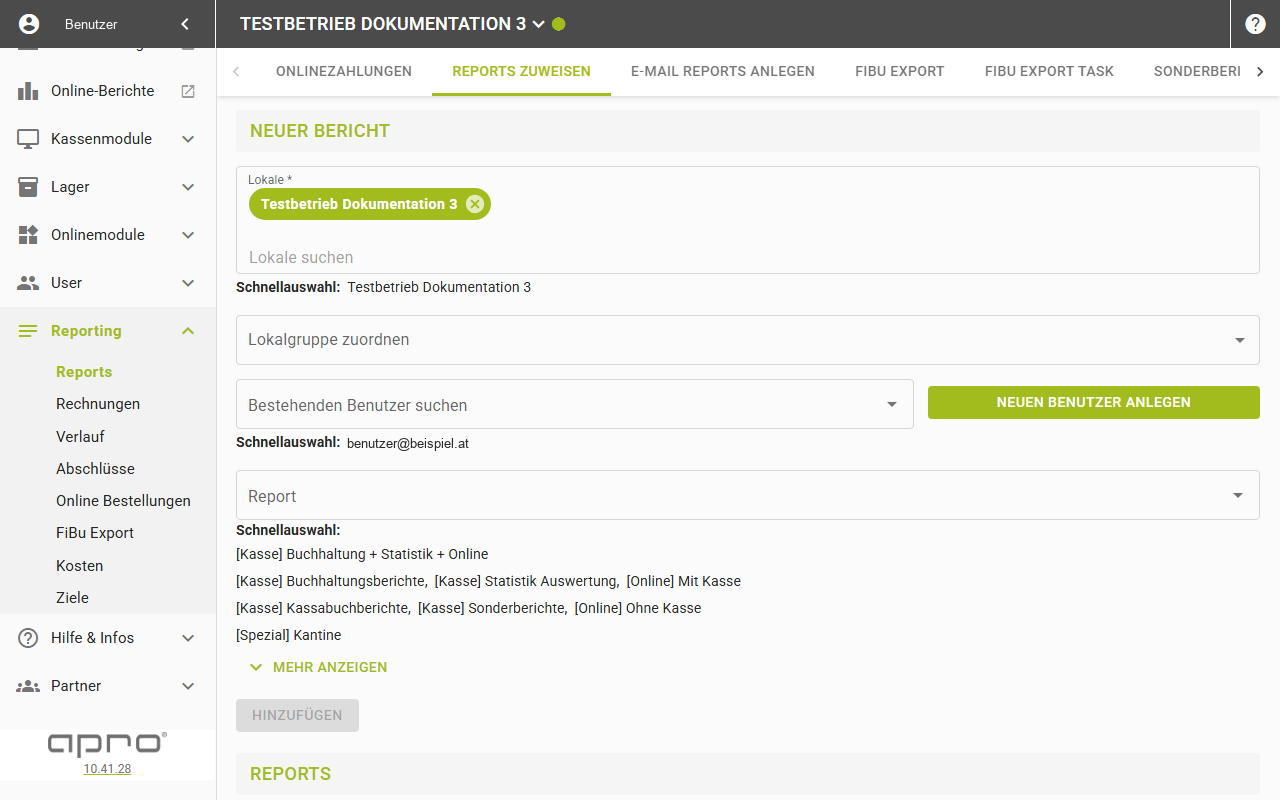
Für jede Kombination aus Benutzer, Report bzw. Report Set und Standort entsteht ein eigener Eintrag; die Meldung „Zuordnung erfolgreich erstellt" bestätigt das Anlegen. Die neue Zuordnung erscheint danach im aufgeklappten Bereich des Benutzers im Block „Reports". Weisen Sie denselben Bericht demselben Benutzer und Standort ein zweites Mal zu, entsteht kein zweiter Eintrag — die Erfolgsmeldung erscheint trotzdem.
Neuer Bericht — Felder
Feld | Bedeutung | Pflicht |
|---|---|---|
Lokale | Standort(e) der Zuordnung, vorbelegt mit dem aktiven Standort | ja |
Lokalgruppe zuordnen | Alternative zu „Lokale": wendet die Zuordnung auf alle Standorte einer Lokalgruppe an | nein |
Bestehenden Benutzer suchen | Empfänger der Zuordnung | für „Hinzufügen" nötig |
Neuen Benutzer anlegen | öffnet den Dialog „Benutzer erstellen" | – |
Report | einzelner Bericht oder Report Set | für „Hinzufügen" nötig |
Betrieb | filtert die Zuordnung auf einen Betrieb | nein |
Sortierreihenfolge | Reihenfolge des Berichts in der Liste des Benutzers | nein |
Autom. Aktualisierung (Intervall) | Intervall der automatischen Aktualisierung | nein |
Monatsbericht anlegen | legt zugleich einen wiederkehrenden E-Mail-Versand an, blendet „Aussendezeitpunkt" ein | nein |
Zuordnung entfernen
Klappen Sie den Bereich des Benutzers im Block „Reports" auf, danach:
- Einzelne Zuordnung: Löschen-Symbol in der Zeile, Dialog „Zuordnung löschen" mit „Weiter" bestätigen.
- Alle Zuordnungen des Benutzers: Löschen-Symbol in der Kopfzeile der Tabelle, Dialog „Benutzer aus Reports entfernen" bestätigen.
Die gelöschten Zeilen verschwinden danach aus der Tabelle.
Parameter einer Zuordnung bearbeiten
Kennt der Bericht zusätzliche Abfrageparameter, steht in der Spalte „Parameter" ein Stift-Symbol. Klicken Sie es, tragen Sie im Dialog „Parameter der Berichtszuordnung bearbeiten" je Parameter einen Wert ein und klicken Sie „Speichern". Kennt der Bericht keine Parameter, steht dort stattdessen „Für diesen Bericht sind keine Parameter verfügbar."
Monatsbericht für eine bestehende Zuordnung einrichten
Klicken Sie in der Berichtszeile in der Spalte „Monatsbericht anlegen" das Uhr-Symbol. Es gibt keinen Bestätigungsdialog — der Versand wird sofort angelegt: täglich um 05:00 Uhr an die E-Mail-Adresse des Benutzers. Die Meldung „Email Report erfolgreich erstellt" bestätigt das. Das Symbol ist danach bis zum nächsten Laden der Liste deaktiviert.
Gut zu wissen
- Für Admin-Konten erscheint unterhalb der übrigen Benutzer zusätzlich ein Bereich „APRO" mit den internen Benutzern.