
Menüpfad: Lager › Verwaltung › Lagerartikel
Hier weisen Sie Kassenartikel einem oder mehreren Lagern zu und pflegen die Bestandsfelder dieser Zuordnung.
Voraussetzung: mindestens ein Lager (siehe Ein Lager einrichten).
Schritte
- Ziehen Sie einen Artikel aus der Artikel-Sidebar rechts auf die Spalte des gewünschten Lagers, um ihn diesem Lager zuzuweisen.
- Lassen Sie den Artikel stattdessen außerhalb einer Lagerspalte fallen, um ihn allen Lagern zuzuweisen — bereits zugewiesene Lager werden dabei übersprungen.
- Tragen Sie in der Zeile des Artikels die gewünschten Bestandsfelder ein, etwa „Mindeststand Stk.", „Schwellenwert Stk." oder „Nachfasslager".
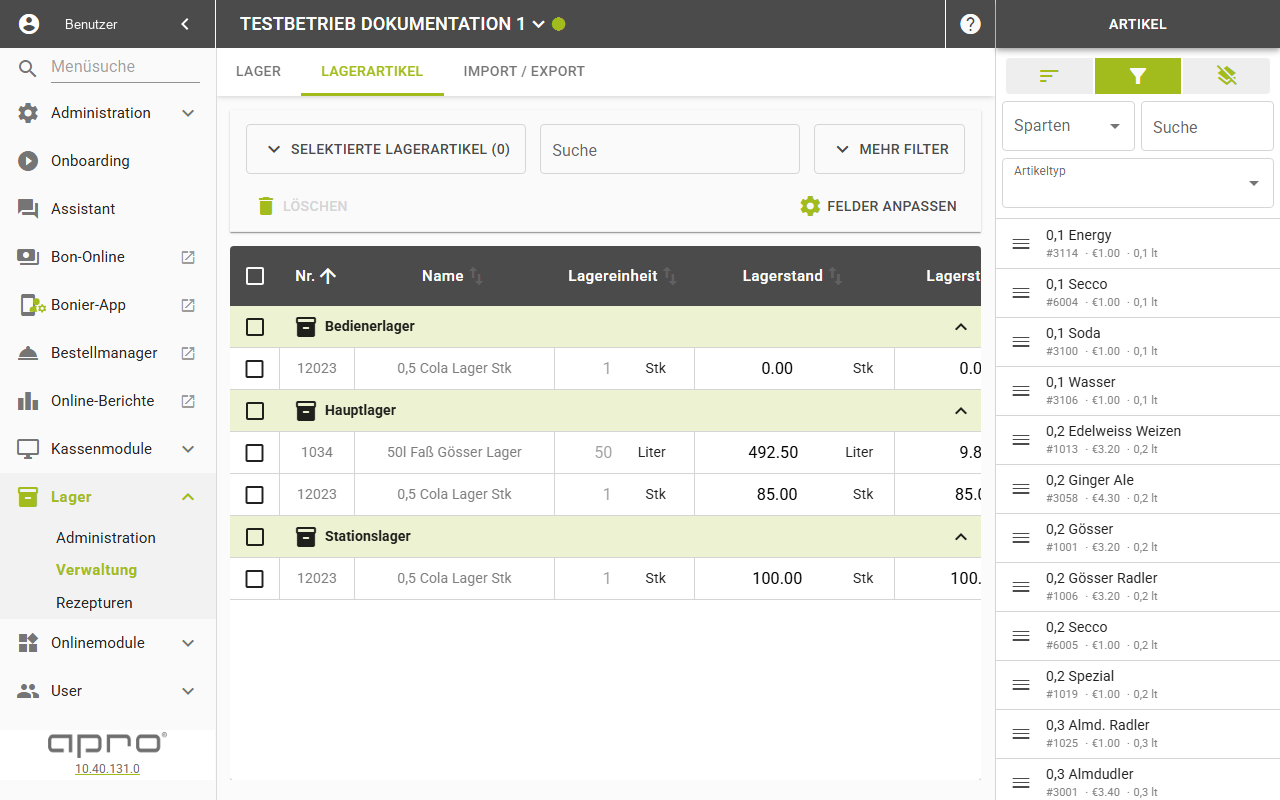
Ergebnis
Der Artikel erscheint als eigene Zeile unter dem zugewiesenen Lager mit seinen Bestandsfeldern.
Felder
Feld | Bedeutung | Werte | Pflicht |
|---|---|---|---|
Nr. | Artikelnummer | Nur Anzeige | – |
Name | Artikelname | Nur Anzeige | – |
Lagereinheit | Verkaufsmenge/-einheit des Artikels | Nur Anzeige | – |
Lagerstand | Bestand in Verkaufseinheiten | Zahl | Nein |
Lagerstand Stk. | Bestand in Stück | Zahl | Nein |
Aufbuchen | Zubuchung in Verkaufseinheiten | Zahl | Nein |
Aufbuchen Stk. | Zubuchung in Stück | Zahl | Nein |
Mindeststand Stk. | Mindestmenge, ab der nachgefasst wird | Zahl | Nein |
Schwellenwert Stk. | Warnschwelle | Zahl | Nein |
Sollstand Stk. | Zielmenge | Zahl | Nein |
Nachfasslager | Lager, aus dem automatisch nachgefasst wird | Dropdown andere Lager | Nein |
Bestellvorschlag | Ob ein Bestellvorschlag aktiv ist | Ja/Nein, nur Anzeige | Nein |
Gut zu wissen
- „Lagerstand", „Lagerstand Stk.", „Aufbuchen" und „Aufbuchen Stk." lassen sich nur bearbeiten, wenn die zugehörige Zusatzfunktion am Betrieb aktiv ist.
- Zwei Bannerzeilen erscheinen, wenn zutreffend: „Es sind keine Lager verfügbar" und „Es sind keine Fertigungsmuster verfügbar" bzw. „Es sind keine Fertigungsmuster mit Standardlager verfügbar - es werden keine Rezepturen automatisch erstellt."
- Stammt ein Artikel aus der Kasse, lassen sich „Name", „Lagereinheit" und die Sparte des Artikels in der Lagerverwaltung nicht ändern — sie werden beim nächsten Abgleich ohnehin aus der Kasse überschrieben. Das Anzeigegebinde, eine Standard-Differenzbuchung und die Lagerzuweisung selbst lassen sich dagegen ändern.
- Ein Filter oberhalb der Tabelle blendet nach „Lager" und „Sparten" ein.
- Diese Ansicht verlangt eine bestimmte Mindestversion der Kasse zusätzlich zur Berechtigung; ist die Kasse älter, bleibt der Menüpunkt ausgeblendet, unabhängig von jeder Berechtigung.
Hinweis: Das Entfernen eines Artikels aus einem Lager fragt „Achtung: Alle Lagerstände und
Rezepturen, die mit dem Artikel verknüpft sind, werden gelöscht." — ein bereits einem Lager
zugewiesener Artikel lässt sich außerdem erst löschen, wenn diese Zuweisung zuvor entfernt
wurde.