Menüpfad: Lager › Rezepturen
Eine Rezeptur legt fest, aus welchen Lagerartikeln ein Kassenartikel „gefertigt" wird — mit welcher Menge sein Verkauf den jeweiligen Lagerbestand reduziert.
Schritte
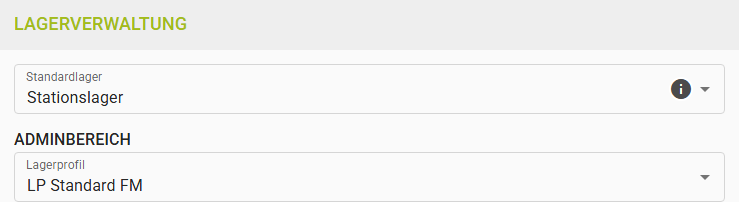
- Legen Sie unter „Lager › Administration › Lagerprofile" ein Lagerprofil an: Klicken Sie „Neu" und wählen Sie ein „Standardlager".
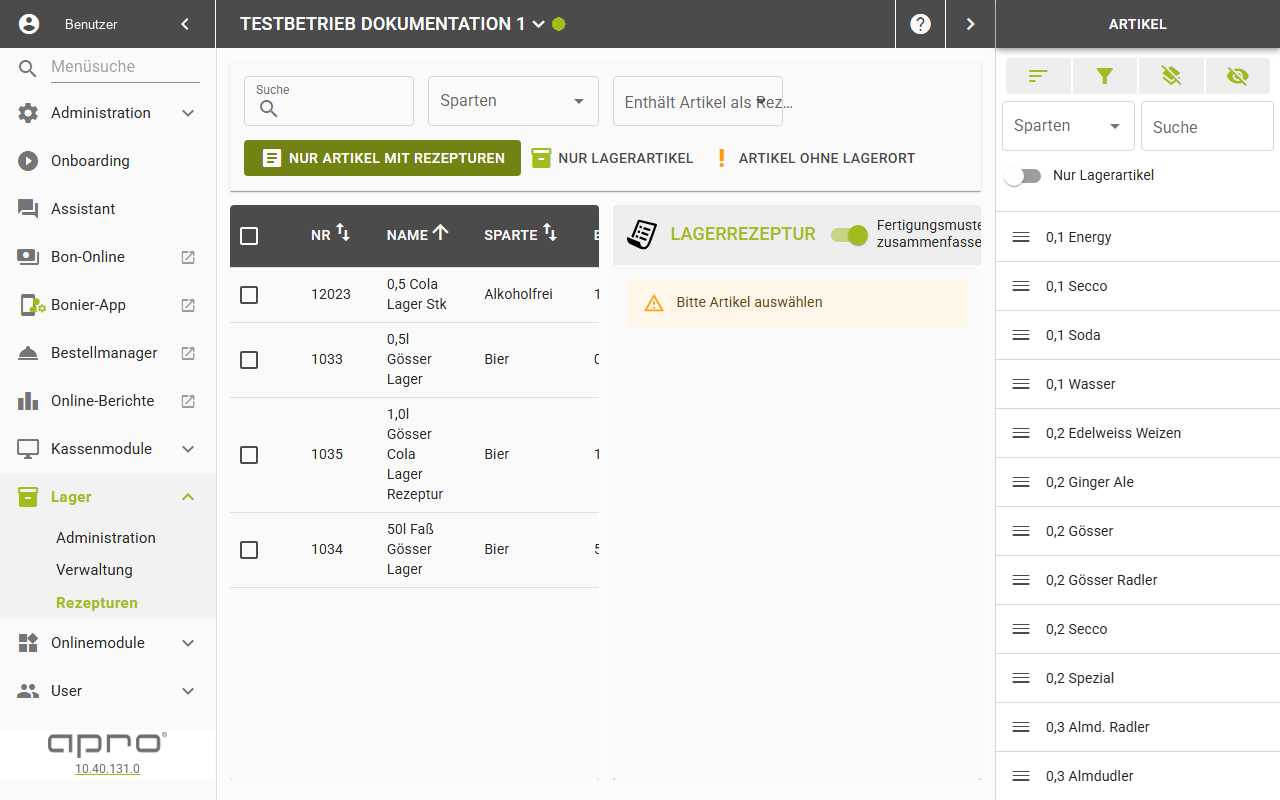
- Wechseln Sie zu „Lager › Rezepturen".
- Ziehen Sie einen Artikel aus der Artikel-Sidebar auf die Tabelle, um eine neue Rezeptur für die ausgewählten Fertigungsmuster anzulegen.
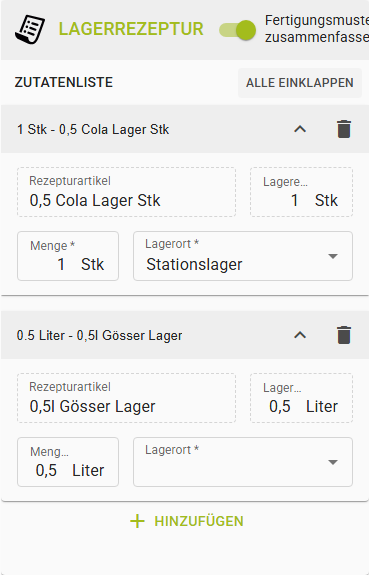
- Öffnen Sie im Akkordeon „Fertigungsmuster" den gewünschten Eintrag und tragen Sie „Menge" und „Lagerort" ein.
Ergebnis
Ohne zugewiesenes Lagerprofil zeigt das Fertigungsmuster statt der Zutatenliste den Hinweis „Ziehe Einträge aus der Sidebar hierhin um sie hinzuzufügen!" mit deaktiviertem „Hinzufügen"-Button.
Felder
Artikeltabelle:
Feld | Bedeutung | Werte | Pflicht |
|---|---|---|---|
Nr | Artikelnummer | Nur Anzeige | – |
Name | Artikelname | Nur Anzeige | – |
Sparte | Artikelsparte | Nur Anzeige | – |
Einheit | Verkaufsmenge/-einheit | Nur Anzeige | – |
Preis | Verkaufspreis (Preisebene 1) | Nur Anzeige | – |
Lager Rezepte | Ob der Artikel eine Lagerrezeptur hat | Häkchen-Symbol | – |
Rezeptur-Detailkarte je Rezepturartikel:
Feld | Bedeutung | Werte | Pflicht |
|---|---|---|---|
Menge | Menge des Lagerartikels je Fertigung | Zahl, muss größer 0 sein | Ja |
Lagerort | Lager, aus dem die Menge gebucht wird | Lager-Auswahl, nur Lager mit dem Artikel wählbar | Ja, außer bei gemeinsamem Standardlager |
Lagerprofil:
Feld | Bedeutung | Werte | Pflicht |
|---|---|---|---|
Name | Anzeigename des Lagerprofils | Text | Ja |
Standardlager | Lager, das Fertigungsmustern dieses Profils standardmäßig zugewiesen wird | Lager-Auswahl | Nein |
Gut zu wissen
- Ohne Auswahl zeigt die Lagerprofil-Detailfläche „Kein Lagerprofil ausgewählt". „Neu" legt ein Profil mit dem Namen „LP Neues Lagerprofil" an.
- Der Schalter „Fertigungsmuster zusammenfassen" ist aktiviert, wenn mehrere Fertigungsmuster vorhanden sind, und deaktiviert (Tooltip „Es können nicht alle Fertigungsmuster verwendet werden"), wenn nur eines vorhanden ist. Bei abweichenden Rezepturen bietet er zusätzlich die Massenzuweisung „Lagerort für alle Rezepturen setzen".
- Die Filterleiste bietet Suche, ein Sparten-Dropdown, das Dropdown „Enthält Artikel als Rezeptur" (Alle/Keine Rezeptur/Einfache Rezeptur/Mehrfache Rezeptur) sowie die Icon-Buttons „Nur Artikel mit Rezepturen" und „Artikel ohne Lagerort".
- Fertigungsmuster selbst legen Sie unter „Lager › Administration › Fertigungsmuster" an.