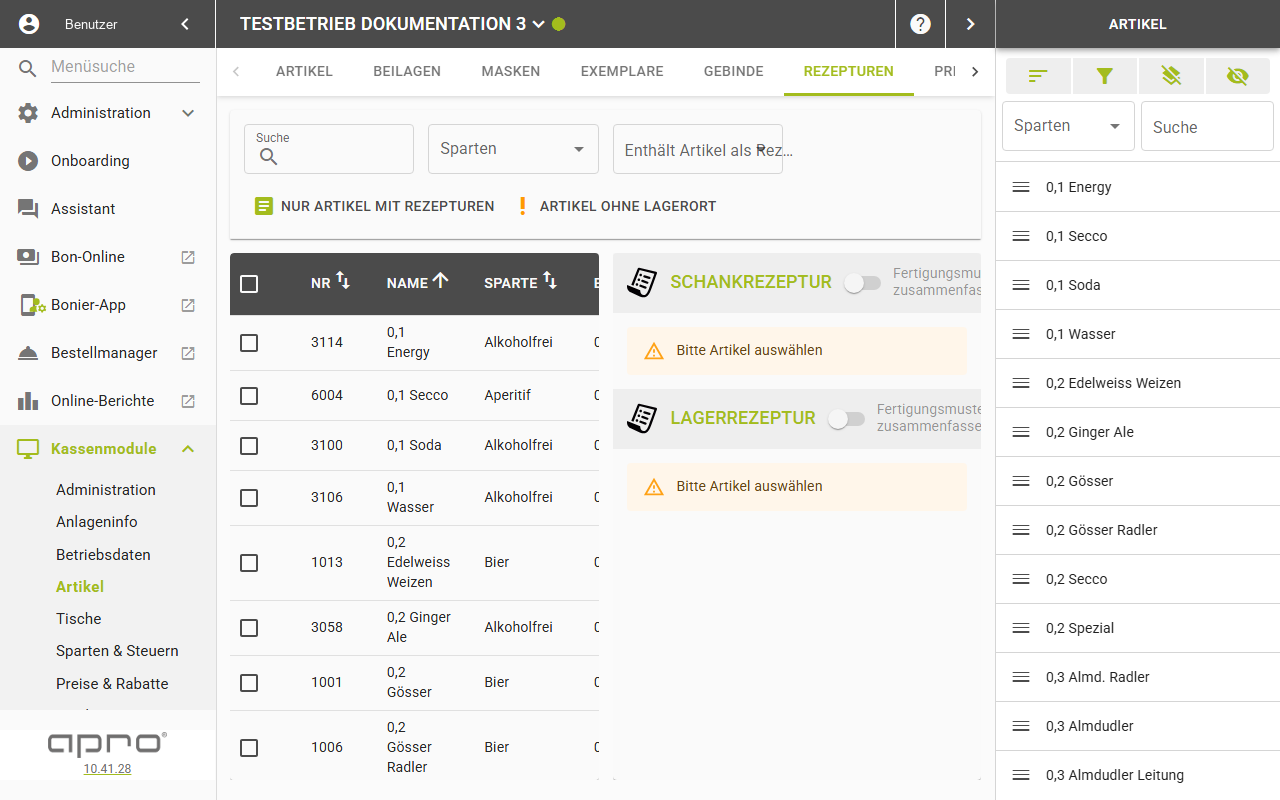
Menüpfad: Kassenmodule › Schankverwaltung › Rezepturen
Menüpfad | Kassenmodule › Schankverwaltung › Rezepturen |
Voraussetzung | Ein Fertigungsmuster mit zugewiesenem Schankprofil; der Artikel hat auf mindestens einer Schankanlage eine Schanknummer |
Die Schankrezeptur legt fest, mit welcher Menge, welcher Schankanlage und welcher Schanknummer ein Artikel je Fertigungsmuster gezapft wird.
Schritte
- Öffnen Sie Kassenmodule › Schankverwaltung › Rezepturen.
- Wählen Sie in der linken Artikeltabelle den Artikel über das Auswahl-Kästchen. Die rechte Karte „Schankrezeptur" wechselt von „Bitte Artikel auswählen" zur Liste der Fertigungsmuster.
- Ziehen Sie den Artikel aus der Sidebar „Artikel" auf das gewünschte Fertigungsmuster. Ein neuer Eintrag mit der Menge 1 entsteht sofort.
- Tragen Sie „Menge", „Schankanlage" und „Schank-Nr." ein oder korrigieren Sie die übernommenen Werte.
Ergebnis
Der Eintrag steht in der „Zutatenliste" des Fertigungsmusters, ohne rotes Ausrufezeichen, sobald die drei Pflichtfelder gesetzt sind. In der linken Artikeltabelle wechselt die Spalte „Schank Rezepte" für diesen Artikel auf angehakt.
Felder je Rezepturartikel
Feld | Bedeutung |
|---|---|
Rezepturartikel | Name des zugeordneten Schankartikels. Nicht änderbar. |
Gebinde | Gebinde und Einheit des Artikels. Nicht änderbar. |
Menge | Zapfmenge. Pflichtfeld; bei 0 oder leer erscheint „Menge erforderlich (>0)". |
Schankanlage | Anlage, auf der gezapft wird. Pflichtfeld; wählbar sind nur Anlagen, für die der Artikel eine Schanknummer hat. |
Schank-Nr. | Schanknummer des Artikels auf der gewählten Anlage. Pflichtfeld; wählbar sind nur bereits vergebene Nummern. |
Die linke Tabelle zeigt die Spalten „Nr", „Name", „Sparte", „Einheit", „Preis" und „Schank Rezepte"; die letzten beiden sind nur über den Scrollbalken erreichbar. Darüber stehen ein Suchfeld, die Mehrfachauswahl „Sparten" und der Knopf „Nur Artikel mit Rezepturen".
Gut zu wissen
- Jede Änderung speichert sofort. Der Papierkorb am Eintrag löscht ihn ohne Rückfrage.
- Ändern Sie die „Schankanlage", wird die „Schank-Nr." zurückgesetzt, wenn sie auf der neuen Anlage nicht existiert.
- Hat das Fertigungsmuster ein Schankprofil mit Standard-Schankanlage, ist die Schanknummer beim neuen Eintrag schon vorbelegt.
- Ist dem Fertigungsmuster kein Schankprofil zugewiesen, steht im Ablagebereich der rote Störer „Kein Schankprofil zugewiesen", und der Knopf „Hinzufügen" ist gesperrt.
- Ein rotes Ausrufezeichen am Fertigungsmuster bedeutet ebenfalls, dass ihm kein Schankprofil zugewiesen ist.
- Ein Artikel ohne Schanknummer ist im Dialog „Hinzufügen" nicht wählbar: das Feld „Rezepturartikel" zeigt „Keine Einträge verfügbar!".
- Der Umschalter „Fertigungsmuster zusammenfassen" ist gesperrt, solange die Rezepturen je Fertigungsmuster unterschiedlich sind oder nicht alle Fertigungsmuster nutzbar sind.
- Derselbe Bildschirm liegt auch unter Kassenmodule › Artikel › Rezepturen. Dort erscheint zusätzlich die Karte „Lagerrezeptur".