
Menüpfad: Onlinemodule › Benachrichtigung › E-Mail Benachrichtigungen
Verwaltet frei definierbare Textbausteine oder Dateianhänge, die in Bestell-, Rechnungs- oder Login-E-Mails an definierten Positionen eingefügt werden.
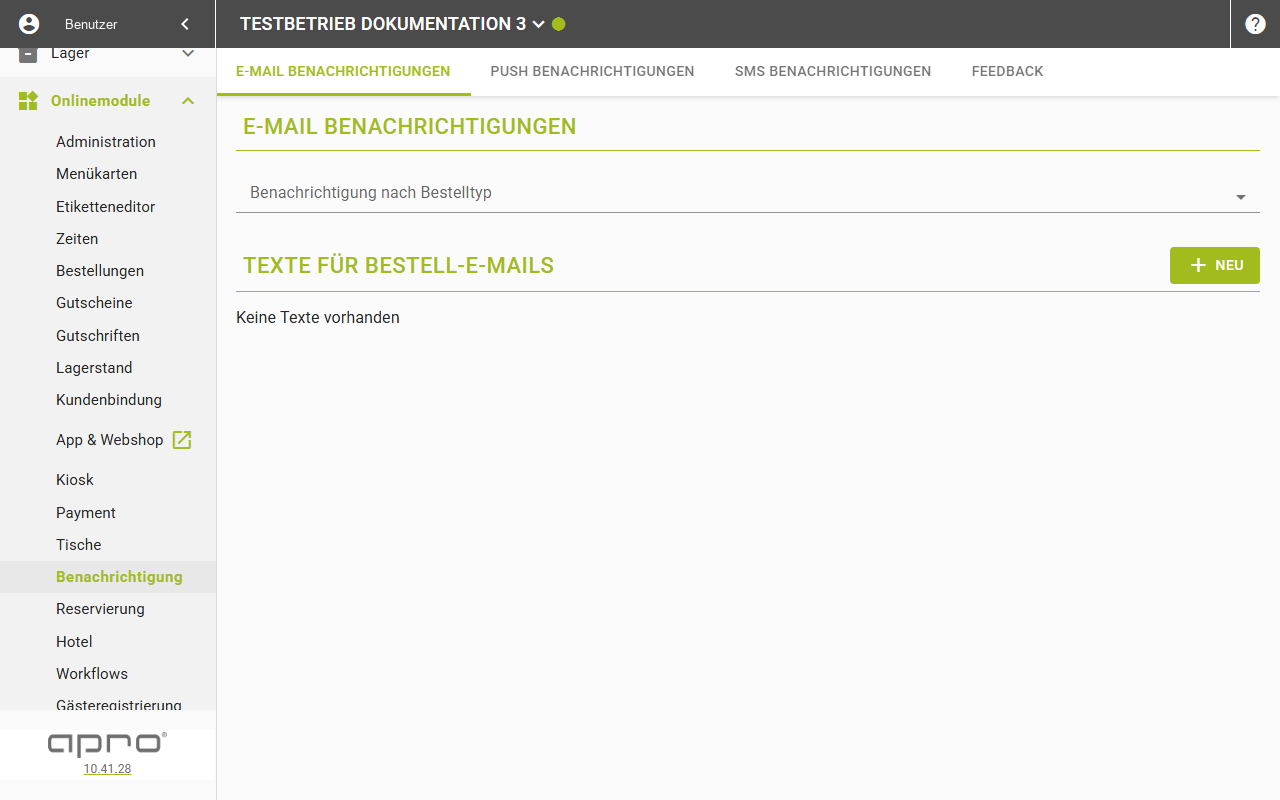
Text anlegen
Voraussetzung: Reiter „E-Mail Benachrichtigungen" ist geöffnet.
- Im Block „Texte für Bestell-E-Mails" auf „Neu" klicken. Der Dialog „Neuer Text" öffnet sich.
- Im Dropdown „Typ" „Text" oder „Datei" wählen (vorbelegt „Text").
- Im Dropdown „Verwendung" die Einfügeposition wählen (vorbelegt „Vor der Fußzeile").
- Falls „Verwendung" nicht „Logindaten-E-Mail" ist: in „Bestelltypen" die betroffenen Bestelltypen auswählen.
- „Name" (bzw. bei Typ „Datei" „Dateiname") eintragen.
- Je nach Typ „Text" eintragen oder über „Datei" eine Datei hochladen.
- Bei Typ ungleich „Datei" die „Anzeigereihenfolge" eintragen.
- Optional in „Sprache" eine Sprache wählen, sonst gilt „Keine Einschränkung".
- Auf „Erstellen" klicken.
Der Button „Erstellen" bleibt deaktiviert, solange Name, Text bzw. Datei, bei Typ „Text" zusätzlich Anzeigereihenfolge fehlen — oder, außer bei „Logindaten-E-Mail", keine Bestelltypen gewählt sind.
Ergebnis
Der neue Text erscheint als zusätzliches Akkordeon in der Liste „Texte für Bestell-E-Mails".
Felder
Feld | Bedeutung | Werte | Pflicht |
|---|---|---|---|
„Typ" | Inhaltstyp des Textbausteins | „Datei" / „Text" | – |
„Verwendung" | Position, an der der Text in der E-Mail eingefügt wird | „Logindaten-E-Mail" / „Nach der Anrede" / „Nach der Artikelliste" / „Nach der Fußzeile" / „Rechnung: nach der Anrede" / „Rechnung: nach der Fußzeile" / „Vor der Fußzeile" | – |
„Bestelltypen" | Einschränkung, für welche Bestelltypen der Text gilt; ausgeblendet, wenn „Verwendung" = „Logindaten-E-Mail" | Mehrfachauswahl aus den Bestelltypen | – |
„Dateiname" (bei Typ „Datei") / „Name" (sonst) | Bezeichnung des Textbausteins | Text, max. 64 Zeichen | ja (für „Erstellen") |
„Datei" (bei Typ „Datei") / „Text" (sonst) | Inhalt: Datei-Upload bzw. mehrzeiliges Textfeld | Datei bzw. Text, min. 7 Zeilen | ja (für „Erstellen") |
„Anzeigereihenfolge" (nur wenn Typ ungleich „Datei") | Sortierpriorität des Textbausteins | Zahl | ja (für „Erstellen", außer bei Typ „Datei") |
„Sprache" | Sprachfilter, für welche Kultur der Text gilt | „Keine Einschränkung" oder eine Sprache | – |
Der Akkordeon-Kopf zeigt zusätzlich Sprachkennung, Name, Textvorschau sowie Tags mit den zugeordneten Bestelltypen bzw. „Logindaten-E-Mail". Ohne Texte zeigt die Liste „Keine Texte vorhanden".
Gut zu wissen
- Änderungen an einem bestehenden Text speichern sofort; einen separaten Speichern-Button je Text gibt es nicht.
- Ein Löschen-Icon öffnet den Bestätigungsdialog „Text löschen" mit der Frage, ob der Text unwiderruflich gelöscht werden soll; nach Bestätigen wird er sofort entfernt.
- Der Dialog „Neuer Text" schließt sich beim Anlegen ohne eigene Erfolgsmeldung — anders als beim Löschen, das die Meldung „E-Mail Text erfolgreich gelöscht!" zeigt.