
Menüpfad: Kassenmodule › Artikel › Beilagen
Menüpfad | Kassenmodule › Artikel › Beilagen |
Voraussetzung | keine weitere |
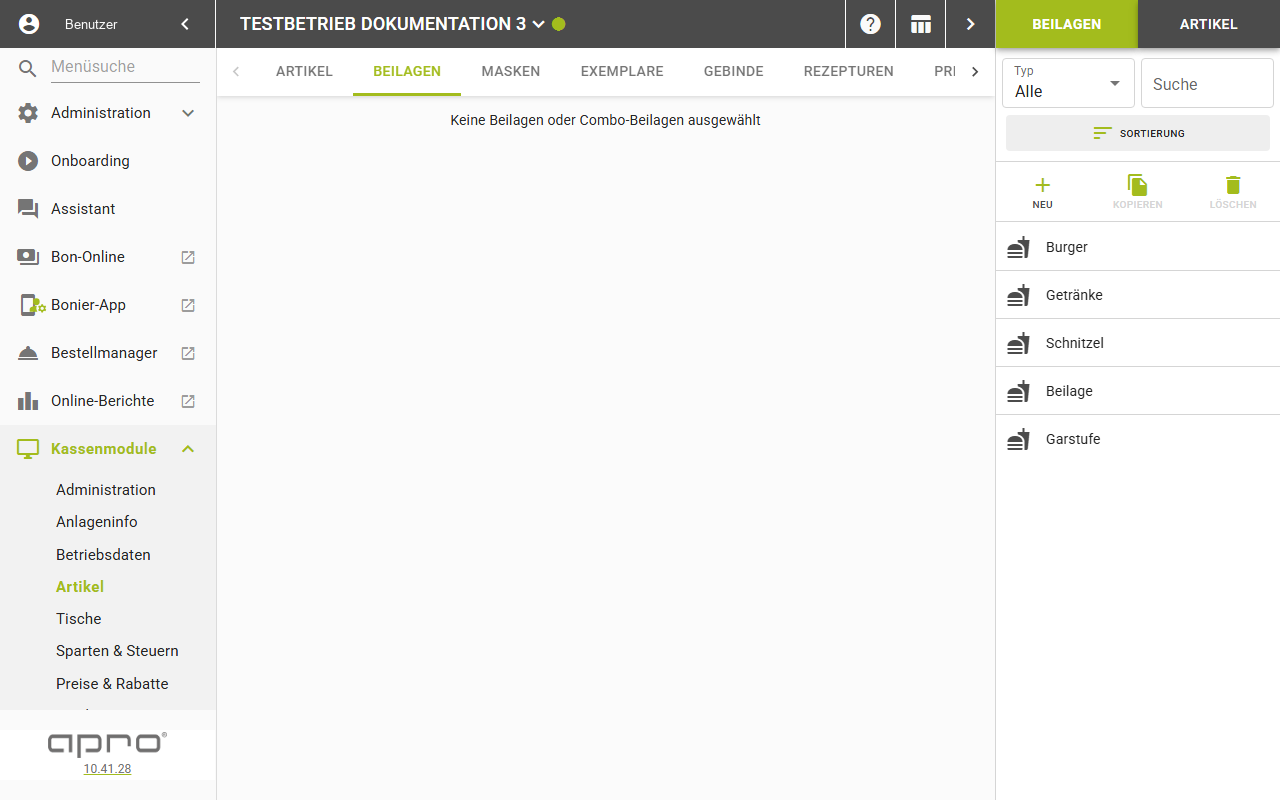
Der Reiter „Beilagen" verwaltet die Beilagenkombinationen und, wo sie zur Verfügung stehen, die Preisanpassungen.
Schritte
- Öffnen Sie den Reiter „Beilagen".
- Schränken Sie die Liste über „Typ" und „Suche" ein.
- Klicken Sie auf einen Eintrag. Die Detailmaske öffnet sich rechts.
- Tragen Sie „Name" und „Beschreibung" ein und setzen Sie „Gratis", „Min." und „Max.".
- Fügen Sie im Abschnitt „Einträge" über „Eintrag hinzufügen" die gewünschten Artikel hinzu.
Felder der Liste
Feld | Bedeutung | Werte | Pflicht |
|---|---|---|---|
Typ | Filtert die Liste nach Beilagentyp | Dropdown | Nein |
Suche | Volltextsuche über Name und Beschreibung | Freitext | Nein |
Felder einer Beilagenkombination
Feld | Bedeutung | Werte | Pflicht |
|---|---|---|---|
Name | Name der Beilagenkombination | Text | Nein |
Beschreibung | Angezeigte Beschreibung | Text | Nein |
Interner Kommentar, Verwendung | Interne Notiz, für den Gast nicht sichtbar | Text | Nein |
Gratis | Anzahl gratis inkludierter Einträge | Zahl | Nein |
Min. | Mindestanzahl zu wählender Einträge | Zahl | Nein |
Max. | Höchstanzahl wählbarer Einträge | Zahl | Nein |
Abwähl-Beilage | Abwahlverhalten der Kombination | „Abwahl per Doppelklick", „Abwählkategorie", „deaktiviert" | Nein |
Standardgang | Voreingestellter Gang für die Beilage | Zahl | Nein |
Automatisch Weiter | Springt nach der Auswahl automatisch weiter | Checkbox | Nein |
eigene Seite | Beilage bekommt eine eigene Bonier-Seite | Checkbox | Nein |
Definiert Hauptartikel | Die Auswahl bestimmt den Hauptartikel | Checkbox | Nein |
bei Bestellung anzeigen | Beilage erscheint bei der Bestellung | Checkbox | Nein |
auf Rechnung anzeigen | Beilage erscheint auf der Rechnung | Checkbox | Nein |
als Beilage buchen | Bucht den Eintrag als Beilage | Checkbox | Nein |
Artikelpreis verwenden | Nutzt den Artikelpreis statt eines Beilagenpreises | Checkbox | Nein |
Gut zu wissen
- Die Aktionsleiste bietet Sortierung, Neu, Kopieren und Löschen; Kopieren und Löschen sind ohne Auswahl gesperrt.
- „Sortierung" bietet „Alphabetisch aufsteigend", „Alphabetisch absteigend" und „Typ".
- „Gratis" und „Max." lassen sich über je einen Pfeil-Button auf alle Einträge vererben.
- „Artikelpreis als Beilagenpreis" übernimmt den Artikelpreis für alle markierten Einträge; Einträge ohne Artikel bleiben unberührt.
- Der Abschnitt „Verwendung" zeigt die Artikel, die diese Beilage nutzen; ohne Verknüpfung steht dort „Keine Einträge verknüpft!".
- Die rechte Sidebar lässt sich zwischen „Beilagen" und „Artikel" umschalten.