
Menüpfad: Kassenmodule › Artikel › Import
Menüpfad | Kassenmodule › Artikel › Import |
Voraussetzung | eine Artikelliste als Tabellendatei, am besten nach einer der beiden Vorlagen befüllt |
Der Reiter „Import" lädt viele Artikel auf einmal aus einer Tabellendatei in den Artikelstamm.
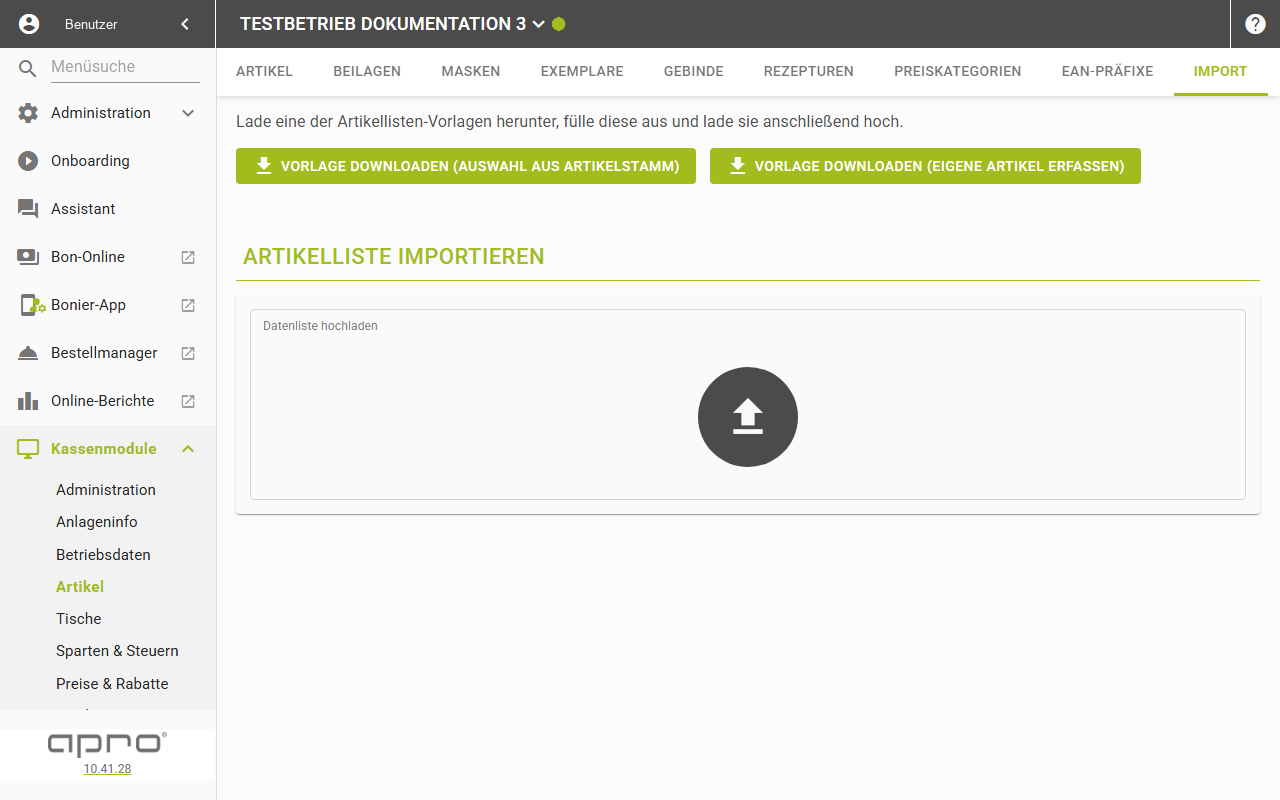
Schritte
- Laden Sie eine der beiden Vorlagen herunter: „Vorlage downloaden (Auswahl aus Artikelstamm)" für einen Export der bestehenden Artikel oder „Vorlage downloaden (Eigene Artikel erfassen)" für eine leere Vorlage.
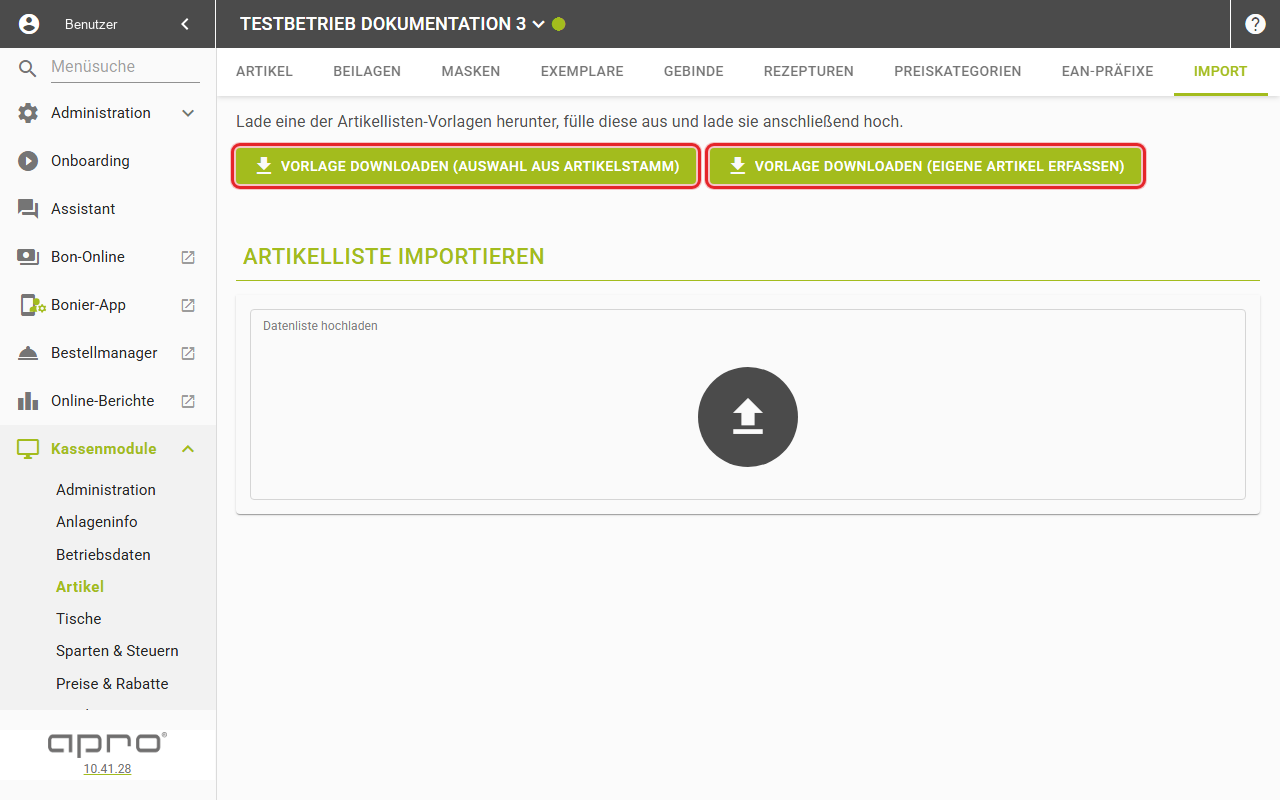
- Füllen Sie die Vorlage aus. Der Hinweistext über den Buttons beschreibt genau diese drei Schritte: herunterladen, ausfüllen, hochladen.
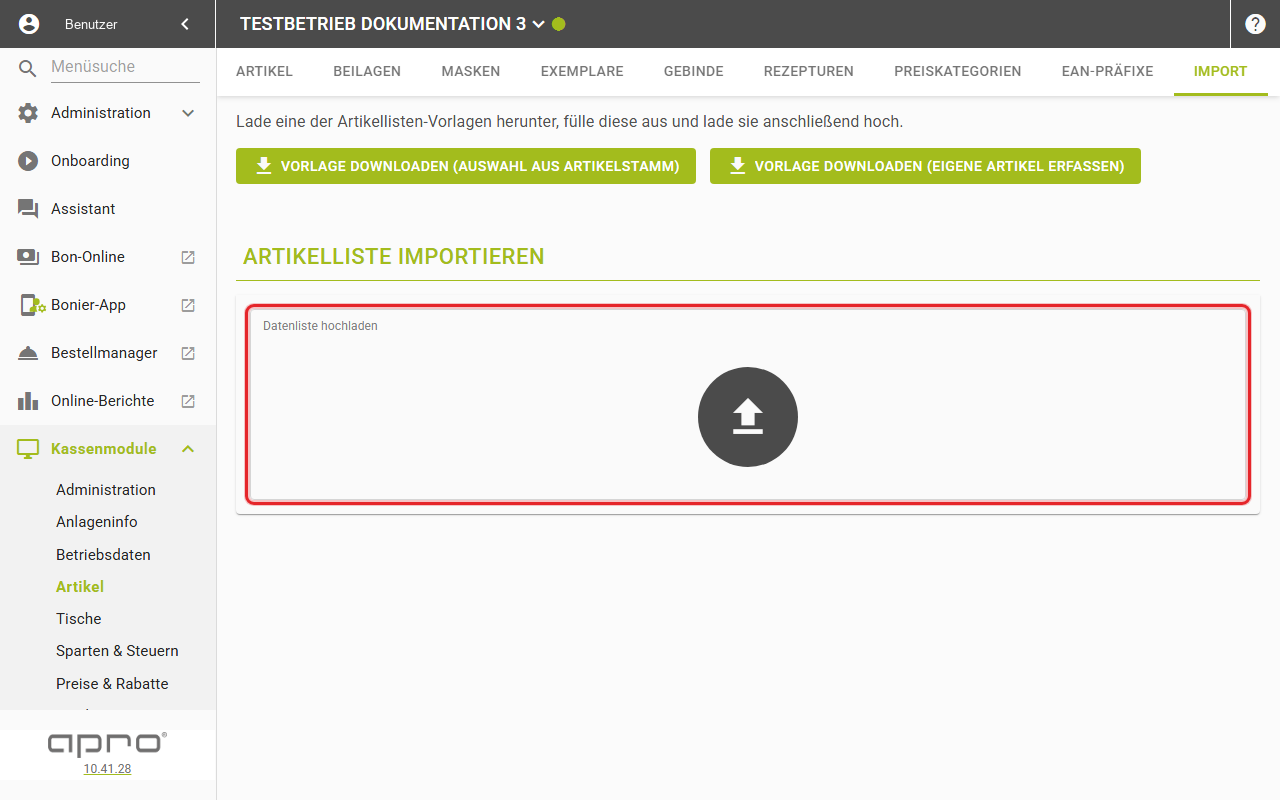
- Klicken Sie unter „Artikelliste importieren" im Feld „Datenliste hochladen" auf „Choose File" und wählen Sie die ausgefüllte Datei.
- Prüfen Sie die eingelesene Tabelle und die Spaltenzuordnung. Sie wird nach dem Hochladen automatisch vorgeschlagen.
- Korrigieren Sie Spaltenzuordnungen oder einzelne Zellwerte, wo es nötig ist.
- Starten Sie den Import über den Button oben rechts.
Ergebnis
Die importierten Artikel stehen danach im Reiter „Artikel" in der Liste. Schlägt der Import für einzelne Zeilen fehl, bleibt der Import-Button gesperrt, bis Sie die fehlerhaften Zeilen korrigiert haben.
Die Spalten der leeren Vorlage
Artikelname, Gebinde, Preis 1–4, EAN Code, ist Beilage (ja/n), Sparte, MwSt. in %, Standardgang, Spezialpreis (Preisabfrage) j/n, Drucker, Artnr., Kassenmaske und Einkaufspreis.
Gut zu wissen
- Die leere Vorlage deckt beide Pflichtfelder der Stammdaten ab: Artikelname und Sparte.
- Je nach Einrichtung zeigt der Import zuerst eine Ergebnisvorschau, sonst führt er ihn unmittelbar aus.
- In der Spalte „Drucker" steht 1 für Küche und 2 für Schank.