
Ähnlich wie im Artikelreiter können im Beilagenreiter einzelne Beilagen global bearbeitet werden.
Beilagen sind grundsätzlich global verfügbar und können demnach jedem Artikel zugewiesen werden.
z.B. dem Artikel "Backhendl" wird die Beilage "Beilage Gebackenes" mit den Einträgen "gemischter Salat", "Pommes Frites" und "Preiselbeeren" zugewiesen (aus der bisherigen Fassung, nicht im Code geprüft).
Ganz oben wird zusätzlich angezeigt, welchen Artikeln die Beilagenoption zugewiesen ist (= siehe "Verwendung"). Ist noch kein Artikel zugewiesen, steht dort "Keine Einträge verknüpft!".
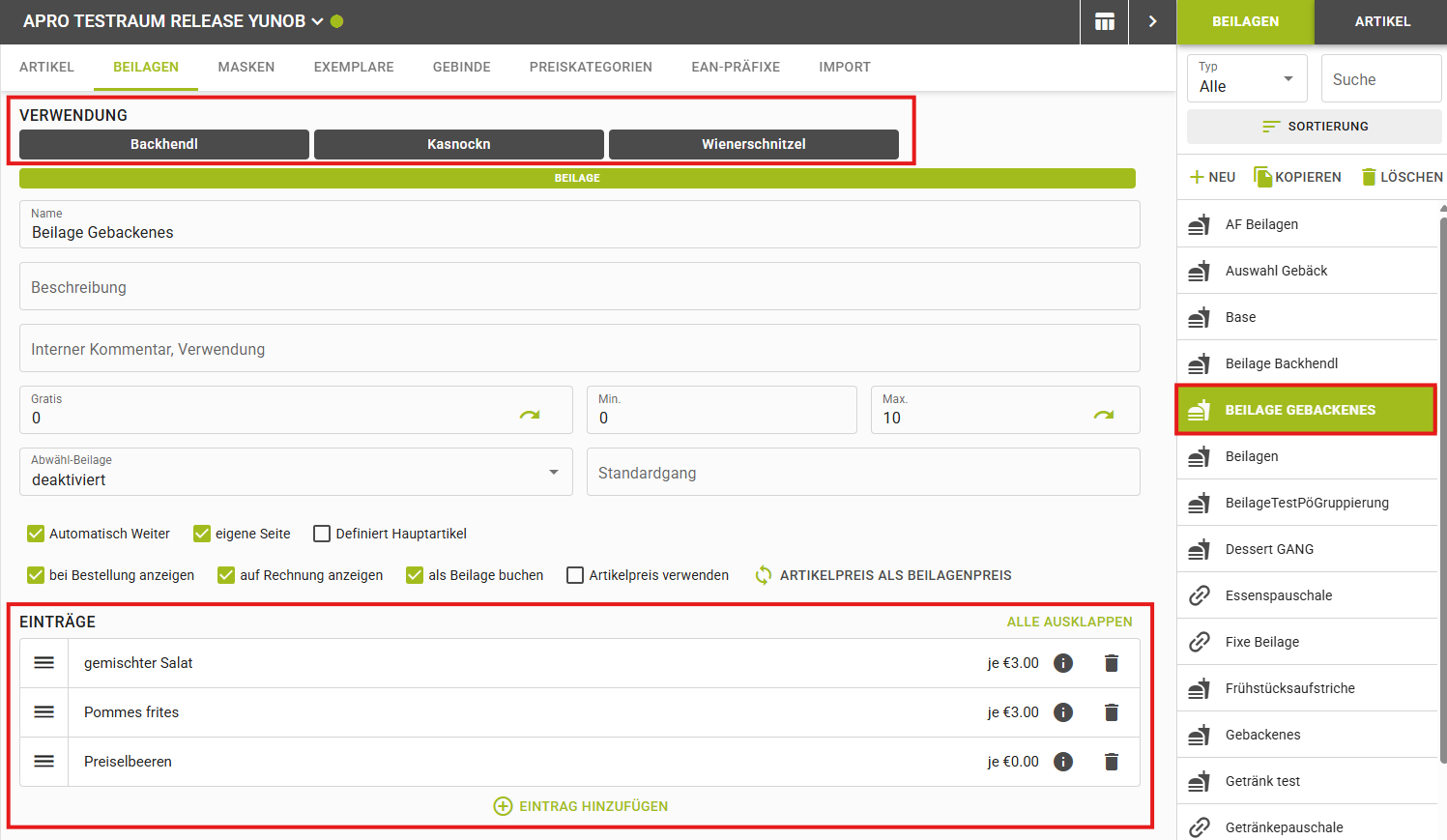
Werden Beilagen im Reiter "Beilagen" erstellt und geändert, wirkt sich diese Änderung bei jedem Artikel aus, dem diese Beilage zugewiesen ist (und muss somit nicht pro Artikel einzeln gewartet werden).
Wird eine Option, die mehreren Artikeln zugewiesen ist, im Reiter "Artikel" geändert, erscheint die Rückfrage "Mehrere Elemente betroffen" mit der Liste der Artikel, in denen die Option verwendet wird. Mit "alle Artikel verändern" gilt die Änderung für alle diese Artikel, mit "Kopie erstellen" erhält nur der aktuelle Artikel eine eigene Kopie der Option. Nach "alle Artikel verändern" erscheint die Rückfrage für diese Option und diesen Artikel nicht erneut.
Anlage einer Beilage über die Artikelebene:
- In den Reiter "Artikel" wechseln
- Danach muss der Artikel gewählt werden, dem eine Beilage zugewiesen werden soll. Bei einem noch nicht gespeicherten neuen Artikel erscheint das Segment erst nach dem Speichern.
- Danach im Segment "Beilagen & Preisanpassungen" (das Segment ist zunächst eingeklappt) auf "Option hinzufügen" klicken und im Menü einen Typ wählen, z.B. "Beilage". Welche Typen das Menü anbietet, hängt von Benutzerrolle und Version ab (siehe Tabelle der Beilagentypen). "Combo-Beilage" gibt es dort nicht, sie wird im Reiter "Beilagen" angelegt.
- Einstellungen der Beilagenabfrage treffen und für die Einträge via Drag und Drop aus der rechten Artikelliste die Artikel reinziehen.
- Es können einem Artikel auch mehrere Beilagenoptionen zugeordnet werden.
- Wird die erste Option (außer "Fixe Beilage") angelegt, schaltet sich der Schalter "autom. zu Beilagen" am Artikel automatisch ein.
- Bei Fertigungs- und Lagerartikeln bietet "Option hinzufügen" die Typen "Beilage" und "Fixe Beilage" nicht an.
Anlage einer Beilage über die Beilagenebene:
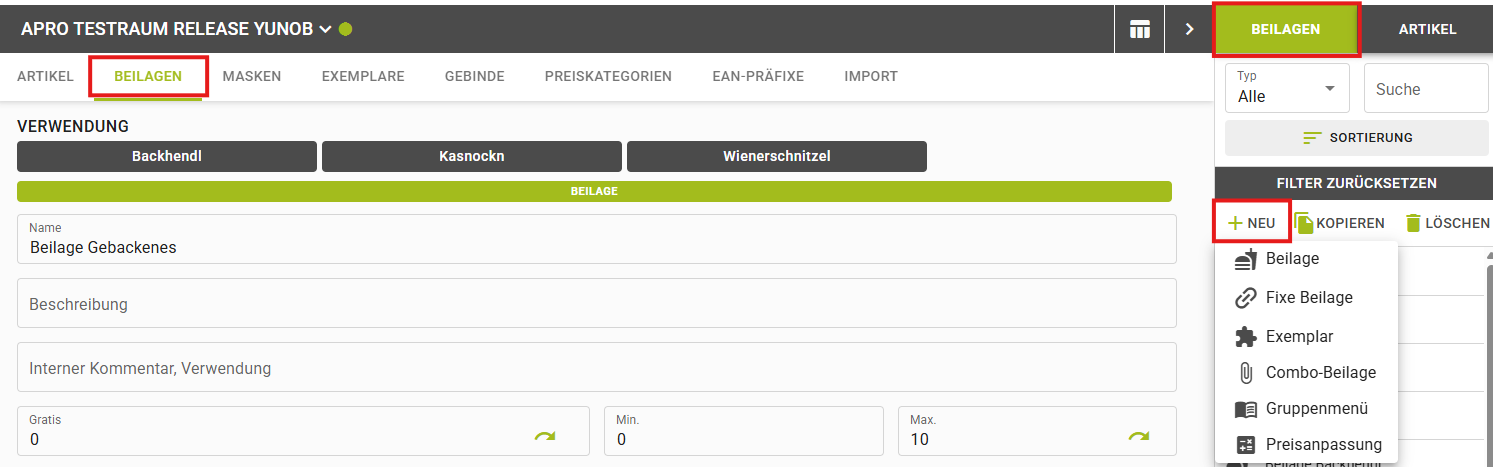
- Im Reiter Beilagen rechts auf "+ NEU" klicken
- Nach Erstellen der Beilagenoption muss noch der Artikel zugewiesen werden, bei dem diese Beilagen auswählbar sein sollen. (= sieht man unter Verwendung oben). Die Zuweisung erfolgt, indem die Artikel aus der rechten Seitenleiste (Umschalter "Artikel") auf den Kasten "Verwendung" gezogen werden. Es wird nichts automatisch zugewiesen.
- Die Liste der Beilagen lässt sich nach "Typ" filtern (Alle, Fixe Beilage, Beilage, Exemplar, Combo-Beilage, Preisanpassung), durchsuchen und sortieren.
Löschen und Kopieren:
- Am Artikel entfernt "Option löschen" nur die Zuordnung der Option zu diesem Artikel. Die Option selbst bleibt erhalten und bei den anderen Artikeln zugewiesen.
- Im Reiter "Beilagen" löscht "Löschen" die Option mit allen Einträgen und entfernt sie bei allen Artikeln und Combo-Beilagen. Der Dialog nennt die betroffenen Artikel nicht, sie sind vorher unter "Verwendung" ersichtlich.
- "Kopieren" legt eine Option mit dem Namen der Originaloption und dem Zusatz "KOPIE" mit allen Einträgen an, ohne Artikelzuordnung.
Es gibt verschiedene Beilagentypen:
Typ | Beschreibung |
|---|---|
Beilage | klassische Beilage - wie z.B. Reis, Kartoffel, etc. |
fixe Beilage | Beilage, die fix zum Hauptartikel boniert wird und nicht abgewählt werden kann. Bspw. Kinderwiener mit Pommes. Hier werden die Pommes sofort mitboniert und es muss in der Bonieroberfläche keine Auswahl mehr getroffen werden. |
Exemplar | Exemplare sind Artikel mit begrenztem Vorrat: Jedes Exemplar hat eine verfügbare Stückzahl und kann nur so oft verkauft werden, wie Stück verfügbar sind. Die Funktion wird vermehrt in Steakhäusern mit vorgeschnittenen Steakgrößen genutzt (aus der bisherigen Fassung, nicht im Code geprüft). Exemplare kann derzeit nur ein Benutzer mit Administratorrolle anlegen. |
Combo-Beilage | Gruppe aus mehreren Beilagenoptionen, die gemeinsam einem Artikel zugewiesen werden können. Die Beilagen selbst stehen in den einzelnen Optionen. Eine Combo-Beilage wird im Reiter "Beilagen" angelegt oder aus den Optionen eines Artikels erzeugt (siehe unten). |
Gruppenmenü | Beilagenoption für Menükonfigurationen. Das Gruppenmenü erscheint nur, wenn die Betriebsversion die Funktion unterstützt, und kann derzeit nur von einem Benutzer mit Administratorrolle angelegt werden. Die Einstellungen sind in diesem Artikel nicht beschrieben. |
Preisanpassung | Preisänderung, die wie eine Beilagenoption einem Artikel zugewiesen wird. Sie erscheint nur, wenn die Betriebsversion die Funktion unterstützt (ab Version 10.32.1). Die Einstellungen sind in diesem Artikel nicht beschrieben. |
Typ "Beilage"
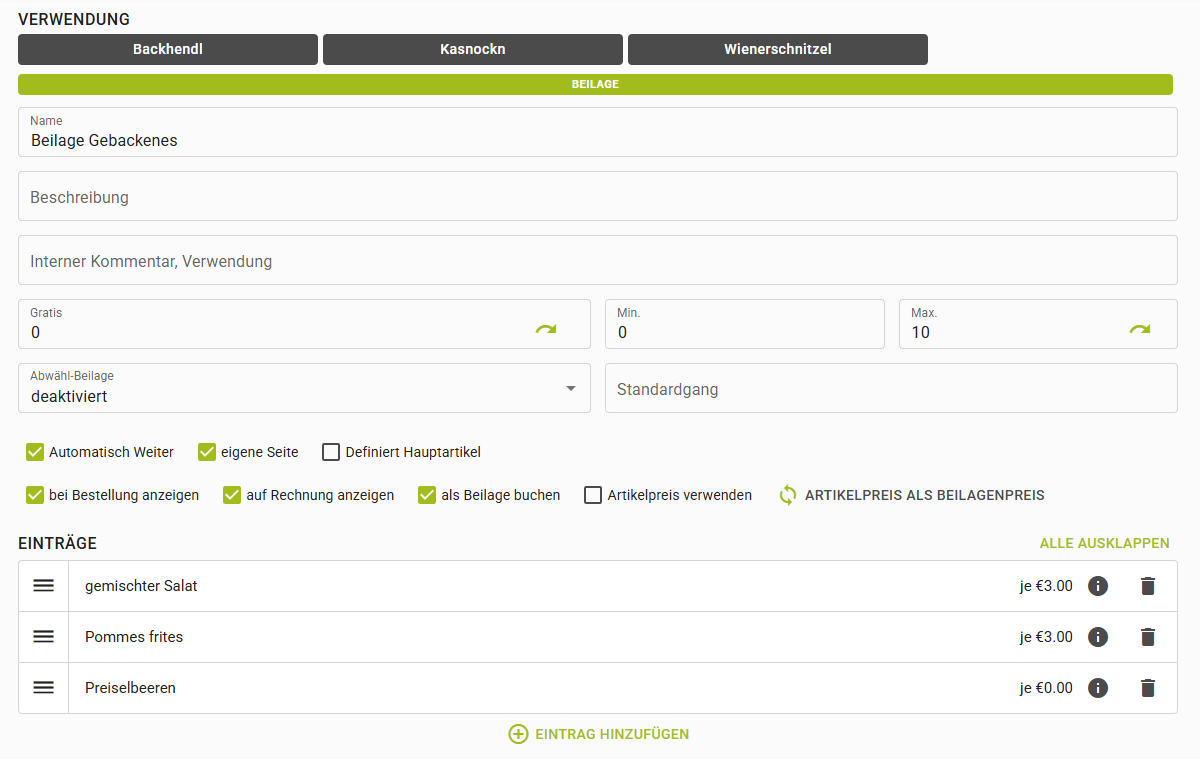
Funktion | Beschreibung |
|---|---|
Name | Name der Beilagenoption |
Beschreibung | Beschreibung der Beilagenoption |
Interner Kommentar, Verwendung | Hier können interne Notizen eingetragen werden. |
Gratis | Definiert, wie viele Stück der Option insgesamt gratis sein sollen (i.d.R. 0). Ist der Wert größer als 0, erscheint das Feld "Modus": "Günstigste gratis" (Vorgabe) oder "Teuerste gratis" legt fest, welche der gewählten Stück gratis sind. Der Pfeil neben "Gratis" überträgt den Wert auf alle Einträge der Option. |
Min. | Definiert, wie viele Stück mindestens gewählt werden müssen, gerechnet als Summe über alle Einträge der Option. z.B. bei Garstufe eines Steaks: es muss mind. 1, max. 1 Garstufe gewählt werden. Ist Min. größer als Max., wird die Eingabe nicht gespeichert ("Min Menge ist höher als Max Menge"). Ist die Mindestmenge nicht erreicht, öffnet die Kasse die Auswahlmaske der Option. |
Max. | Definiert, wie viele Stück maximal gewählt werden können, gerechnet als Summe über alle Einträge der Option. Beim Anlegen ist 1 eingetragen. Der Pfeil neben "Max." überträgt den Wert auf alle Einträge der Option. Bei Erreichen der Grenze meldet die Kasse "maximale Anzahl erreicht". |
Abwähl-Beilage | deaktiviert: Beilagen können nur dazu gebucht werden, auch mehrere Stück sind hier möglich Abwählkategorie: Beilagen können hier nur "ohne" boniert werden Abwahl per Doppelklick: erster Klick auf die Beilage: Zusatz "mit", zweiter Klick: "ohne", beim dritten Klick ist der Zusatz wieder weg |
Standardgang | Bestimmt, in welchem Gang die Beilage gesendet wird. Ist hier ein Gang eingetragen, gilt dieser, sonst der Standardgang des Beilagenartikels. Wenn gewünscht ist, dass eine Beilage in einem anderen Gang, bzw. mit Gang "0" (ohne Gang) gesendet wird, kann dies hier angepasst werden. |
Automatisch weiter | Gibt an, ob in der Bonieroberfläche automatisch zur nächsten Abfrage gewechselt werden soll, sobald die maximale Anzahl der Option gewählt wurde. |
eigene Seite | Gibt an, ob diese Beilagenoption auf einer eigenen Seite angezeigt werden soll (gilt nur für die Kasse, Kellnerapp zeigt immer jede Abfrage auf einer eigenen Seite). Optionen ohne dieses Häkchen stehen in der Kasse gemeinsam auf einer Seite. |
Definiert Hauptartikel | Die Beilage "ersetzt" hier den Namen des Hauptartikels - zusätzlich wird der Preis der am Hauptartikel definiert ist zum Preis der Beilage addiert. Je Bestellung darf nur eine gewählte Beilage mit diesem Häkchen den Hauptartikel ersetzen. Hat der Hauptartikel die Einstellung "MwSt. aus Unterartikel", muss der Preis (Aufpreis) dieser Beilage 0 sein, sonst lehnt das System die Bestellung ab. |
bei Bestellung anzeigen | Gibt an, ob die Beilage auf den Bestellbon gedruckt werden soll. An der Option ist das ein Sammelschalter: Er setzt den Wert bei allen Einträgen. |
auf Rechnung anzeigen | Gibt an, ob die Beilage auf der Rechnung angeführt werden soll (bei aktiviertem Beilagendruck). An der Option ist das ein Sammelschalter: Er setzt den Wert bei allen Einträgen. |
als Beilage buchen | Wenn man diese Option deaktiviert, wird die Beilage als Hauptartikel gebucht. Sinnvoll für Menüs. z.B. Speise mit Getränk (aus der bisherigen Fassung, nicht im Code geprüft). An der Option ist das ein Sammelschalter: Er setzt den Wert bei allen Einträgen. |
Artikelpreis verwenden | Gibt an, ob der Beilagen-Aufpreis oder der Artikelpreis bei Wahl dieser Beilage verwendet wird. Hinweis: Ist die Option aktiv, ist das Feld "Aufpreis" der Einträge gesperrt ("Der Aufpreis wird automatisch vom Artikel übernommen"). Die Preisangabe in der Kopfzeile eines Eintrags zeigt weiterhin den bisherigen Aufpreis. Beim Bonieren an der Kasse zieht der Artikelpreis (nicht der Beilagen Aufpreis), entsprechend der Preisebene. Das gilt auch, wenn der Kassenparameter "Bonieren / bei Beilagen Artikel-Preisebenen verwenden" gesetzt ist: Der Artikelpreis wird verwendet, sobald einer der beiden Schalter aktiv ist. An der Kasse wirkt der Schalter erst ab Server-Version 10.36.115 innerhalb von 10.36 und ab 10.38.25; in 10.37 und in 10.38.0 bis 10.38.24 wirkt der Schalter nicht. |
Die drei Sammelschalter an der Option ("bei Bestellung anzeigen", "auf Rechnung anzeigen", "als Beilage buchen") erscheinen erst, wenn die Option mindestens einen Eintrag hat. Das gilt auch für die fixe Beilage.
Einige Felder gibt es nur ab bestimmten Versionen: "als Beilage buchen" und die Auswahlliste "Abwähl-Beilage" ab 10.17.1 (davor ein Kontrollkästchen), "Definiert Hauptartikel" ab 10.19.5, "Aussehen" an den Einträgen ab 10.29.1, "Preisanpassung" ab 10.32.1 und das Feld "Artikelpreis verwenden" ab 10.36.1 (zur Wirkung an der Kasse siehe dort).
Symbol zum Übernehmen des Artikelpreises:
Werden neue Einträge bei Artikeln hinzugefügt, kann mit einem Klick auf dieses Symbol der Artikelpreis (von den jeweiligen Beilagenartikeln) für alle Einträge übernommen werden. Es öffnet sich der Dialog "Artikelpreis als Beilagenpreis" mit der Auswahl der Einträge (alle sind vorgewählt). Mit dem Fortfahren wird bei allen ausgewählten Einträgen der Artikelpreis als Aufpreis eingetragen, vorhandene Aufpreise werden überschrieben, Einträge ohne Artikel werden ignoriert. Damit wird sicher gestellt, dass keine Beilage mit Preis "0 €" eingefügt wird.
Einträge: Die einzelnen Einträge können mit linkem Mausklick ein- und wieder ausgeklappt werden. Mit "alle ausklappen" bzw. "alle einklappen" lassen sich alle Einträge auf einmal öffnen oder schließen.
Funktion | Beschreibung |
|---|---|
Name | angezeigter Artikelname beim Bonieren kann hier überschrieben werden |
Artikel | verlinkter Artikel (Pflichtfeld) - mit Klick auf das i-Symbol neben dem Artikel, werden der Originalpreis sowie der Pluspreis und Minuspreis des Artikels angezeigt. Das Symbol "Zu Artikel" in der Kopfzeile des Eintrags führt direkt in den Artikel. |
Aufpreis | Aufpreis pro Stück. Ist kein eigener Preis eingetragen, nimmt die Kasse den Beilagen-Aufpreis (Pluspreis) des Artikels; ist auch dieser leer und "als Beilage buchen" deaktiviert, den Artikelpreis. Die Preisangabe in der Kopfzeile des Eintrags zeigt in myAPRO bei deaktiviertem "als Beilage buchen" den Artikelpreis. Ist "als Beilage buchen" deaktiviert, erscheint statt "Aufpreis" und "Minuspreis" das Feld "Preis". |
Minuspreis | Preissenkung pro Stück. Ist kein eigener Preis eingetragen, nimmt die Kasse den Beilagen-Minuspreis des Artikels. |
bei Bestellung anzeigen | Gibt an, ob die Beilage auf den Bestellbon gedruckt werden soll. |
auf Rechnung anzeigen | Gibt an, ob die Beilage auf der Rechnung angeführt werden soll (bei aktiviertem Beilagendruck) |
als Beilage buchen | Wenn man diese Option deaktiviert, wird die Beilage als Hauptartikel gebucht. Sinnvoll für Menüs. z.B. Speise mit Getränk (aus der bisherigen Fassung, nicht im Code geprüft) |
Gratis | Gibt an, wie viele Stück gratis sind, danach zieht der eingestellte Aufpreis pro Stück. Das Feld steht hinter der Schaltfläche "mehr". Insgesamt werden höchstens so viele Stück gratis, wie an der Option bei "Gratis" eingetragen ist; steht am Eintrag 0, wird dieser Eintrag nie gratis. Neue Einträge übernehmen den Wert der Option beim Anlegen, spätere Änderungen an der Option erreichen die Einträge nur über den Pfeil neben "Gratis". |
Min. | minimale Menge die gebucht werden muss. Das Feld steht hinter der Schaltfläche "mehr". |
Max. | maximale Menge die gebucht werden kann. Das Feld steht hinter der Schaltfläche "mehr". Ist "Gratis" an der Option 0, erhalten neue Einträge Max. 1, unabhängig vom Max. der Option. |
Standardmenge | Standardmäßig ausgewählte Menge. Einträge mit einer Standardmenge größer 0 werden beim Bonieren automatisch in die Bestellung übernommen. |
Druckreihenfolge | Reihenfolge in der Beilagen am Bestellbon gedruckt werden sollen |
Auswahl auf Bon hervorheben | Auswahlliste mit "Nie", "Bei Abweichung von Standardmenge" und "Immer". Bei "Bei Abweichung von Standardmenge" wird die Beilage am Bestellbon invers gedruckt, wenn die Menge von der Standardmenge abweicht; auch eine weggelassene Standardbeilage kennzeichnet die Hauptposition als abweichend. Bei "Immer" wird die Beilage stets hervorgehoben, bei "Nie" nie. Der inverse Druck setzt voraus, dass das verwendete Druckformular einen Kopf für die Beilagenanpassung enthält und die Druckzeile eine Hintergrundfarbe hat; das gilt auch für "Immer". |
Aussehen | Stilvorlage für die Darstellung des Eintrags (ab Version 10.29.1) |
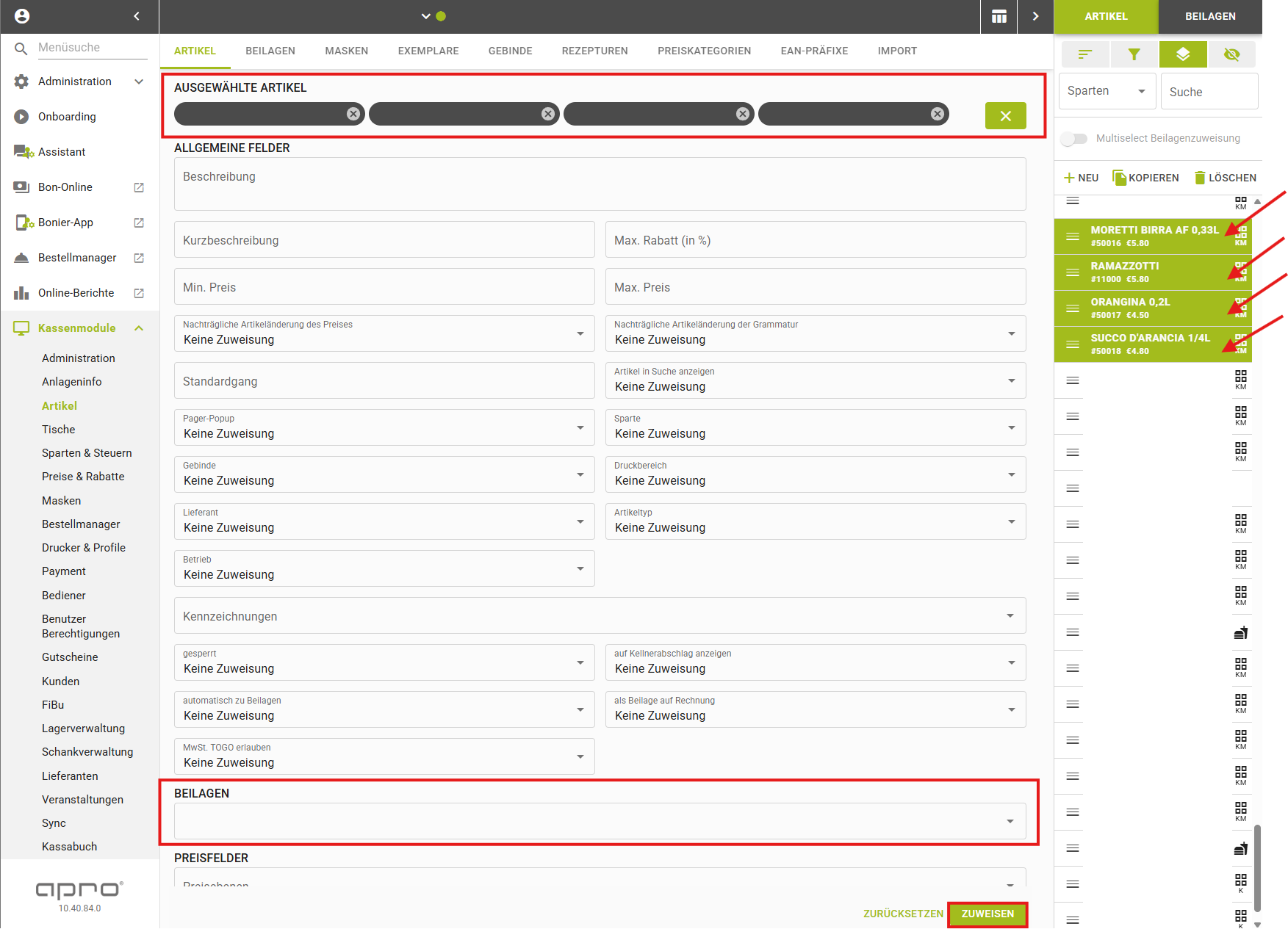
Mit Hilfe der Funktion "Mehrfachauswahl für Beilagenzuweisung" ist es möglich mehrere Einträge je Beilagengruppe in einem Schritt hinzuzufügen ohne dabei in die Einstellungen eines anderen Artikels zu wechseln. Dafür gibt es zwei Wege:
- Im Reiter "Beilagen": Mehrere Artikel in der rechten Artikelliste markieren (Strg + Mausklick, Umschalt + Mausklick) und gemeinsam auf eine Option ziehen. Für jeden gezogenen Artikel wird ein Eintrag angelegt.
- Im Reiter "Artikel": Mehrere Artikel auswählen (mit Multiselect oder Strg + Mausklick) + runterscrollen zu "Beilagen" (je nach Version "Beilagen & Preisanpassungen") und die gewünschte Beilage zuweisen. Mit dem Schalter "Beilagen & Preisanpassungen ersetzen" werden die bestehenden Zuordnungen aller markierten Artikel zuvor entfernt, ohne Rückfrage.
Typ "Fixe Beilage"
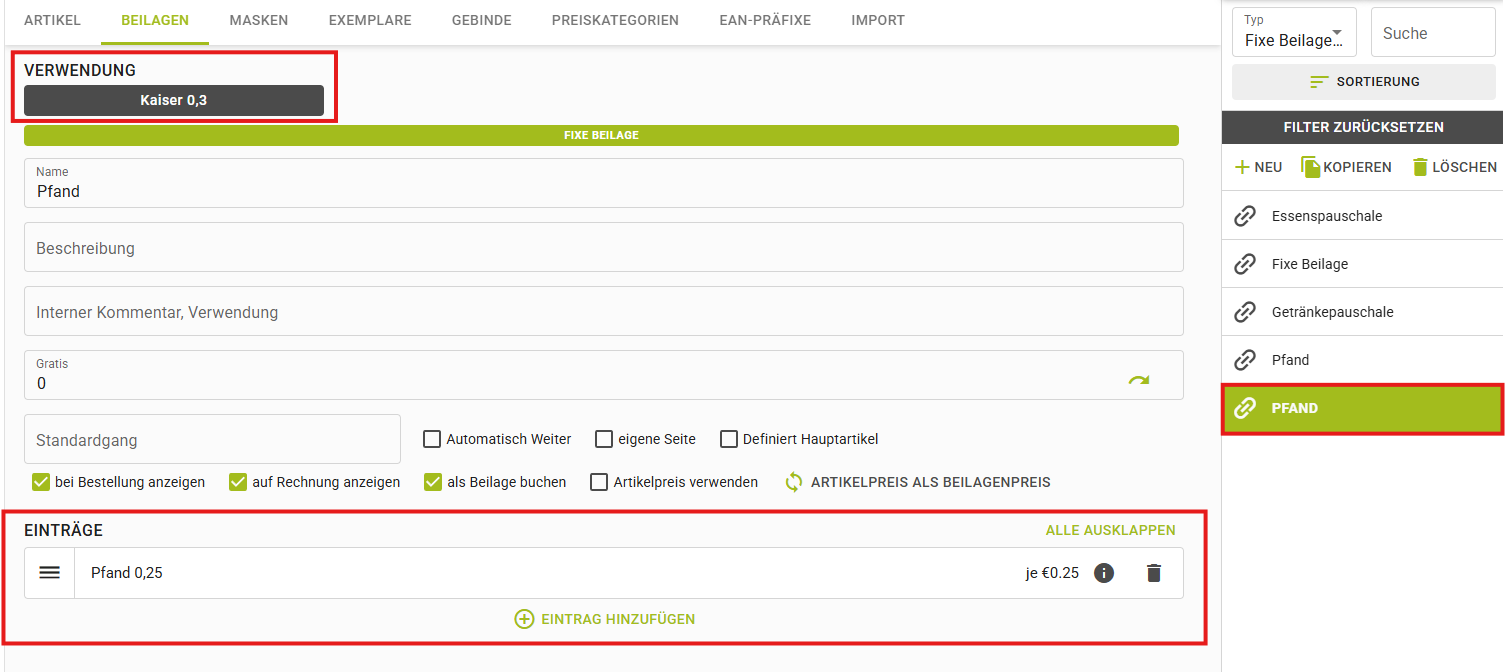
Funktion | Beschreibung |
|---|---|
Name | Name der Beilagenoption |
Beschreibung | Beschreibung der Beilagenoption |
Interner Kommentar, Verwendung | Hier können interne Notizen eingetragen werden. |
Gratis | Definiert, wie viele Stück der Option gratis sein sollen (i.d.R. 0) |
automatisch weiter | ob automatisch zur nächsten Abfrage gewechselt werden soll sobald die maximale Anzahl gewählt wurde. Bei fixen Beilagen hat die Einstellung an der Kasse keine Wirkung, weil fixe Optionen dort nicht zur Auswahl angezeigt werden. |
eigene Seite | ob diese Beilagenoption auf einer eigenen Seite angezeigt werden soll (gilt nur für die Kasse, Kellnerapp zeigt immer jede Abfrage in einer eigenen Seite). Bei fixen Beilagen hat die Einstellung an der Kasse keine Wirkung, weil fixe Optionen dort nicht zur Auswahl angezeigt werden. |
Standardgang | Bestimmt, in welchem Gang die Beilage gesendet wird. Ist hier ein Gang eingetragen, gilt dieser, sonst der Standardgang des Beilagenartikels. Wenn gewünscht ist, dass eine Beilage in einem anderen Gang, bzw. mit Gang "0" (ohne Gang) gesendet wird, kann dies hier angepasst werden. |
definiert Hauptartikel | Die Beilage "ersetzt" hier den Namen des Hauptartikels - zusätzlich wird der Preis der am Hauptartikel definiert ist zum Preis der Beilage addiert. |
bei Bestellung anzeigen | Gibt an, ob die Beilage auf den Bestellbon gedruckt werden soll. |
auf Rechnung anzeigen | Gibt an, ob die Beilage auf der Rechnung angeführt werden soll (bei aktiviertem Beilagendruck). |
als Beilage buchen | Wenn man diese Option deaktiviert, wird die Beilage als Hauptartikel gebucht. Sinnvoll für Menüs. z.B. Speise mit Getränk (aus der bisherigen Fassung, nicht im Code geprüft) |
Einträge: | |
Name | Angezeigter Artikelname beim Bonieren kann hier überschrieben werden. |
Artikel | verlinkter Artikel - mit Klick auf das i-Symbol neben dem Artikel, werden der Originalpreis sowie der Pluspreis und Minuspreis des Artikels angezeigt. |
Aufpreis | Aufpreis pro Stück |
Minuspreis | Preissenkung pro Stück |
bei Bestellung anzeigen | gibt an, ob die Beilage auf den Bestellbon gedruckt werden soll |
auf Rechnung anzeigen | gibt an, ob die Beilage auf der Rechnung angeführt werden soll (bei aktiviertem Beilagendruck) |
als Beilage buchen | Wenn man diese Option deaktiviert, wird die Beilage als Hauptartikel gebucht. Sinnvoll für Menüs. z.B. Speise mit Getränk (aus der bisherigen Fassung, nicht im Code geprüft) |
Standardmenge | Menge, mit der die Beilage zum Hauptartikel mitboniert wird (Vorgabe 1). Wird die Standardmenge geändert, setzt das System Min. und Max. der Option auf die Summe der Standardmengen. Min. und Max. am Eintrag entsprechen der Standardmenge. |
Druckreihenfolge | Reihenfolge in der Beilagen am Bestellbon gedruckt werden sollen |
Auswahl auf Bon hervorheben | Auswahlliste mit "Nie", "Bei Abweichung von Standardmenge" und "Immer": Hier kann aktiviert werden, dass bei einer Abweichung von der Standardmenge (bzw. immer) die Beilage am Bestellbon invers gedruckt wird. |
Bei einer fixen Beilage erscheinen die Sammelschalter ("bei Bestellung anzeigen", "auf Rechnung anzeigen", "als Beilage buchen") erst, wenn die Option mindestens einen Eintrag hat. Beim Löschen eines Eintrags setzt das System Min. und Max. der Option auf die Summe der verbleibenden Standardmengen. Außerdem gibt es weder "Min." und "Max." an der Option noch "Gratis", "Min." und "Max." am Eintrag.
Typ "Exemplar"
Exemplare sind Artikel mit begrenztem Vorrat: Jedes Exemplar hat eine verfügbare Stückzahl. Die Funktion wird vermehrt in Steakhäusern mit vorgeschnittenen Steakgrößen genutzt (aus der bisherigen Fassung, nicht im Code geprüft). Exemplare werden an der Kasse ab Server-Version 10.9.1 angezeigt. Für die Mehrfachbearbeitung gibt es zusätzlich die Seite "Exemplare" unter Kassenmodule > Artikel.
Funktion | Beschreibung |
|---|---|
Name | Name der Beilagenoption |
Beschreibung | Beschreibung der Beilagenoption |
Interner Kommentar, Verwendung | Hier können interne Notizen eingetragen werden. |
Gratis | Definiert, wie viele Stück der Option gratis sein sollen (i.d.R. 0) |
Min. | Definiert, wie viel Stück dieser Option mindestens gewählt werden müssen. |
Automatisch weiter | Legt fest, ob in der Bonieroberfläche nach Auswahl der maximalen Anzahl der Beilagen automatisch auf die nächste Beilagengruppe gewechselt werden soll. Ein "Max." lässt sich bei Exemplaren nicht einstellen, es bleibt bei dem Wert 1 aus der Anlage. Die Kasse wechselt daher nach dem ersten gewählten Exemplar. |
eigene Seite | legt fest, ob für diese Beilagenoption eine eigene Seite auf der Bonieroberfläche verwendet werden soll (empfiehlt sich für Beilagenoptionen mit vielen Einträgen; aus der bisherigen Fassung, nicht im Code geprüft) |
Definiert Hauptartikel | Die Beilage "ersetzt" hier den Namen des Hauptartikels - zusätzlich wird der Preis der am Hauptartikel definiert ist zum Preis der Beilage addiert. |
Einträge:
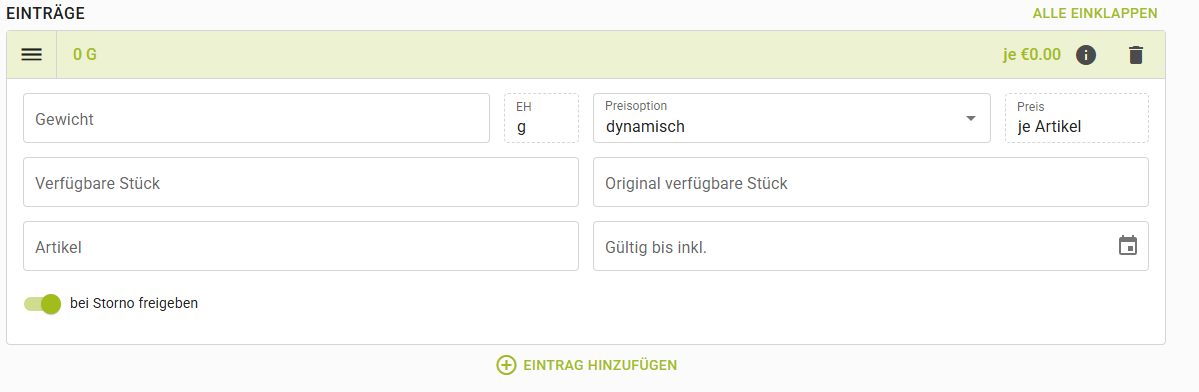
Funktion | Beschreibung |
|---|---|
Gewicht | Hier wird das Gewicht des Exemplars in Gramm eingegeben. |
EH (Einheit) | Die Einheit ist fest "g" (Gramm) und nicht änderbar. |
Preisoption | Legt fest, ob der Preis anhand des Kilopreises und der Grammatur errechnet werden soll ("dynamisch"), oder ob das Exemplar einen Fixpreis hat ("manuell"). |
Preis | zeigt den errechneten Preis, oder den Fixpreis an. Im Reiter "Beilagen" steht bei "dynamisch" statt eines Preises "je Artikel". Die Vorschau im Reiter "Artikel" rechnet immer mit dem Preis des Hauptartikels; bei der Bestellung gilt der Preis des Artikels, der dem Exemplar zugewiesen ist. |
verfügbare Stück | hier geben Sie die aktuell verfügbare Anzahl des Exemplars an. Bei jeder Bestellung sinkt die Stückzahl; reicht sie nicht, meldet die Kasse "nicht genug Artikel Exemplare verfügbar". Exemplare mit 0 Stück erscheinen an der Kasse nicht. |
original verfügbare Stück | hier geben Sie die Original verfügbare Anzahl des Exemplars an (nur zu Nachvollziehbarkeits- zwecke) |
Artikel | dieses Feld kann frei gelassen werden. Ohne Artikel bestimmt das Exemplar Namen und Preis des Hauptartikels (z.B. "Hauptartikel 300g"). Ist ein Artikel eingetragen, wird das Exemplar als Beilagenzeile mit diesem Artikel gebucht. |
Gültig bis inkl. | definiert, wie lange das Exemplar auf der Bonieroberfläche ersichtlich sein soll (Datum und Uhrzeit). Abgelaufene Exemplare erscheinen an der Kasse nicht. In neueren Versionen heißt das Feld "Gültigkeit bis". |
bei Storno freigeben | sollte das Exemplar boniert und anschließend wieder storniert werden, wird die verfügbare Stückanzahl korrigiert: Beim Verbuchen des Storno-Belegs wird die Stückzahl wieder erhöht. Bei neuen Exemplaren ist der Schalter standardmäßig eingeschaltet. |
Zur Preisgestaltung: Bei "dynamisch" wird der Artikelpreis als Preis je Kilogramm gelesen. Der Preis des Exemplars ergibt sich aus Gewicht in Gramm geteilt durch 1000 mal Artikelpreis, in der Preisebene des Tisches. Der zugewiesene Artikel muss also einen Kilopreis hinterlegt haben; ob am Artikel die Einheit "kg" eingestellt ist, wird nicht geprüft. Maßgeblich ist der Artikel des Exemplars, ohne diesen der Hauptartikel.
Sobald eine oder mehrere Beilagenoptionen angelegt sind, können diese zu einer "Combo-Beilage" zusammengefasst werden. Einzelne Optionen sind bereits von Anfang an global für andere Artikel verfügbar, nur die Combo-Beilage muss dafür angelegt werden.
Combo-Beilage aus den Optionen eines Artikels erstellen: Im Reiter "Artikel" rechts auf "Beilagen" umschalten. Danach das Verschieben-Symbol ("Combo-Beilage in Beilagen ziehen") am Kopf der Karte "Beilagen & Preisanpassungen" mit gedrückter Maustaste in die rechte Spalte ziehen. Das Symbol erscheint nur, wenn der Artikel mindestens eine Option hat und das Fenster nicht schmal ist. Es entsteht eine neue Combo-Beilage mit dem Namen "Combo-Beilage", die alle Optionen des Artikels enthält. Es ist dabei egal, wo die Optionen ursprünglich erstellt wurden.
Eine Combo-Beilage kann auch direkt im Reiter "Beilagen" über "+ NEU" und den Typ "Combo-Beilage" angelegt werden. Dann ist das Ziehen vom Artikel nicht notwendig; die Optionen werden der Combo-Beilage über die Schaltfläche "Beilage zuweisen" (Dialog "Beilagen zuordnen") oder durch Ziehen zugewiesen. Eine Option, die schon in der Combo-Beilage enthalten ist, wird abgewiesen ("Eines oder mehrere der Beilagen sind bereits mit der Combo-Beilage verknüpft!").
Typ "Combo-Beilage":
Eine Combo-Beilage ist eine Gruppe von Beilagenoptionen, der einzelne Beilagenabfragen zugewiesen sind, z.B.:
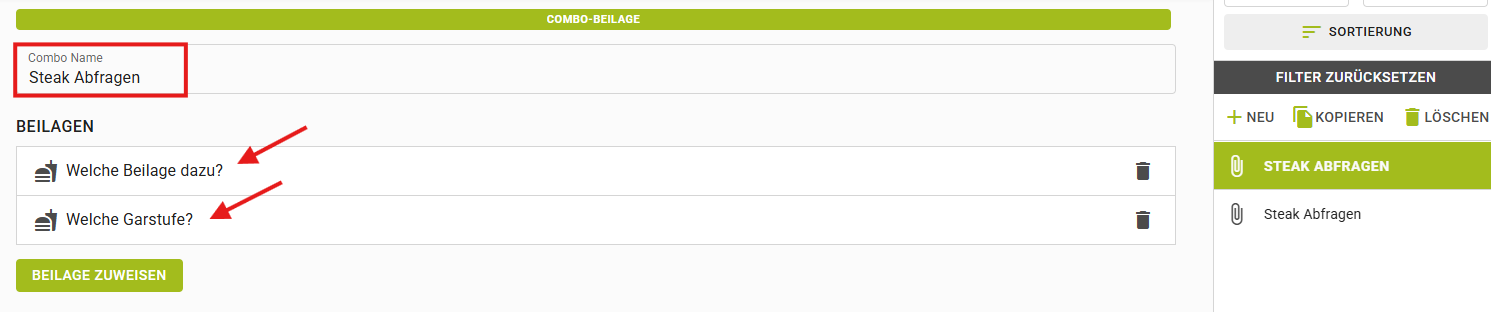
Die Beilagengruppe erscheint als "Combo-Beilage" - diese kann im Feld "Combo Name" individuell benannt werden, z.B. "Steak-Beilagen". Hier können Sie bspw.:
- Saucen
- Garstufen
- Steak-Beilagen
als eine kombinierte Beilagengruppe ablegen und immer wieder für andere Artikel wiederverwenden. Wird eine Combo-Beilage einem Artikel zugewiesen, werden die enthaltenen Optionen einzeln dem Artikel zugeordnet.