
Menüpfad: Kassenmodule › Kassabuch › Bargeldorte
Voraussetzungen
- Bediener und Gerät sind oben ausgewählt.
Zeigt bestehende Bargeldorte als Akkordeon-Liste; dieselbe Maske dient auch zum Anlegen.
Schritte
Anlegen
- Klicken Sie „Bargeldort hinzufügen".
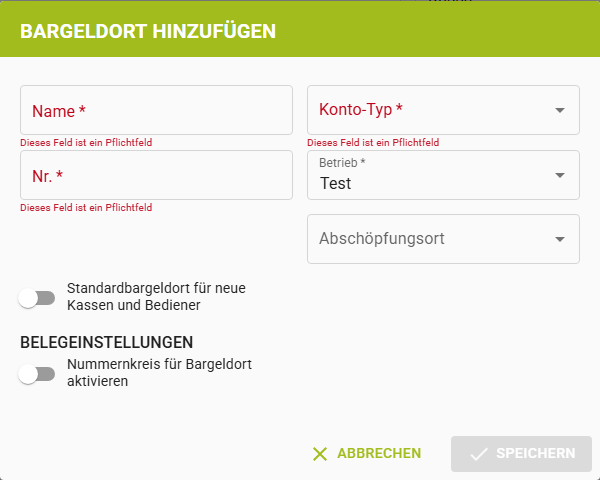
- Tragen Sie „Name" ein (Pflichtfeld).
- Wählen Sie „Konto-Typ" — schaltet die weiteren Felder frei, siehe Feldtabelle.
- Füllen Sie die je nach Konto-Typ zusätzlich eingeblendeten Pflichtfelder aus.
- Prüfen Sie „Betrieb" — bei nur einem Betrieb vorbelegt.
- Aktivieren Sie bei Bedarf „Nummernkreis für Bargeldort aktivieren" und füllen Sie „Prefix Beleg Nr" und „Initialwert BelegNr" aus.
- Klicken Sie „Speichern" — deaktiviert, solange ein Pflichtfeld fehlt.
Ändern
- Klicken Sie den Akkordeon-Kopf des Bargeldorts, um die Maske aufzuklappen.
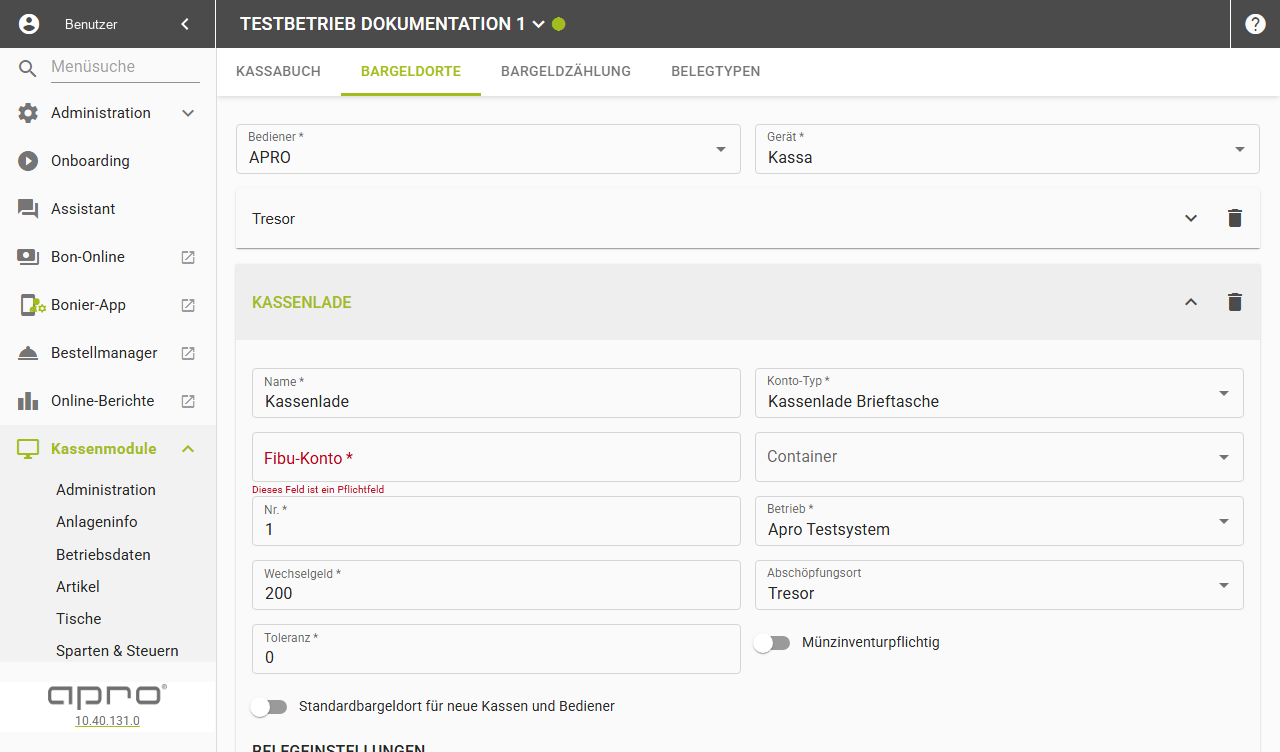
- Ändern Sie ein Feld — ein Speichern-Knopf ist nicht nötig, die Änderung speichert automatisch 500 ms nach der letzten Eingabe.
Löschen
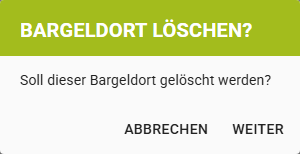
- Klicken Sie das Löschen-Icon im Akkordeon-Kopf des Bargeldorts.
- Bestätigen Sie den Dialog „Bargeldort löschen?" mit „Weiter" — oder brechen Sie mit „Abbrechen" ab.
Ergebnis
Beim Anlegen erscheint der neue Bargeldort als weiteres, zunächst geschlossenes Akkordeon am Ende der Liste, ohne Erfolgstoast. Beim Ändern erscheint der Toast „Bargeldort erfolgreich aktualisiert!". Beim Löschen verschwindet das Akkordeon sofort, der Toast „Bargeldort erfolgreich gelöscht!" erscheint; gelöschte Bargeldorte werden nur aus der Liste ausgeblendet.
Felder
Feld | Bedeutung | Werte | Pflicht |
|---|---|---|---|
| Bezeichnung des Bargeldorts. | Text | Ja |
| Legt fest, welche weiteren Felder sichtbar sind. | Container / Bank / Tresor / Kassenlade Brieftasche | Ja |
| Nur bei Konto-Typ Bank, Tresor, Kassenlade Brieftasche. | Text | Wenn FiBu aktiv |
| Nur bei Konto-Typ Tresor, Kassenlade Brieftasche; Auswahl aus bestehenden Bargeldorten vom Typ Container. | Bargeldorte (Container) | Nein |
| Numerische Kontonummer. | Zahl ≥ 0 | Ja |
| Betrieb, dem der Bargeldort zugeordnet ist. | Betriebe | Ja |
| Nur bei Konto-Typ Container, Kassenlade Brieftasche. | Zahl ≥ 0 | Ja (wenn sichtbar) |
| Bargeldort, in den bei einer Abschöpfung gebucht wird. | Bargeldorte | Nein |
| Nur bei Konto-Typ Tresor, Kassenlade Brieftasche; Grenzwert für die Abweichung bei der Bargeldzählung. | Zahl ≥ 0 | Ja (wenn sichtbar) |
| Nur bei Konto-Typ Tresor, Kassenlade Brieftasche; schaltet bei der Bargeldzählung die Münz-/Scheinzählung ein. | An/Aus | Nein |
| — | An/Aus | Nein |
Abschnitt „Belegeinstellungen":
Feld | Bedeutung | Werte | Pflicht |
|---|---|---|---|
| Blendet die zwei folgenden Felder ein. | An/Aus | Nein |
| Nur bei aktiviertem Nummernkreis. | Text | Ja (wenn sichtbar) |
| Nur bei aktiviertem Nummernkreis. | Zahl ≥ 1 | Ja (wenn sichtbar) |
Gut zu wissen
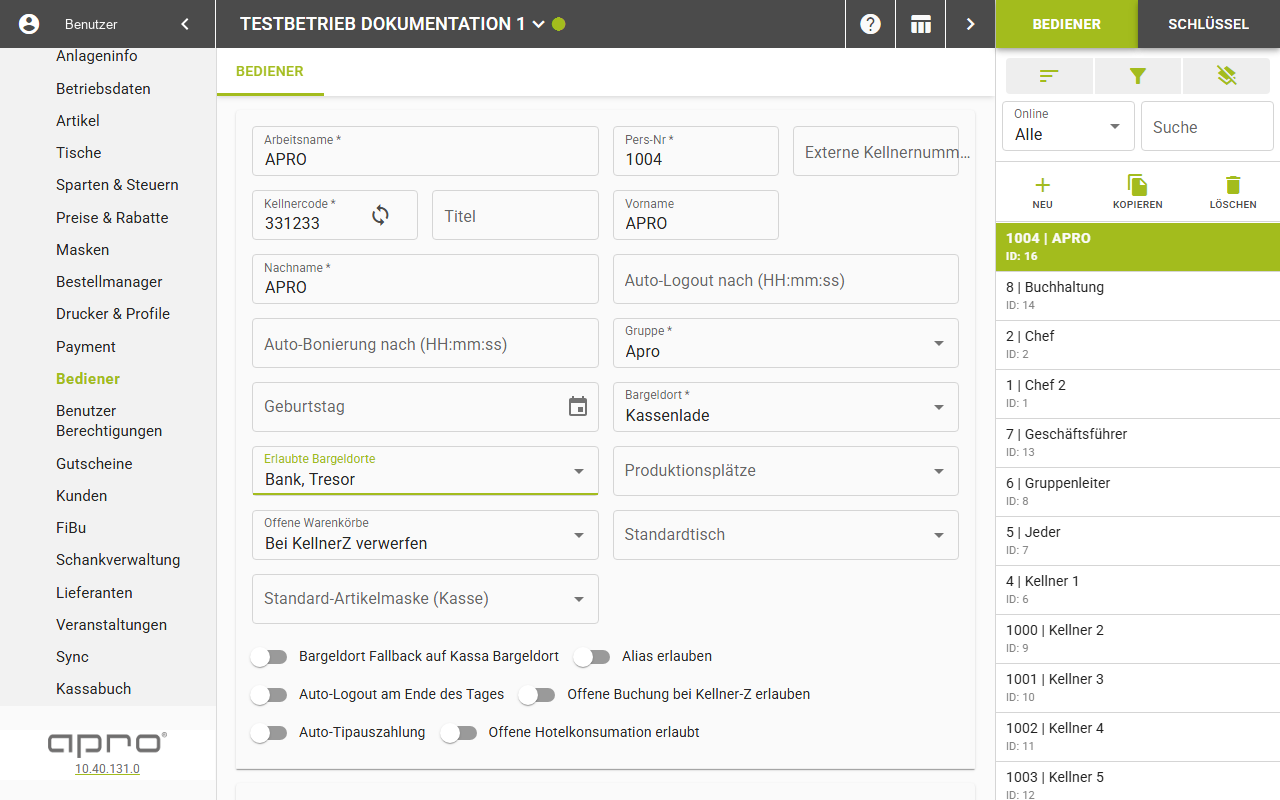
- Ein Bediener erhält seinen Bargeldort unter Kassenmodule → Bediener → Bediener-Detail: Feld „Bargeldort" sowie „Erlaubte Bargeldorte" (Mehrfachauswahl für die Anmeldung).
Hinweis: Der Bestätigungsdialog beim Löschen eines Bargeldorts fragt „Soll dieser
Bargeldort gelöscht werden?" — ohne den Zusatz „unwiderruflich".