
Menüpfad: Kassenmodule › Kassabuch › Kassabuch
Voraussetzungen
- Kassabuch ist aktiviert, siehe Kassabuch aktivieren.
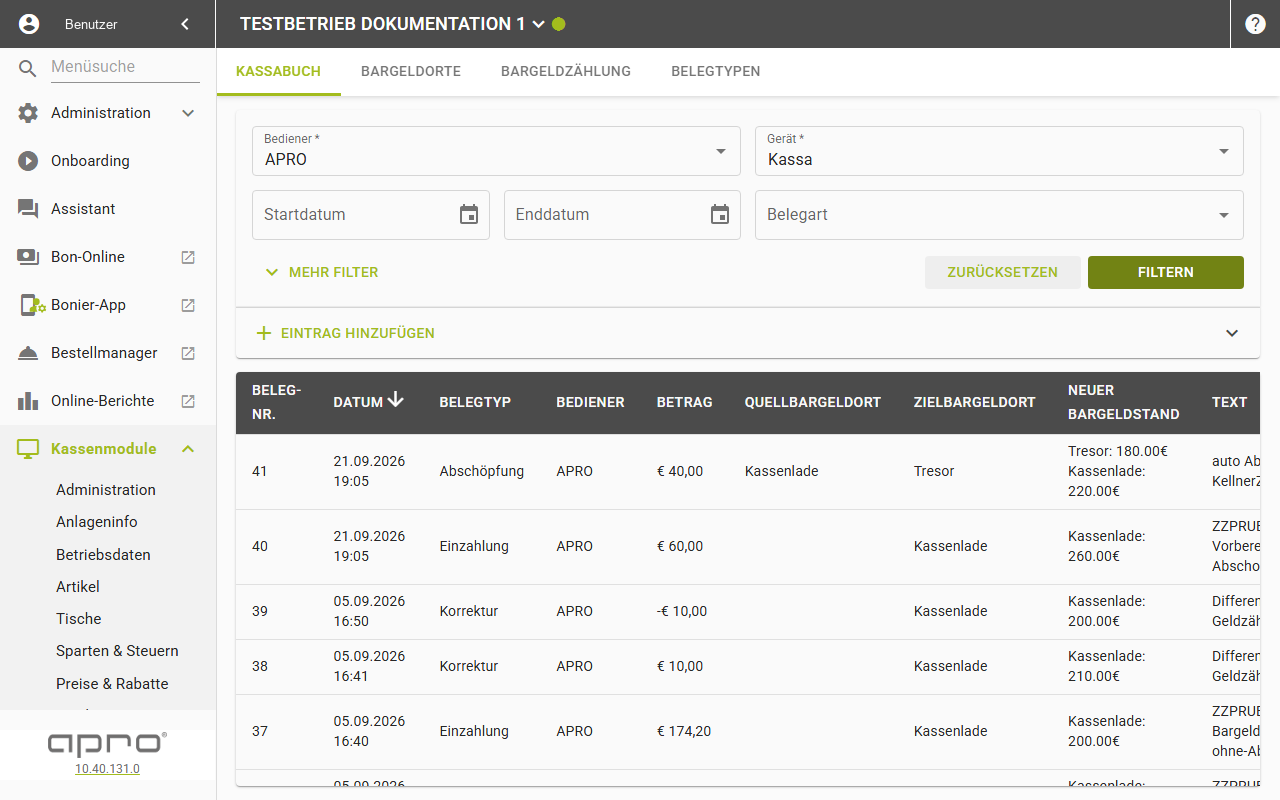
Zeigt die gebuchten Kassabucheinträge eines Bedieners/Geräts als Tabelle, mit Filter darüber.
Schritte
- Wählen Sie oben „Bediener" und „Gerät" — ohne beide bleiben Filter, Formular und Tabelle leer.
- Setzen Sie bei Bedarf „Startdatum", „Enddatum" oder „Belegart" und klicken Sie „Filtern".
- Klicken Sie „Mehr Filter", um zusätzlich nach „Beleg-Nr.", „Bediener", „Lieferant", „Kunde" oder „Referenz" zu filtern.
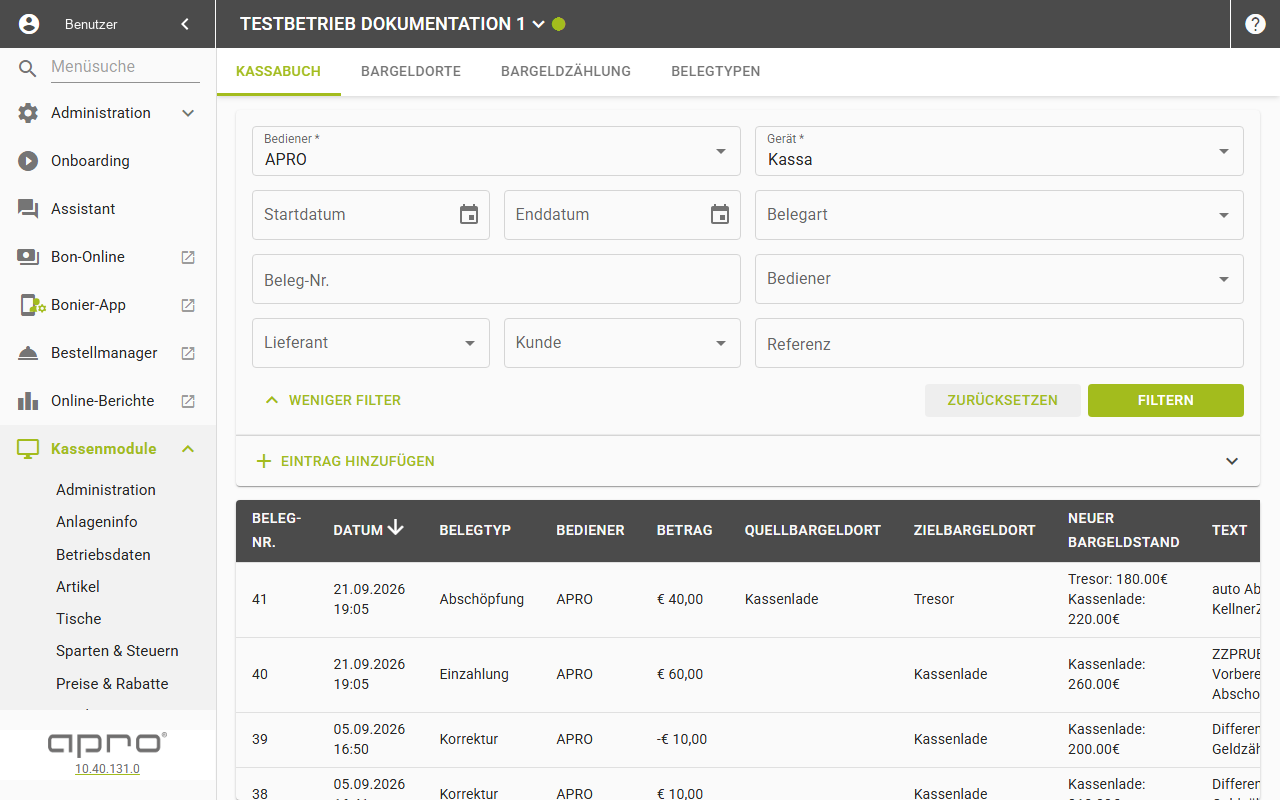
- „Zurücksetzen" setzt die Filter auf den Ausgangszustand zurück.
- Scrollen Sie ans Ende der Tabelle, um weitere Einträge nachzuladen.
Ergebnis
Die Tabelle zeigt die gefilterten Kassabucheinträge.
Felder
Feld | Bedeutung | Werte | Pflicht |
|---|---|---|---|
| Filtert ab diesem Datum, vorbelegt mit heute minus 7 Tage. | Datum | Nein |
| Filtert bis zu diesem Datum. | Datum | Nein |
| Filtert auf den Belegtyp, siehe Belegtypen. Mehrfachauswahl. | Belegtypen | Nein |
| Filtert exakt auf die Belegnummer. | Text | Nein |
| Filtert auf den Bediener, Mehrfachauswahl. | Bediener-Liste | Nein |
| Filtert auf den Lieferanten, Mehrfachauswahl. | Lieferanten-Liste | Nein |
| Filtert auf den Kunden, Mehrfachauswahl. | Kunden-Liste | Nein |
| Filtert exakt auf die Referenz. | Text | Nein |
Tabellenspalten in dieser Reihenfolge: Beleg-Nr., Datum, Belegart, Bediener, Betrag, Quellbargeldort, Zielbargeldort, Neuer Bargeldstand, Text, Referenz, Lieferant, Kunde.
Gut zu wissen
- Bei den 12 Spalten wird die Tabelle bei begrenzter Fensterbreite nicht verkleinert, sondern horizontal scrollbar — die Spalten „Lieferant" und „Kunde" liegen dann außerhalb des sichtbaren Bereichs.
- Kassabucheintrag erfassen und Kassabuchvorlagen verwalten sind eigene Aufgaben, siehe Kassabucheintrag erfassen und Kassabuchvorlagen verwalten.
- Lassen sich die Daten gar nicht laden, siehe Kassabuch-Daten lassen sich nicht laden.