
Menüpfad: Kassenmodule › FiBu › FiBu Export Task
Menüpfad | Kassenmodule › FiBu › FiBu Export Task |
Voraussetzungen | Lizenz für den FiBu-Export, eingerichteter Finanzdienst, ein ausgewählter Betrieb, mindestens eine Kasse |
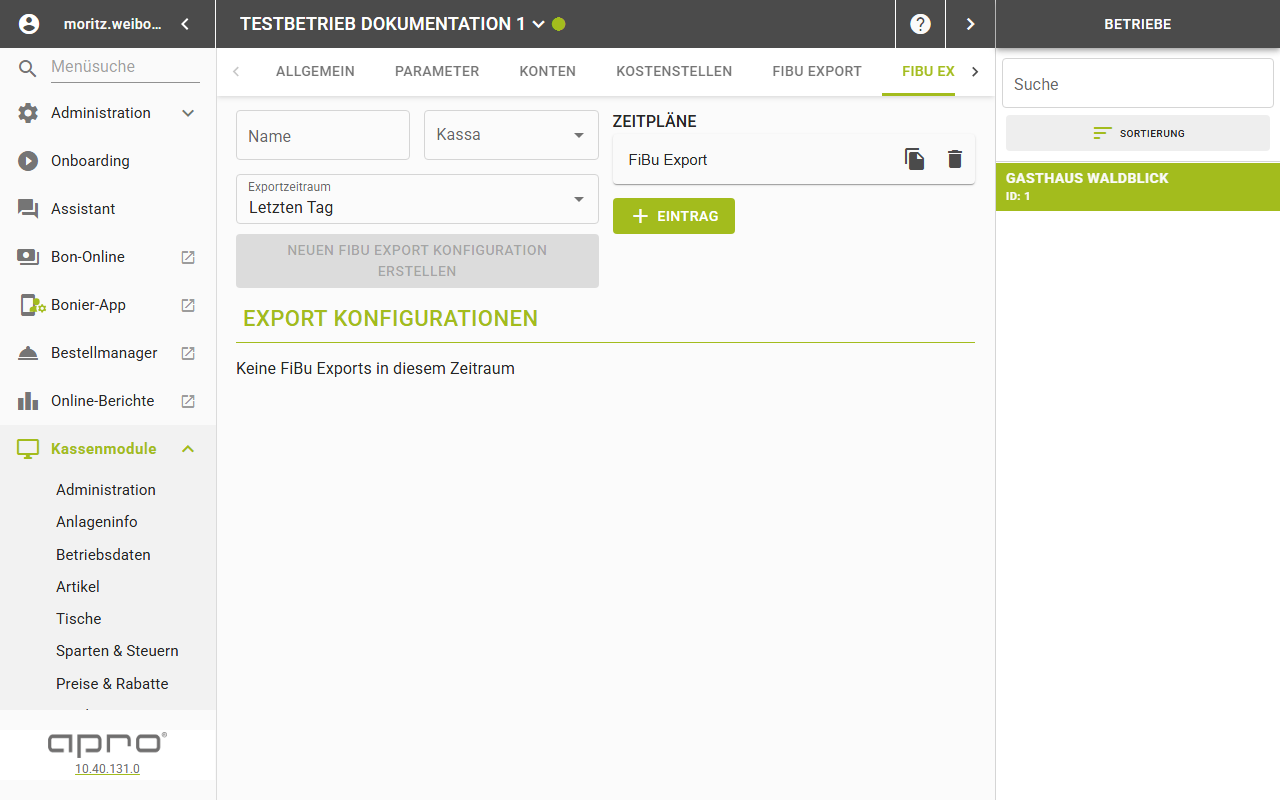
Schritte
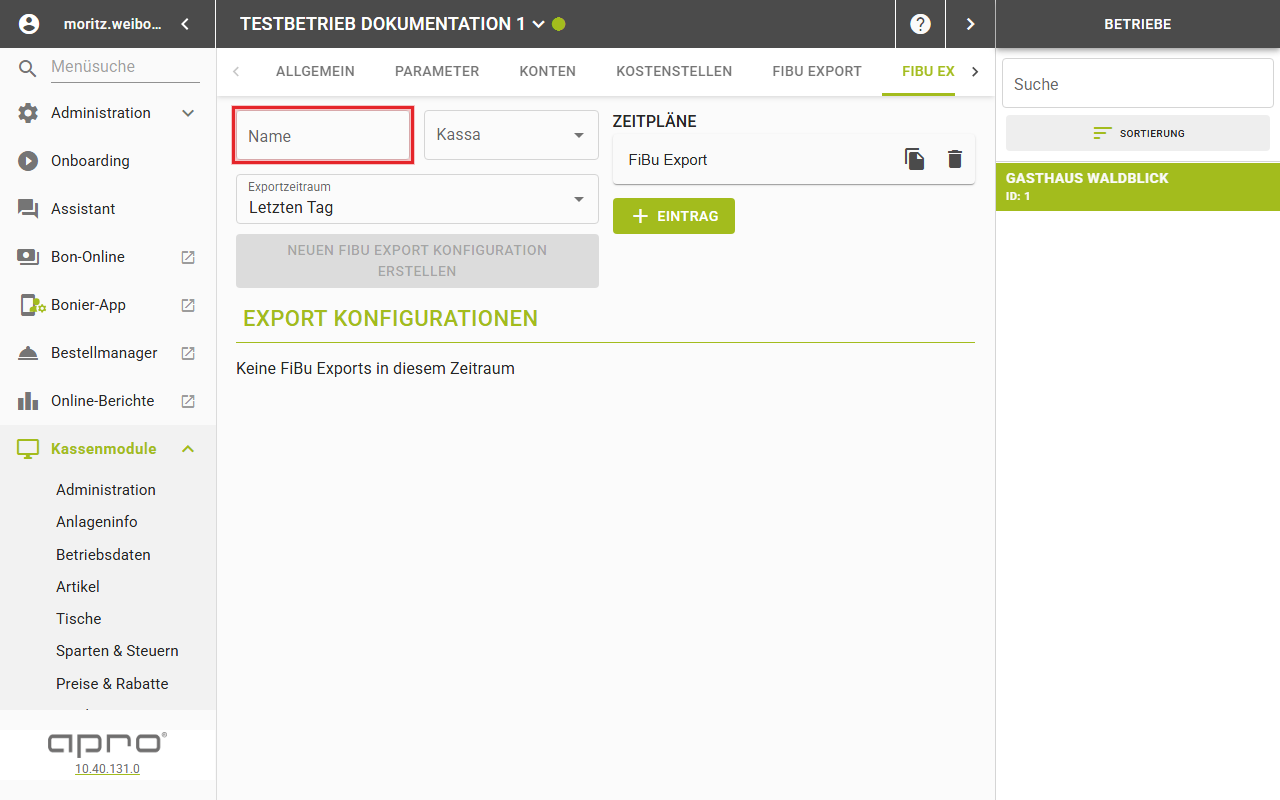
- Tragen Sie im Feld „Name" eine Bezeichnung für die Aufgabe ein.
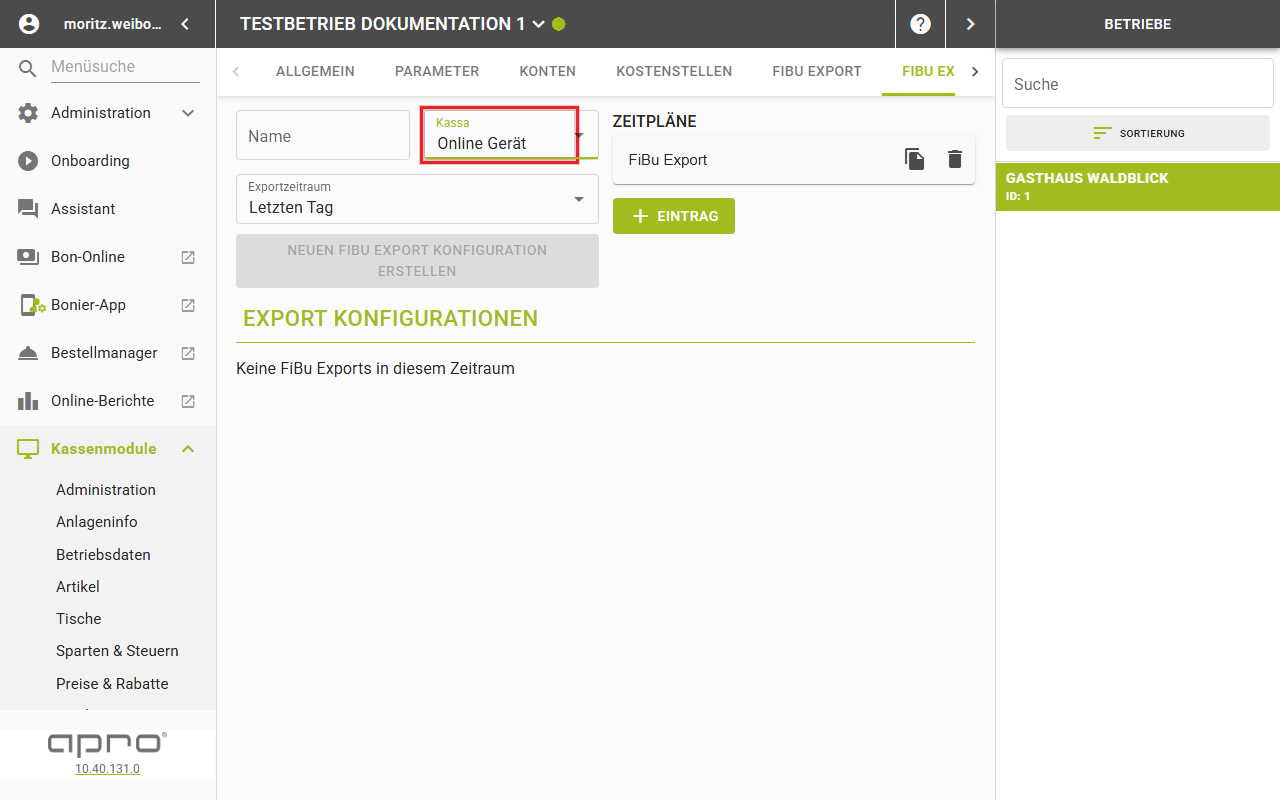
- Wählen Sie im Dropdown „Kassa" die Kasse, für die exportiert wird.
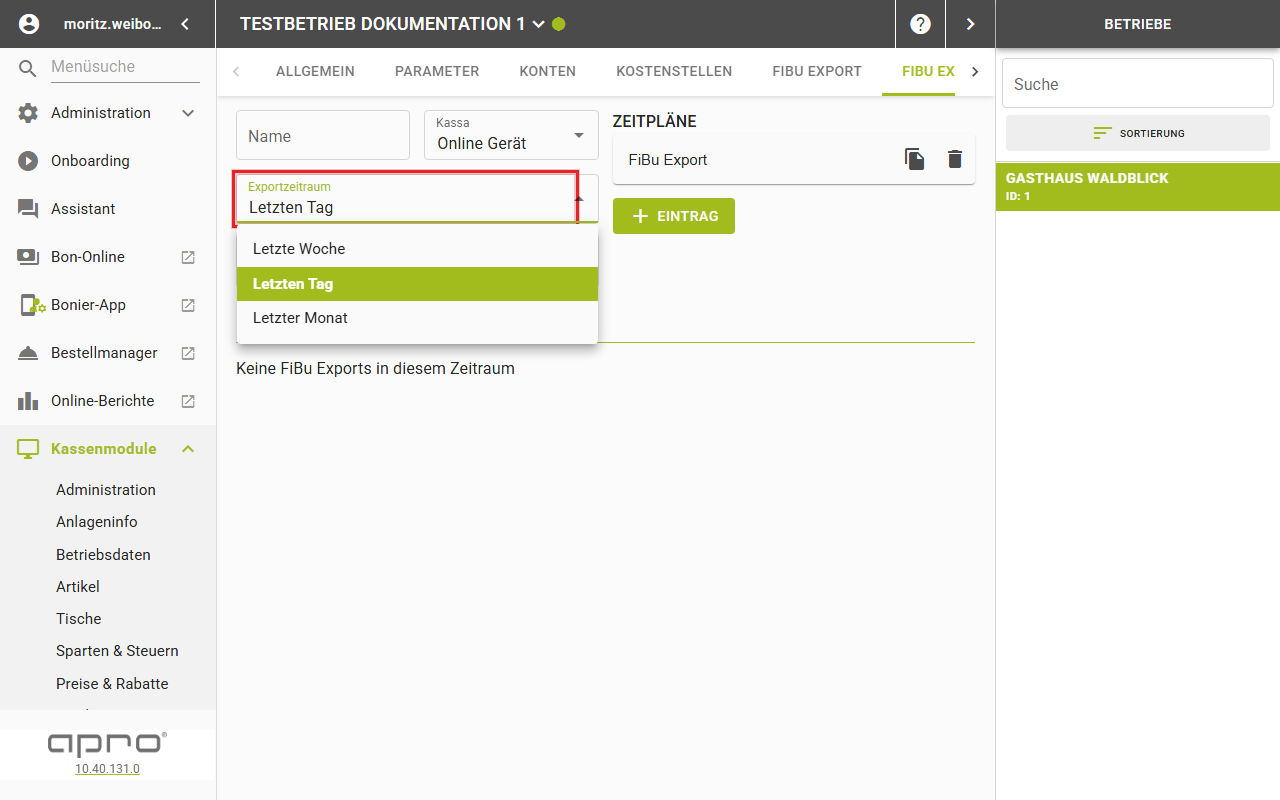
- Wählen Sie im Dropdown „Exportzeitraum" eine der drei Optionen.
- Passen Sie den vorbelegten Zeitplan an oder klicken Sie „Eintrag", um einen weiteren Zeitplan hinzuzufügen.
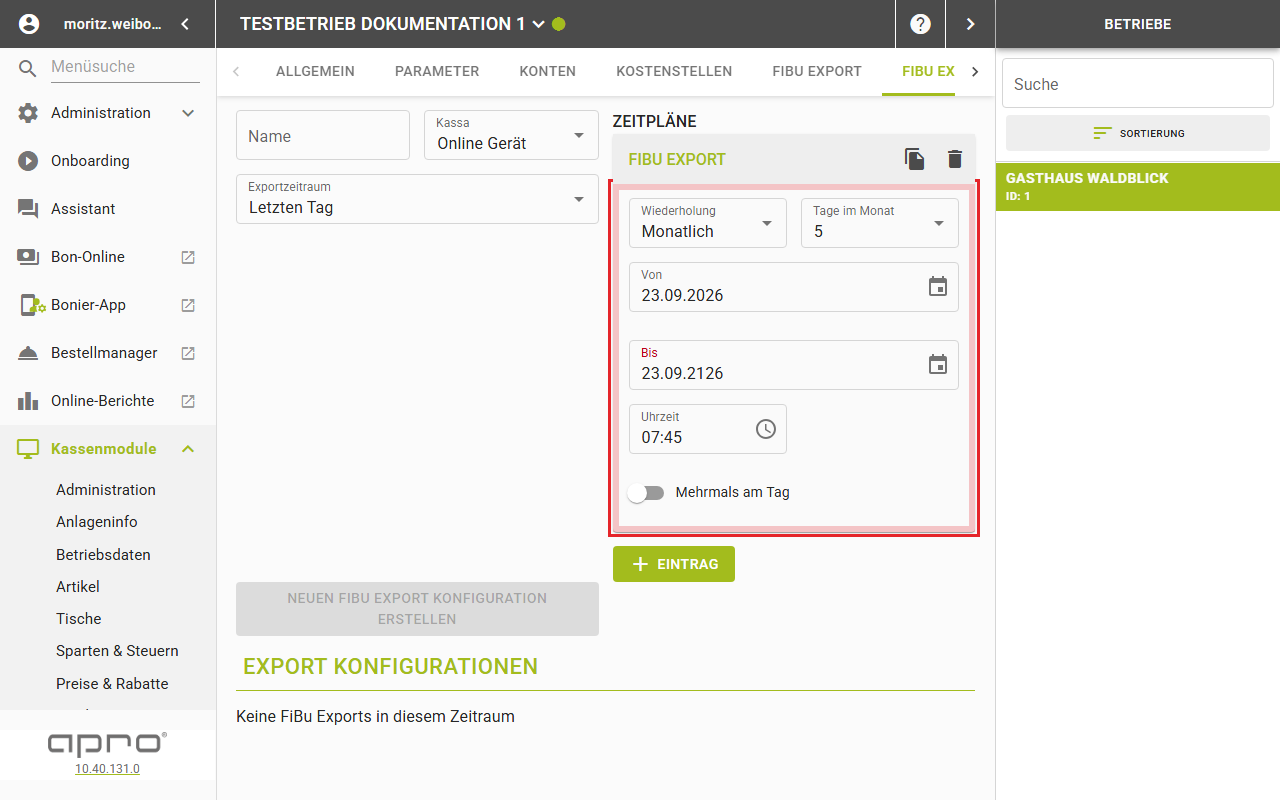
- Klicken Sie „Neuen FiBu Export Konfiguration erstellen".
Ergebnis
Die neue Konfiguration erscheint sofort als Zeile in der Tabelle „Export Konfigurationen" mit Bezeichnung, Betrieb, Kassa, Exportzeitraum und Wiederholung. Das Formular behält seine Eingaben. Der Knopf bleibt deaktiviert, solange Name, Kassa, Exportzeitraum, Betrieb oder mindestens ein Zeitplan fehlen.
Felder
Feld | Werte | Pflicht |
|---|---|---|
Name | Text. | Ja |
Kassa | Dropdown der Kassen. | Ja |
Exportzeitraum | Letzten Tag, Letzte Woche oder Letzter Monat. | Ja |
Zeitpläne | Mindestens ein Eintrag. | Ja |
Feld im Zeitplan | Vorbelegung |
|---|---|
Wiederholung | „Monatlich" |
Tage im Monat | „5" |
Von, Bis | Gültigkeitszeitraum des Zeitplans |
Uhrzeit | 07:45 |
Mehrmals am Tag | aus |
Gut zu wissen
- Ändern: Das Stift-Symbol der Zeile öffnet „Export Konfiguration bearbeiten" mit denselben Feldern plus Dropdown „Betrieb"; gespeichert wird über „Änderungen speichern".
- Löschen: Das Papierkorb-Symbol öffnet den Dialog „Konfiguration löschen". Nach „Weiter" verschwindet die Zeile ohne weitere Meldung.
- Der Kopf des Zeitplans trägt die Symbole „Zeitplan kopieren" und „Zeitplan löschen".
- Der Zeitraum lässt sich nicht selbst setzen: „Letzten Tag" meint den Vortag, „Letzter Monat" den ganzen Vormonat, „Letzte Woche" die letzten sieben Tage ab der Ausführungszeit.
- Alle drei rechnen mit dem Kalendertag, nicht mit dem virtuellen Tag.
- Einen Knopf zum Ausführen von Hand gibt es nicht; der Lauf erfolgt am Server nach Zeitplan.
- Derselbe Bildschirm liegt als Reiter unter Reporting › Reports › FiBu Export Task.