
Menüpfad: Kassenmodule › FiBu › Kostenstellen
Menüpfad | Kassenmodule › FiBu › Kostenstellen |
Voraussetzung | Mindestens ein Bereich existiert |
Der Reiter „Kostenstellen" zeigt eine einzige Tabelle: je Bereich die Felder der FiBu-Kostenrechnung.
Schritte
- Öffnen Sie Kassenmodule › FiBu › Kostenstellen. Die Tabelle lädt beim Öffnen.
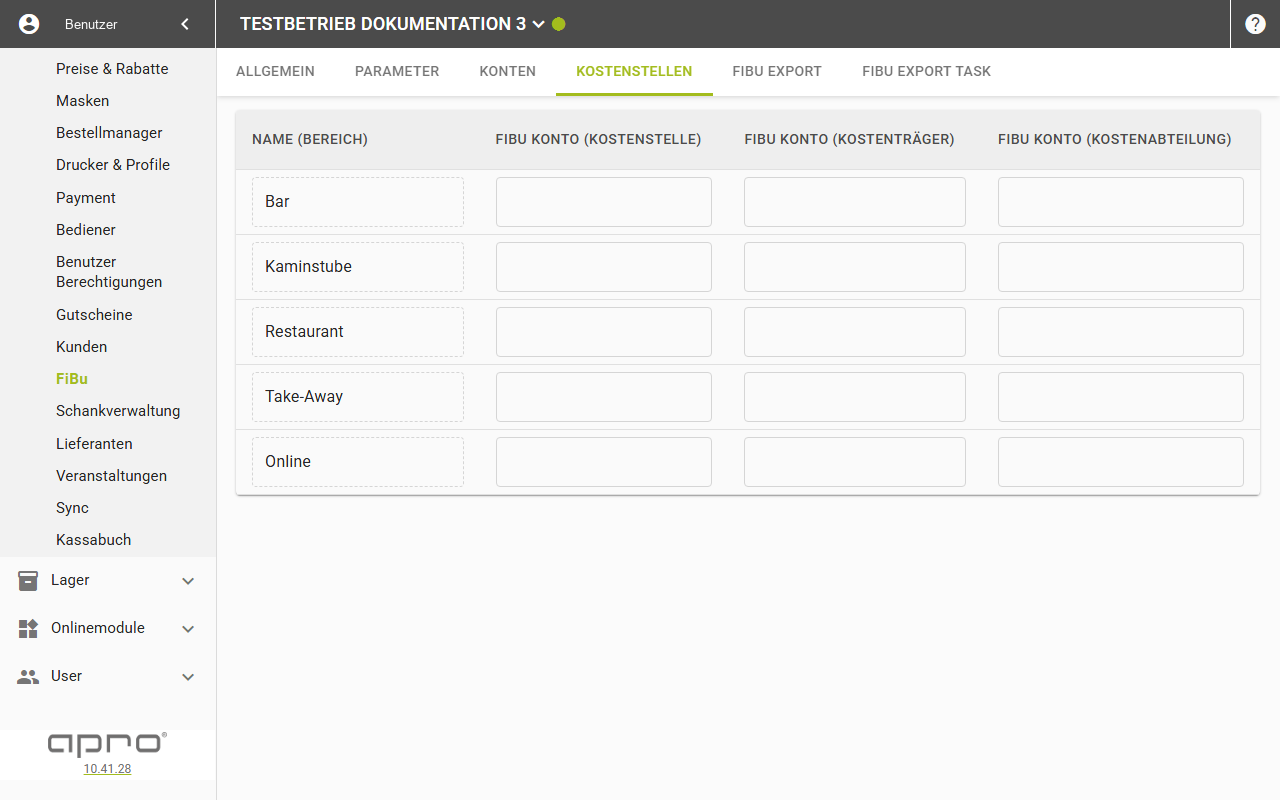
- Tragen Sie im Feld „FiBu Konto (Kostenstelle)" die Nummer für den Bereich ein.
- Tragen Sie bei Bedarf „FiBu Konto (Kostenträger)" und „FiBu Konto (Kostenabteilung)" ein.
- Verlassen Sie das Feld.
Ergebnis
Rund eine Sekunde nach dem Verlassen speichert die Anwendung selbst und bestätigt die Änderung. Schlägt das Speichern fehl, erscheint „Bereich konnte nicht aktualisiert werden".
Felder
Feld | Bedeutung |
|---|---|
Name (Bereich) | Name des Bereichs. Gesperrt — hier nicht änderbar. |
FiBu Konto (Kostenstelle) | Kostenstelle des Bereichs. |
FiBu Konto (Kostenträger) | Kostenträger des Bereichs. |
FiBu Konto (Kostenabteilung) | Kostenabteilung des Bereichs. |
Gut zu wissen
- Einen Dialog „Kostenstelle anlegen" gibt es nicht: bearbeitet werden immer die bestehenden Bereiche, nicht eigene Kostenstellen-Datensätze.
- Es sind dieselben Bereiche wie in der Tischverwaltung. Eine Umbenennung dort wirkt auch hier.
- „FiBu Konto (Kostenträger)" und „FiBu Konto (Kostenabteilung)" erscheinen nur in Installationen, die diese beiden Felder unterstützen.
- Ob Kostenstellen nur auf Erlöszeilen geschrieben werden, entscheidet der Schalter „Kostenstellen nur auf Erlösbuchungen" auf dem Reiter „Allgemein".
- Einen Speichern-Knopf gibt es nicht; jedes Feld speichert einzeln.