
Menüpfad: Kassenmodule › Preise & Rabatte › Rabatte Anzeigereihenfolge
Angabe | Wert |
|---|---|
Menüpfad | Kassenmodule › Preise & Rabatte › Rabatte Anzeigereihenfolge |
Voraussetzung | Mindestens eine Rabattkategorie ist angelegt |
Der Reiter legt fest, in welcher Reihenfolge die Rabattkategorien an anderer Stelle angezeigt werden, zum Beispiel am Kassenbildschirm.
Schritte
- Öffnen Sie Kassenmodule › Preise & Rabatte › Rabatte Anzeigereihenfolge.
- Ziehen Sie eine Karte am Griff links an die gewünschte Stelle.
- Nutzen Sie alternativ die Auf- und Ab-Pfeile rechts in der Zeile.
Ergebnis
Die neue Reihenfolge ist sofort gespeichert. Eine Meldung bestätigt die Aktualisierung der Anzeigereihenfolge.
Felder
Feld | Bedeutung | Werte |
|---|---|---|
Rabattkategorie | Name der Kategorie, die Zeile ist sortierbar | Anzeige; Reihenfolge per Ziehen oder über die Auf- und Ab-Pfeile |
Gut zu wissen
- Je Kategorie steht eine Karte mit Ziehgriff links und bis zu zwei Pfeilen rechts.
- Am oberen Ende der Liste fehlt der Auf-Pfeil, am unteren der Ab-Pfeil.
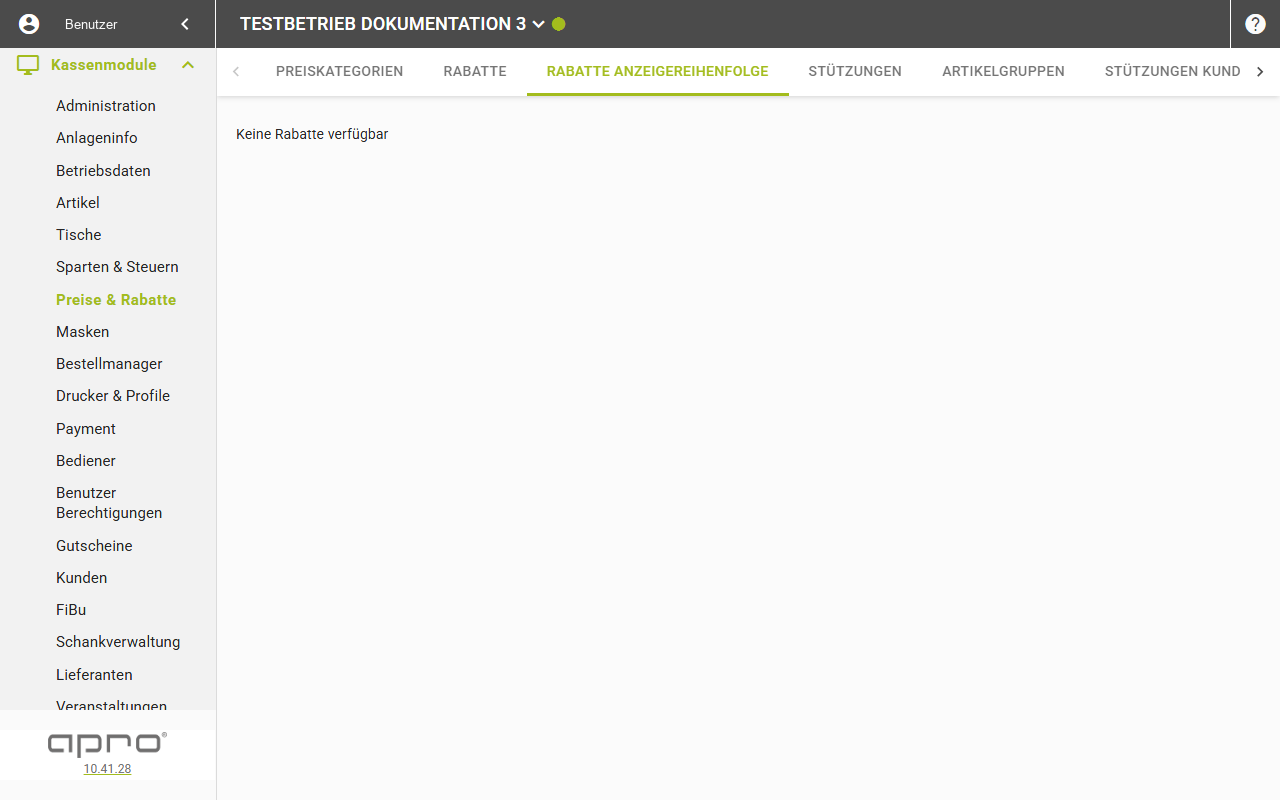
- Ohne Rabattkategorien zeigt die Seite „Keine Rabatte verfügbar", ohne Sidebar und Filter.
- Der Reiter braucht dieselbe Diensteinrichtung wie der Reiter „Rabatte".
- Ist der Gutschein Service nicht aktiv, erscheint auch hier der Dialog „Fehlende Services aktivieren".
- Die Anzeigereihenfolge ist zugleich die Standardsortierung der Kategorienliste im Reiter „Rabatte".