
Menüpfad: Bon-Online
Angabe | Wert |
|---|---|
Ort | Bon-Online, Bildschirm „Abrechnen" |
Voraussetzung | Ein laufender Bon mit ausgewählten Positionen |
Berechtigung | Die Kassenfunktion „Rabatte gewähren" unter Kassenmodule › Benutzer Berechtigungen |
Der Rabatt senkt die Summe der Positionen, die gerade zur Zahlung ausgewählt sind — um einen Prozentsatz oder um einen festen Betrag.
Schritte
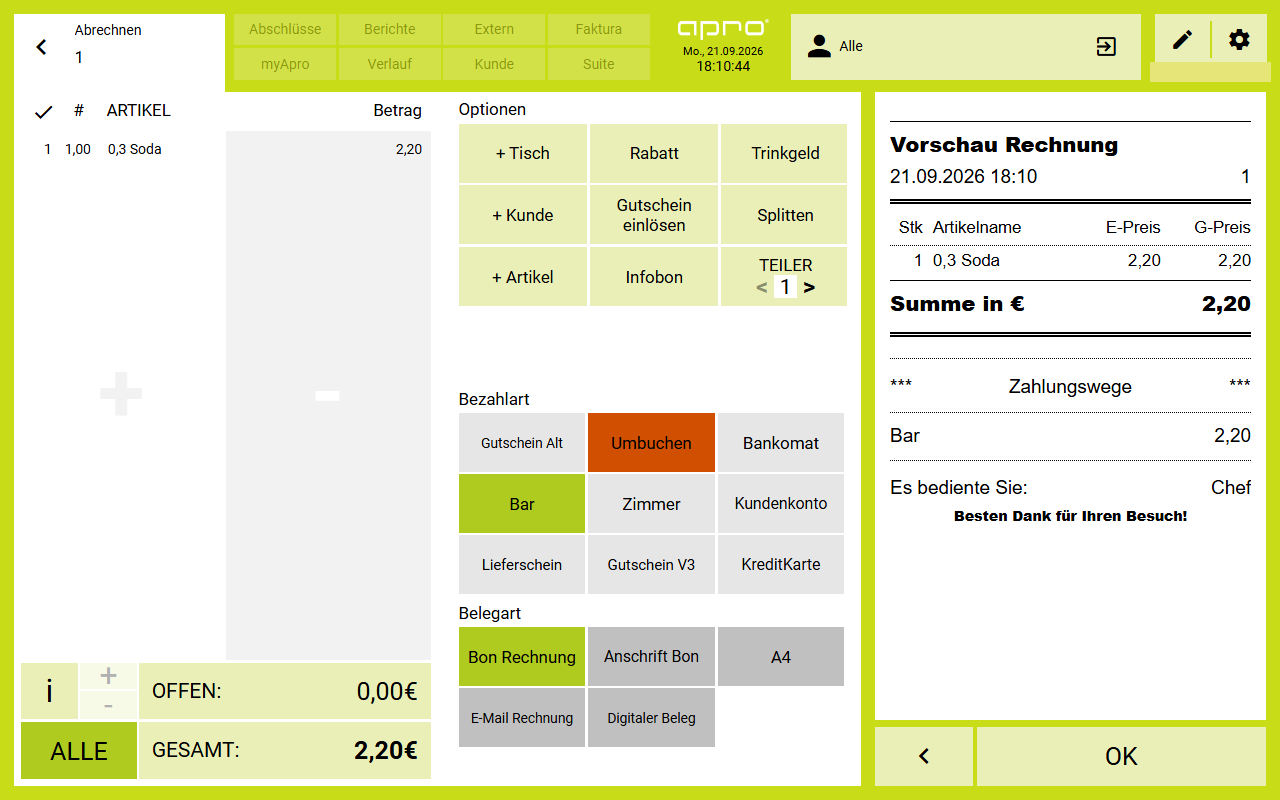
- Wählen Sie auf dem Bildschirm „Abrechnen" die zu rabattierenden Positionen aus, zum Beispiel über „ALLE".
- Tippen Sie auf die Kachel „Rabatt".
- Der Bildschirm zeigt oben „Summe ohne Rabatt" und darunter drei verknüpfte Felder unter der Überschrift „Rabatt-Typ".
- Tippen Sie in eines der drei Felder und geben Sie den Wert über den Ziffernblock ein. Die beiden anderen Felder rechnen sich automatisch um.
- Unten links zeigt „GESAMT inkl. Rabatt" laufend die neue Summe.
- Tippen Sie unten rechts auf „OK", um den Rabatt zu übernehmen.
Ergebnis
Der Bildschirm springt zurück zu „Abrechnen". Die „Vorschau Rechnung" zeigt den Nachlass als eigene Zeile, etwa „Rabatt 10,00%", mit dem Abzugsbetrag und der reduzierten Summe.
Felder
Feld | Bedeutung | Werte |
|---|---|---|
Summe ohne Rabatt | Summe der aktuell zur Zahlung ausgewählten Positionen | Betrag |
Rabatt in % | Nachlass als Prozentsatz | Zahl bis 100 |
Rabatt in € | Nachlass als Betrag | Betrag |
Gesamtsumme | Zielsumme nach Abzug | Betrag |
GESAMT inkl. Rabatt | Laufende Anzeige der neuen Summe | Betrag |
Gut zu wissen
- Ohne ausgewählte Positionen steht „Summe ohne Rabatt" auf 0,00, und die Eingabe bleibt wirkungslos.
- „Abbruch" schließt den Bildschirm, verwirft den eingegebenen Rabatt aber nicht.
- Um einen Rabatt zu entfernen, öffnen Sie die Kachel erneut, geben 0 % ein und bestätigen mit „OK".
- 100 % werden angenommen; die Gesamtsumme sinkt dann auf 0,00.
- Werte über 100 % setzt das Feld beim Verlassen stillschweigend auf 0,00 zurück.
- Am Tisch lässt sich unter „Rabatte & Limits" ein „Standardrabatt in %" vorbelegen.