
Menüpfad: Kassenmodule › Preise & Rabatte › Happy Hour
Angabe | Wert |
|---|---|
Menüpfad | Kassenmodule › Preise & Rabatte › Happy Hour |
Voraussetzung | Die gewünschte Preisebene ist am Artikel befüllt |
In einem festgelegten Zeitfenster gilt für einen Tischbereich automatisch eine andere Preisebene.
Schritte
- Öffnen Sie Kassenmodule › Preise & Rabatte › Happy Hour und klicken Sie in der Sidebar „Neu". Das Detailformular öffnet sich sofort leer.
- Wählen Sie „Preisebene" — die Preiskategorie, die während der Happy Hour gilt.
- Wählen Sie „Bereich *" — den Tischbereich, auf den die Happy Hour beschränkt ist.
- Setzen Sie „Wochentag Beginn *" und „Wochentag Ende *" sowie „Startzeit *" und „Endzeit *".
- Setzen Sie bei Bedarf „Startdatum" und „Enddatum", um den Zeitraum einzugrenzen.
- Verlassen Sie das letzte Feld.
Ergebnis
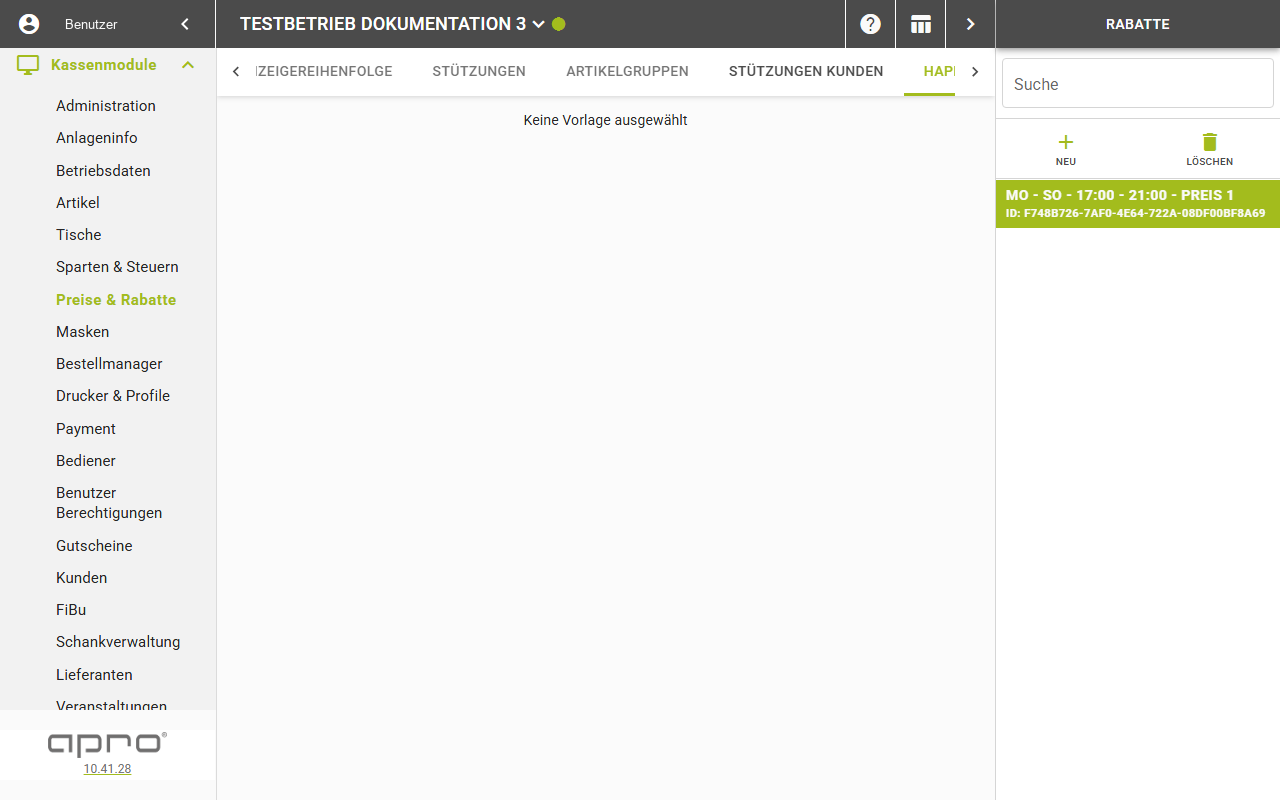
Nach wenigen Sekunden erscheint eine Meldung über das erfolgreiche Speichern, und der Eintrag erhält eine echte Kennung. Der Sidebar-Eintrag trägt einen aus den Werten zusammengesetzten Titel, zum Beispiel „Mo - So - 17:00 - 21:00 - Preis 1".
Felder
Feld | Bedeutung | Werte |
|---|---|---|
Preisebene | Preiskategorie während der Happy Hour | Auswahl der Preiskategorien, abwählbar |
Bereich * | Tischbereich, auf den die Happy Hour beschränkt ist | Auswahl, zusätzlich „nicht ausgewählt" |
Startdatum | Beginn des Gültigkeitszeitraums | Datum |
Enddatum | Ende des Gültigkeitszeitraums | Datum |
Wochentag Beginn * | Erster Wochentag der Wiederholung | Auswahl, Vorgabe Montag |
Wochentag Ende * | Letzter Wochentag der Wiederholung | Auswahl, Vorgabe Sonntag |
Startzeit * | Beginnzeit | Uhrzeit |
Endzeit * | Endzeit | Uhrzeit |
Gut zu wissen
- Ohne Auswahl in „Preisebene" speichert die Maske den Eintrag nicht, ohne jede Meldung.
- Starttag mit Startzeit und Endtag mit Endzeit ergeben ein durchgehendes Zeitfenster, keine tägliche Wiederholung.
- Für mehrere Tage mit jeweils gleichem Zeitfenster legen Sie je Wochentag einen eigenen Eintrag mit Starttag gleich Endtag an.
- Liegt der Endtag vor dem Starttag, läuft das Fenster über den Wochenwechsel.
- Der Block „So wird das Zeitfenster ausgewertet" zeigt eine Wochentagsgrafik und darunter eine Textzusammenfassung.
- Jedes Feld speichert einzeln, mit rund zwei Sekunden Verzögerung.
- Ob eine Happy Hour läuft, entscheidet die Uhr des Servers im Moment der Verarbeitung.
- Eine nachgereichte Bonierung bekommt daher die Happy Hour des Sendezeitpunkts.
- Kommen mehrere Zeitfenster in Frage, gewinnt zuerst das bereichsbezogene vor dem betriebsweiten.
- Die Tabellenansicht zeigt dieselben acht Felder als Spalten, mit den Knöpfen „Neu", „Kopieren", „Löschen" und „Felder anpassen".