
Menüpfad: Kassenmodule › Kunden › Kunden
Menüpfad | Kassenmodule › Kunden › Kunden |
Voraussetzungen | Ein Kunde ist markiert. |
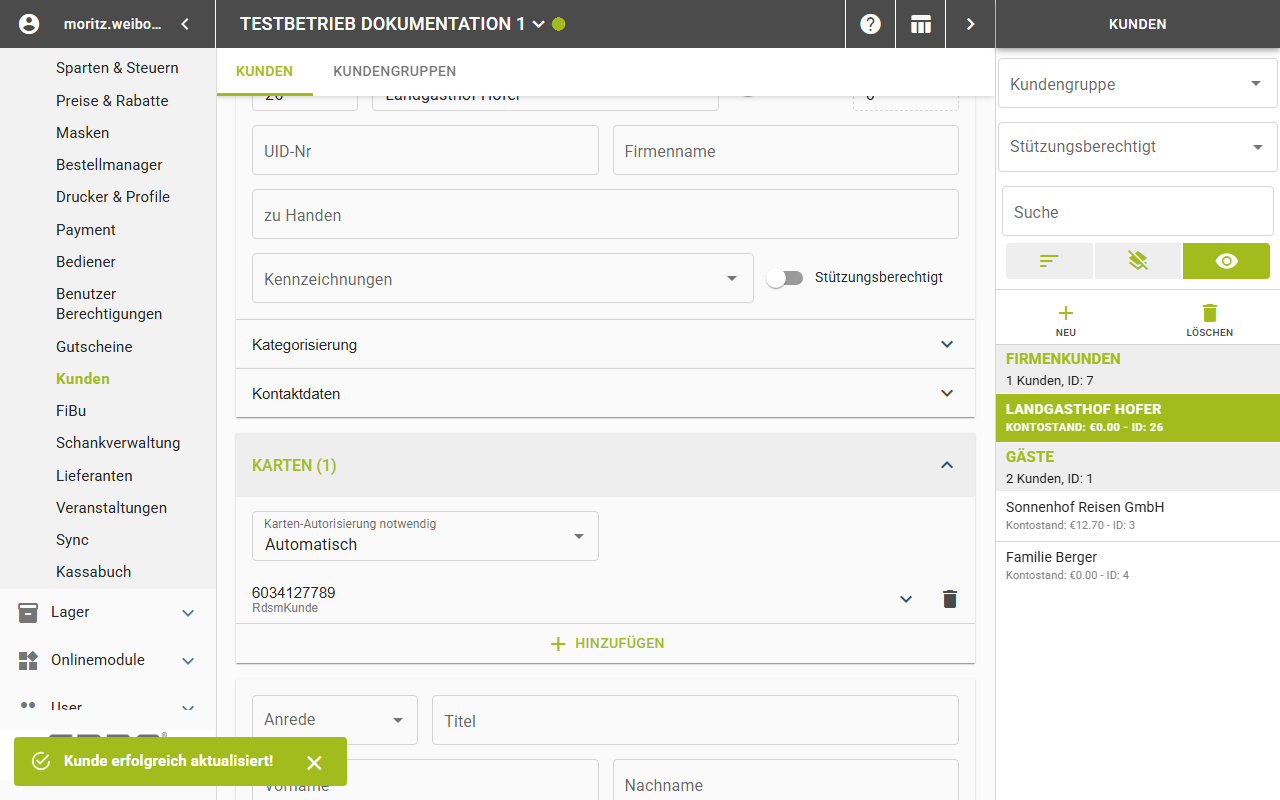
Ein Kunde kann mehrere Karten tragen. Sie stehen im Accordion „Karten (Anzahl)" seiner Detailmaske.
Schritte
- Öffnen Sie am Kunden das Accordion „Karten (Anzahl)" und klicken Sie auf „Hinzufügen". Es öffnet sich eine neue Kartenzeile.
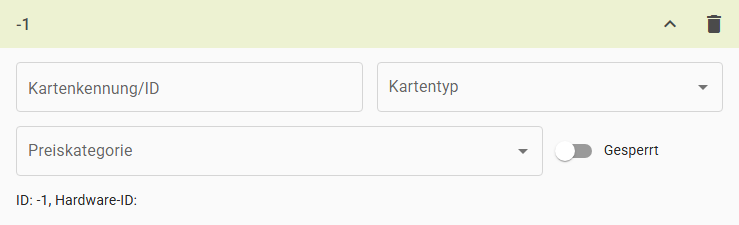
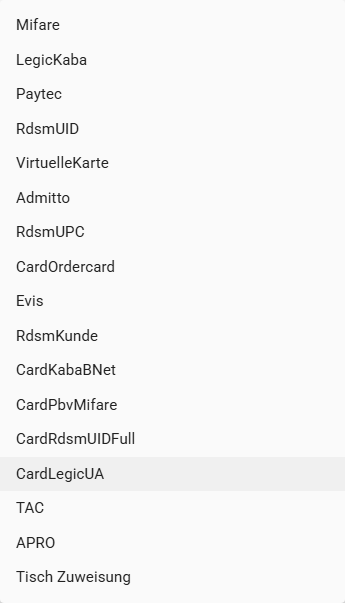
- Wählen Sie im Feld „Kartentyp" den Typ der Karte.
- Tragen Sie im Feld „Kartenkennung/ID" die Kartennummer oder die Hardware-ID ein.
- Setzen Sie bei Bedarf „Preiskategorie" und den Schalter „Gesperrt".
- Einen eigenen Speichern-Button gibt es nicht. Die Eingabe speichert nach kurzer Pause von selbst.
Ergebnis
Die Meldung „Kundenkarte erfolgreich aktualisiert!" bestätigt das Anlegen. Die Karte trägt danach eine echte ID sowie eine abgeleitete Hardware-ID und zählt im Titel des Accordions mit.
Felder einer Karte
Feld | Bedeutung | Werte | Pflicht |
|---|---|---|---|
Kartenkennung/ID | Kartennummer oder Hardware-ID | Text | Nein |
Kartentyp | zugeordneter Kartentyp | Auswahl der im Betrieb sichtbaren Kartentypen | Nein |
Preiskategorie | Preiskategorie dieser Karte, sonst die des Kunden | Auswahl | Nein |
Gesperrt | Karte sperren | Schalter | Nein |
Karten-Autorisierung notwendig | im Kopf des Accordions, nur bei freigeschalteter Funktion | „Automatisch" · „Immer mit Karte autorisieren" · „Nie mit Karte autorisieren" | Nein |
Die Kartenzeile zeigt zusätzlich schreibgeschützt „ID" und „Hardware-ID".
Gut zu wissen
- Das Auswahlfeld „Kartentyp" enthält die Kartentypen des Betriebs: Mifare, LegicKaba, Paytec, RdsmUID, VirtuelleKarte, Admitto, RdsmUPC, CardOrdercard, Evis, RdsmKunde, CardKabaBNet, CardPbvMifare, CardRdsmUIDFull, CardLegicUA, TAC, APRO und Tisch Zuweisung.
- „Hinzufügen" bleibt gesperrt, solange eine neue, noch nicht gespeicherte Karte offen ist.
- Jede Karte hat einen eigenen Löschen-Button mit dem Bestätigungsdialog „Karte löschen".
- Ohne Karte zeigt der Block „Keine Karten zugewiesen!".
- Gibt es den Kartentyp RdsmKunde und trägt der Kunde eine „Externe Nr.", zeigt die Maske eine virtuelle Karte mit dieser Nummer als Kennung. Sie hat weder „Preiskategorie" noch „Gesperrt".
- Ändern Sie die Kennung der virtuellen Karte, ändert sich die „Externe Nr." des Kunden. Löschen Sie sie, wird die „Externe Nr." geleert.
- In der Tabellenansicht öffnet der Karten-Button einer Zeile den Dialog „Zugewiesene Karten". Er nennt die Anzahl und bleibt ohne Karte gesperrt.