
Menüpfad: Kassenmodule › Kunden › Kunden
Menüpfad | Kassenmodule › Kunden › Kunden |
Voraussetzungen | Genau ein Kunde ist in der Liste markiert. |
Die Detailmaske eines Kunden zeigt drei immer sichtbare Blöcke: „Allgemeine Daten", „Kategorisierung" und „Kontaktdaten". Die Felder des Blocks „Kontaktdaten" stehen in Anschrift und weitere Adressen.
Allgemeine Daten
Feld | Bedeutung | Werte | Pflicht |
|---|---|---|---|
Nr. | Kundennummer | Zahl | Nein |
Anzeigename | Name in Listen | Text, höchstens 50 Zeichen | Ja |
Gesperrt | Kunde sperren | Schalter | Nein |
Kontostand | aktueller Saldo, nicht änderbar | Zahl | — |
Stützungsberechtigt | nur bei freigeschalteter Funktion | Schalter | Nein |
Darunter folgen die Felder des Kundentyps und die Kennzeichnungen des Kunden. „Stützungsberechtigt" steht als letztes Feld des Blocks, nach den Kennzeichnungen.
Privatkunde
Feld | Bedeutung | Werte | Pflicht |
|---|---|---|---|
Anrede | Anrede | „nicht ausgewählt" · „Herr" · „Frau" · „Familie" | Nein |
Titel | akademischer Titel oder Ähnliches | Text, höchstens 15 Zeichen | Nein |
Vorname | Vorname | Text, höchstens 50 Zeichen | Nein |
Nachname | Nachname | Text, höchstens 50 Zeichen | Nein |
Firmenkunde
Feld | Bedeutung | Werte | Pflicht |
|---|---|---|---|
UID-Nr | Umsatzsteuer-Identifikationsnummer | Text, höchstens 20 Zeichen | Nein |
Firmenname | Firmenname | Text, höchstens 100 Zeichen | Nein |
zu Handen | zweite Firmenzeile | Text, höchstens 100 Zeichen | Nein |
Firmenkunden zeigen zusätzlich die vier Privatkunden-Felder in einem eigenen Block — die Ansprechperson der Firma.
Kategorisierung
Feld | Bedeutung | Werte | Pflicht |
|---|---|---|---|
Kundentyp | Privat oder Betrieb | „Privat" · „Betrieb" | Nein |
Kundengruppe | Zuordnung zu einer Kundengruppe | Auswahl der Kundengruppen | Ja — rot umrandet, wenn leer |
Rabatt(%) | Kundenrabatt | Zahl | Nein |
Preiskategorie | zugeordnete Preiskategorie | Auswahl | Nein |
Kreditlimit | Kreditobergrenze | Zahl | Nein |
Gut zu wissen
- Jede Änderung speichert von selbst, eine Sekunde nach der letzten Eingabe. Einen Speichern-Button hat die Maske nicht.
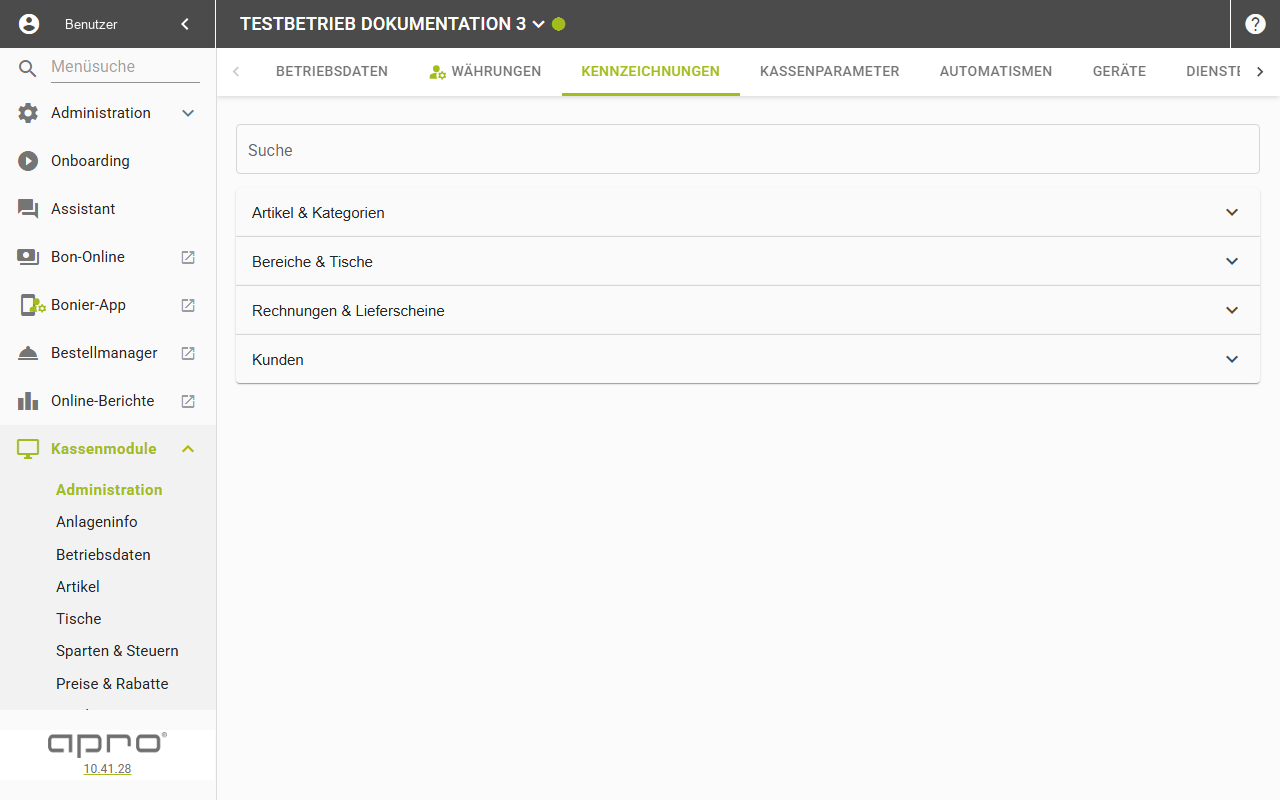
- Kennzeichnungen legen Sie unter Kassenmodule › Administration › Kennzeichnungen in der Gruppe „Kunden" an, mit Name, Hintergrundfarbe und Schriftfarbe.
- Sind mehrere Kunden markiert, erscheint statt dieser Maske die Sammelbearbeitung.