
Menüpfad: Kassenmodule › Bediener
Menüpfad | Kassenmodule › Bediener |
So legen Sie einen neuen Bediener für die Kasse an.
Schritte
- Öffnen Sie Kassenmodule › Bediener.
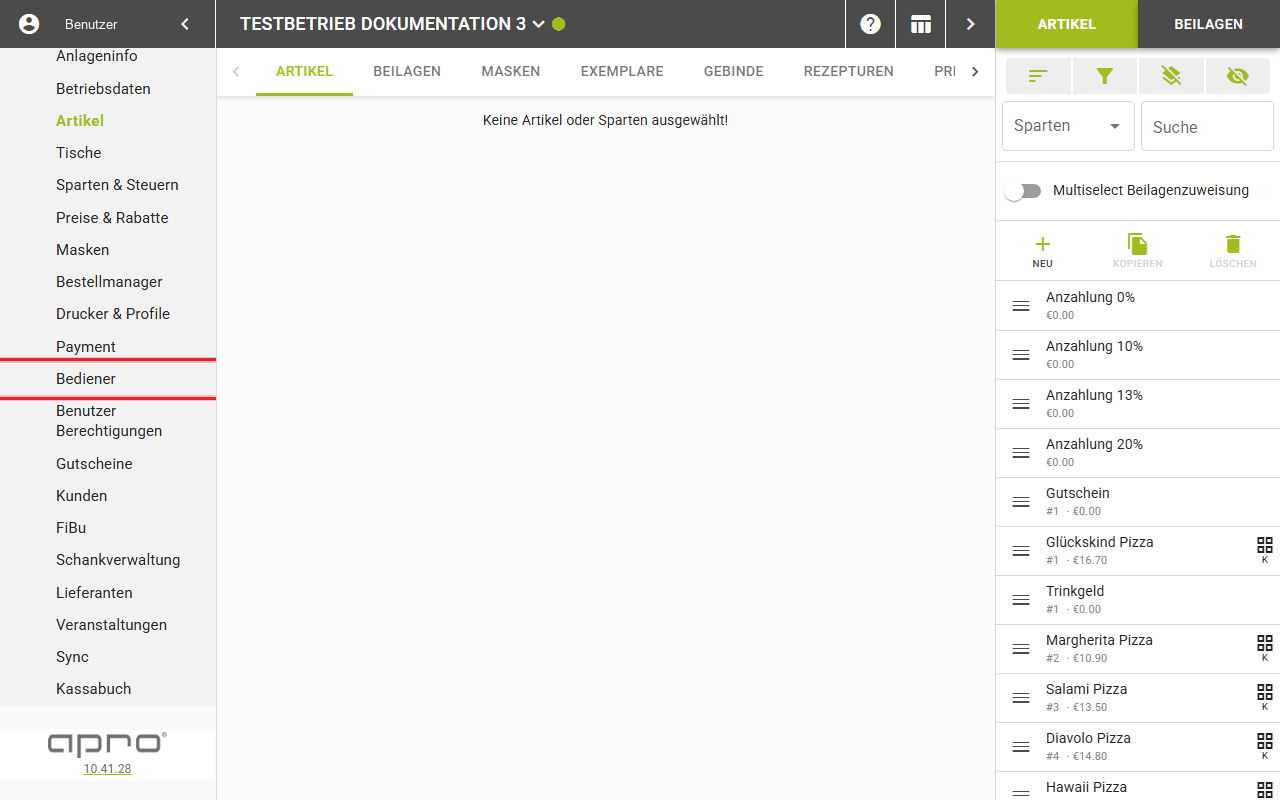
- Klicken Sie über der Bedienerliste auf „Neu".
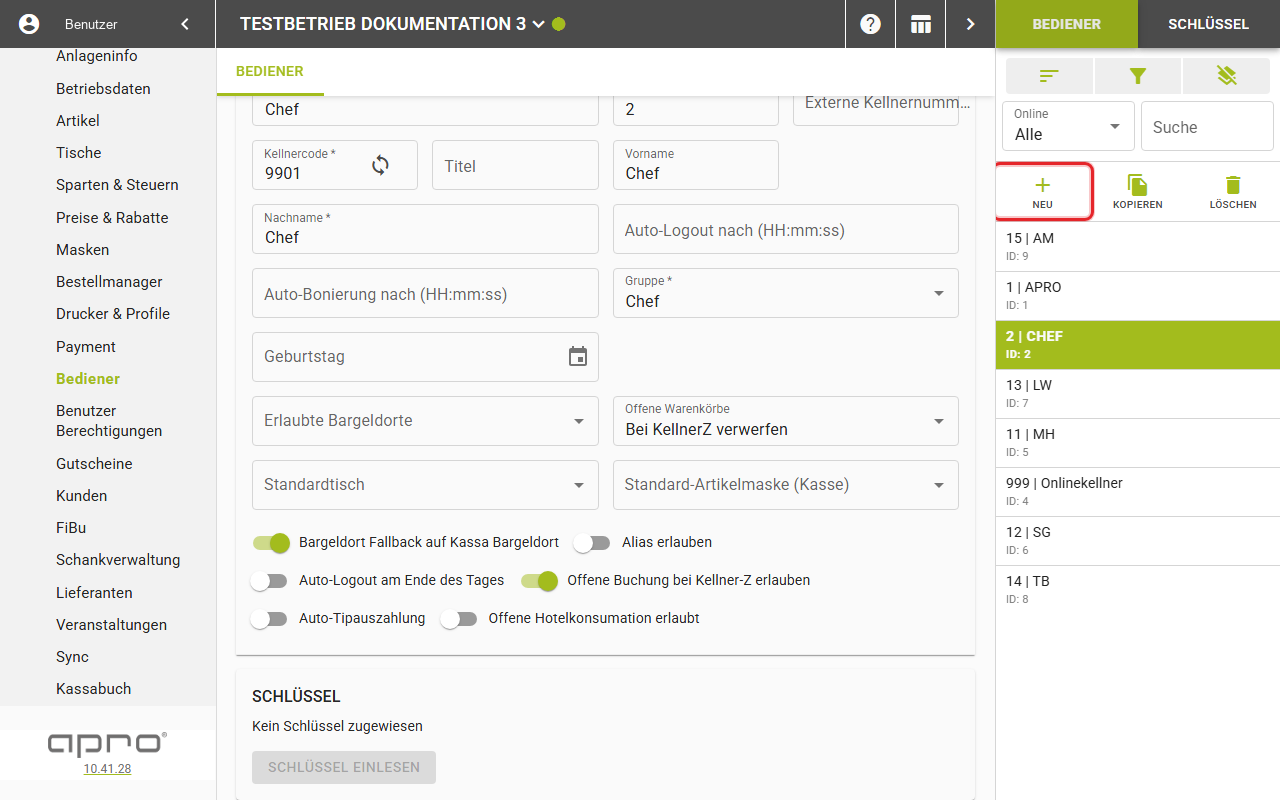
Ergebnis
Der neue Bediener entsteht sofort und öffnet sich in der Detailansicht zur Bearbeitung. Vorbelegt sind:
- „Arbeitsname": „Neuer Bediener"
- „Kellnercode": der nächste freie, automatisch erzeugte Code
- „Pers-Nr": die nächste freie Personalnummer, fortlaufend ab der höchsten vorhandenen, sonst 1
- „Gruppe": „Kellner"
- Der Schalter „Offene Buchung bei Kellner-Z erlauben" steht auf an
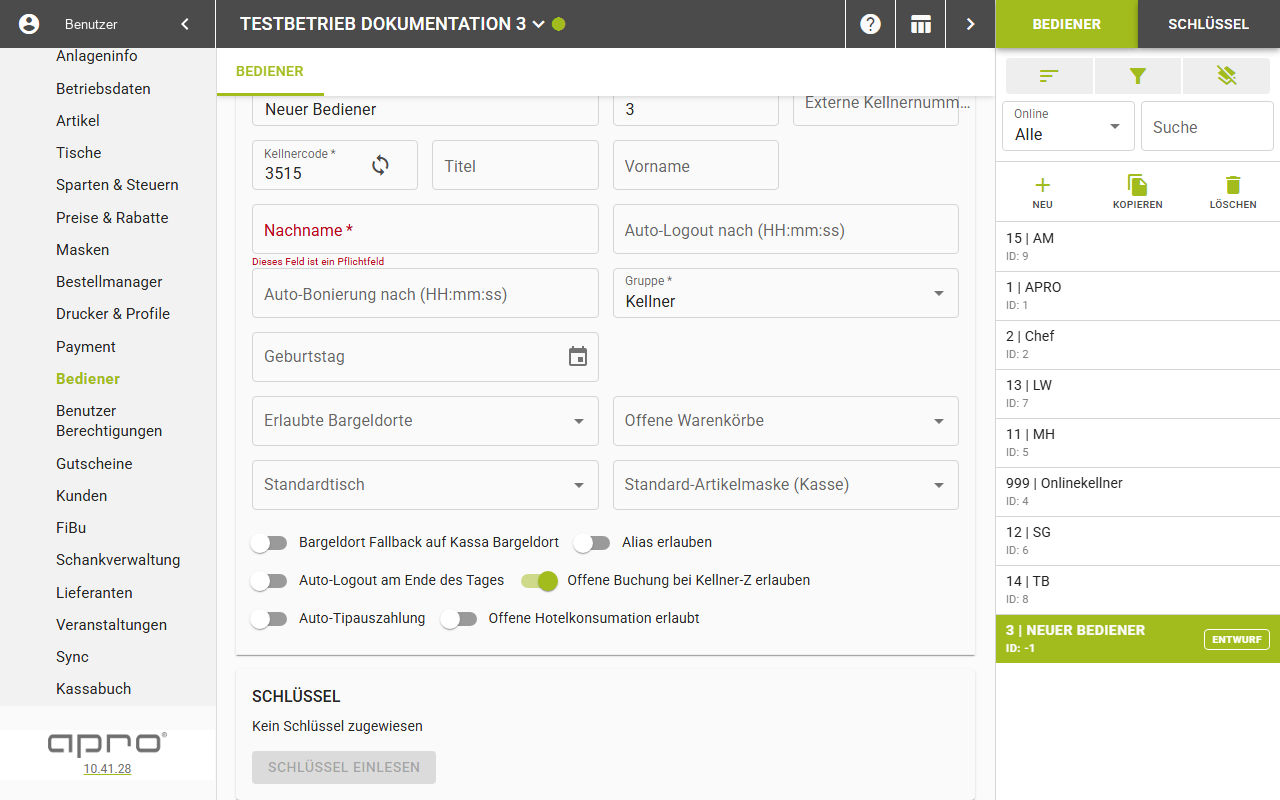
Alle weiteren Felder bleiben leer und lassen sich danach im Formular anpassen.
Gut zu wissen
- Die Felder und Schalter des Formulars stehen in „Die Felder eines Bedieners" und „Die Schalter eines Bedieners".
- Jedes Feld speichert einzeln und sofort; einen Speichern-Button für das Formular gibt es nicht.
Hinweis: „Neu" legt den Bediener sofort an. Ein Zwischenformular, in dem Sie die
Eingaben vorher prüfen, gibt es nicht.