
Menüpfad: Kassenmodule › Bediener
Menüpfad | Kassenmodule › Bediener |
Voraussetzungen | Der Bediener, der den Schlüssel erhalten soll, ist angelegt, und das Bearbeiten ist für dieses Konto erlaubt. |
So legen Sie einen Kellnerschlüssel an und geben ihn danach einem Bediener.
Schritte
- Öffnen Sie Kassenmodule › Bediener und wählen Sie oben rechts den Reiter „Schlüssel".
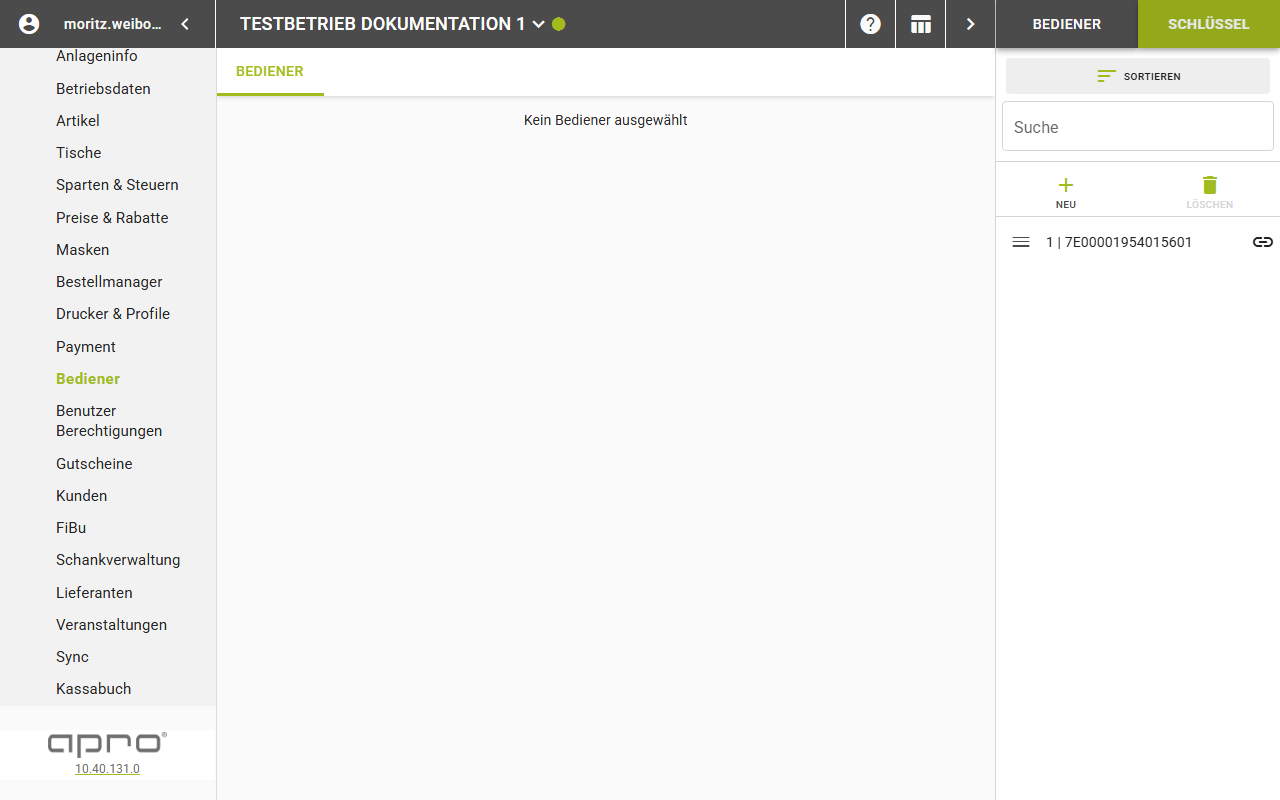
- Klicken Sie über der Schlüsselliste auf „Neu".
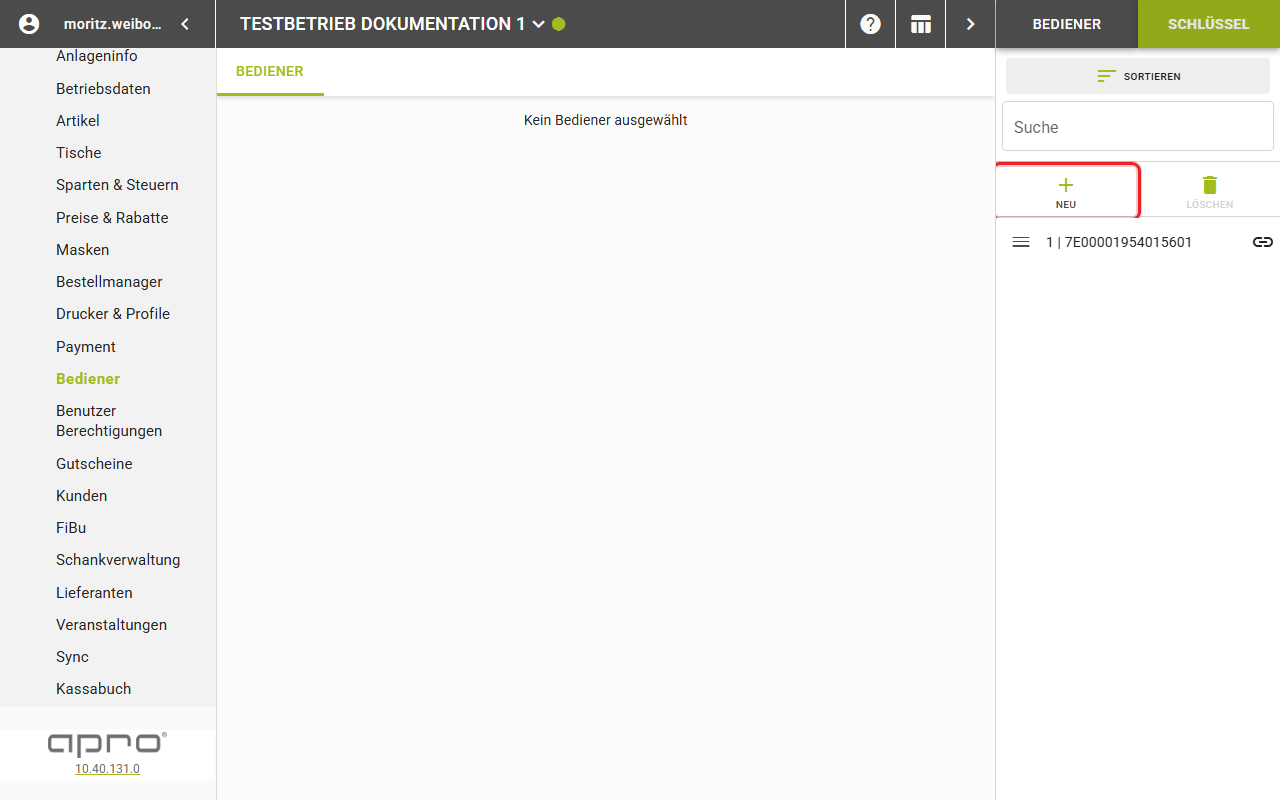
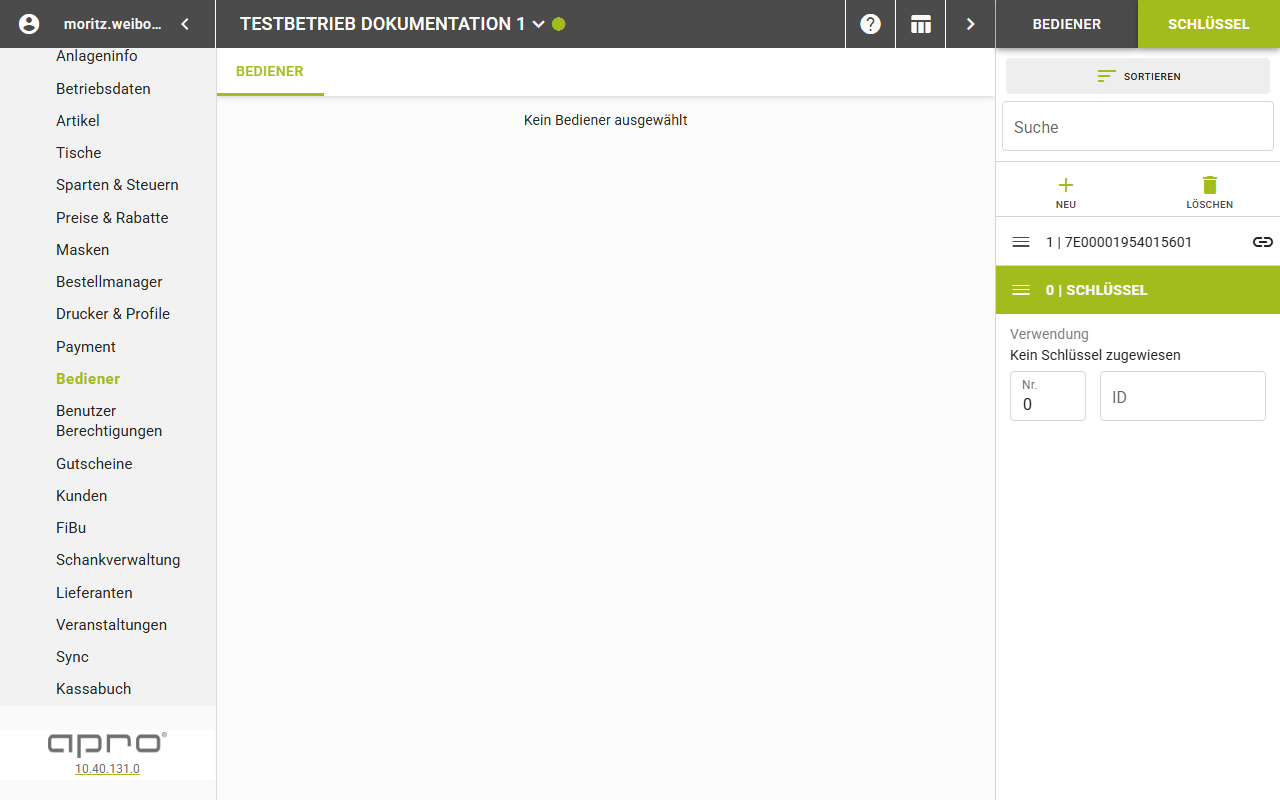
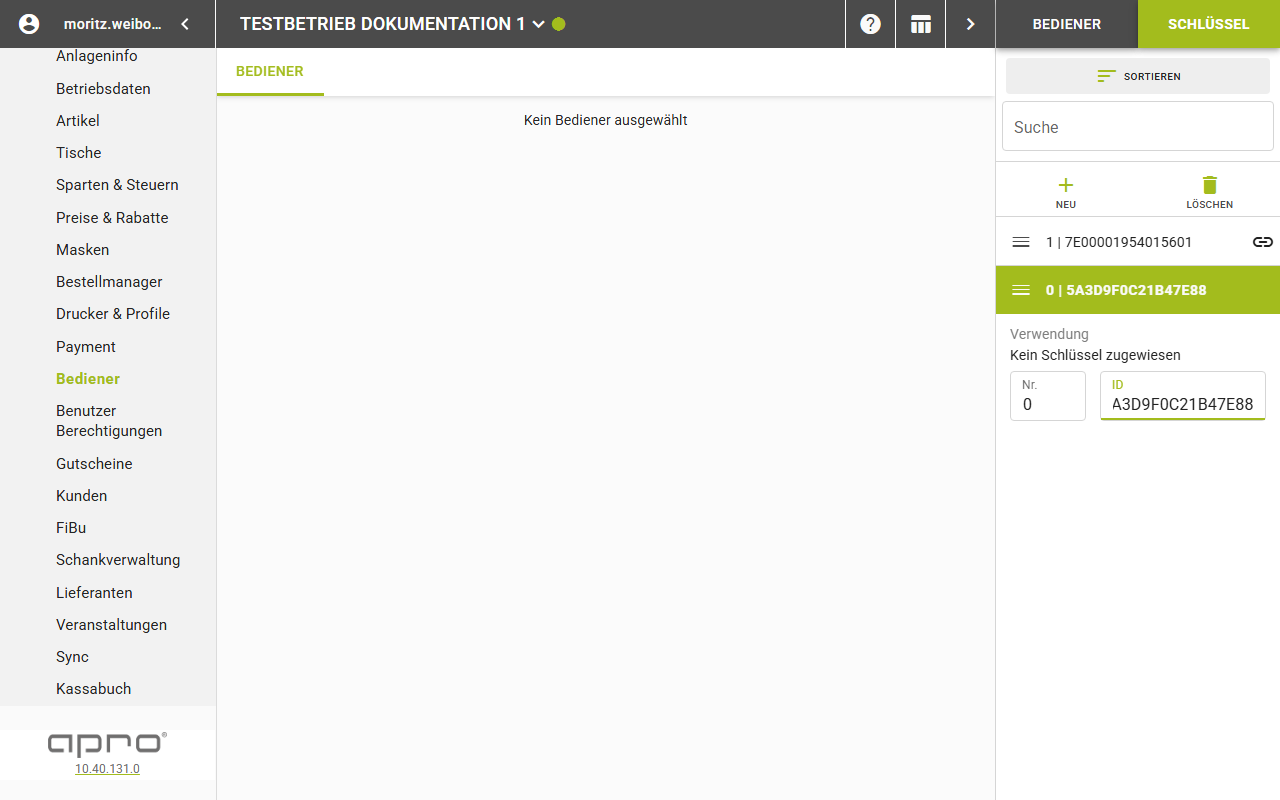
- Der neue Schlüssel erscheint sofort in der Liste, ausgewählt und aufgeklappt: „Nr." ist mit der nächsten freien Nummer vorbelegt, „ID" ist leer. Tragen Sie die Kennung des Schlüssels in „ID" ein — das Feld speichert nach einer kurzen Pause selbst.
- Wechseln Sie im rechten Umschalter auf „Bediener" und öffnen Sie den Bediener, der den Schlüssel erhalten soll.
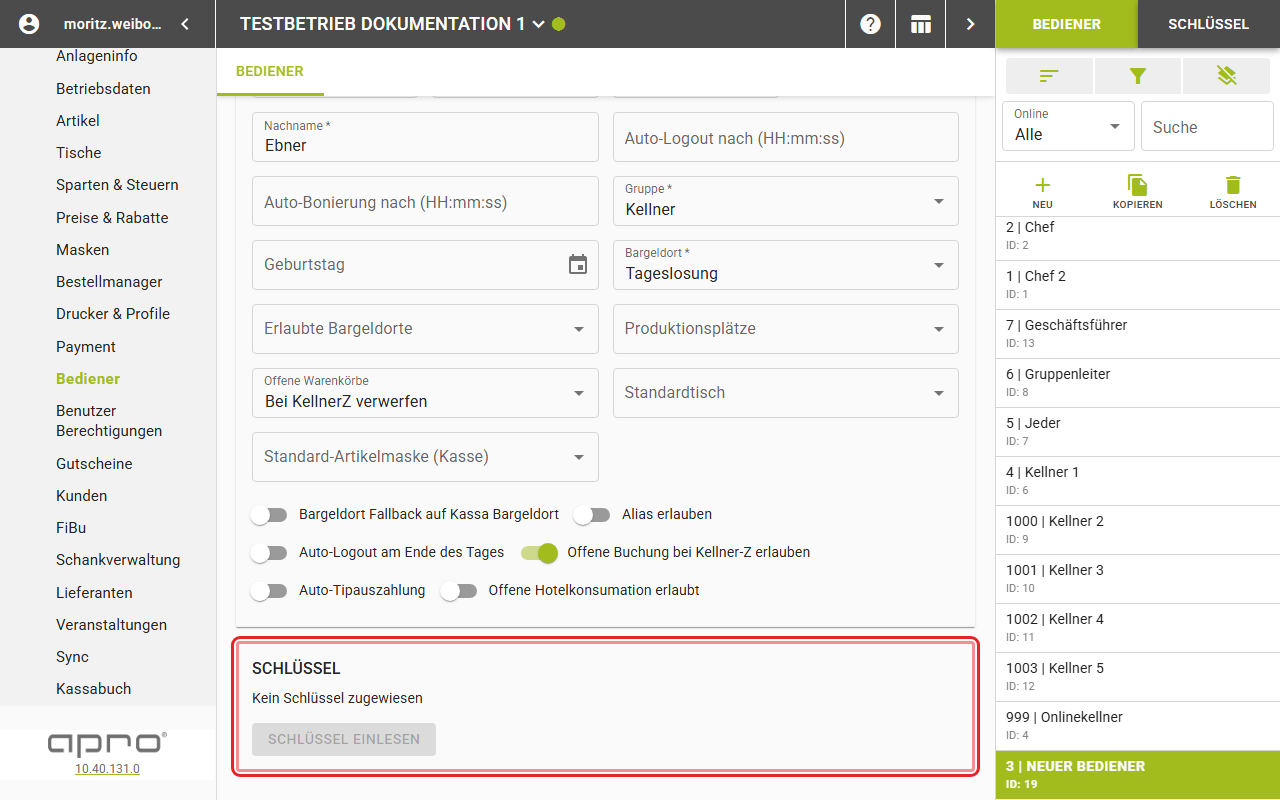
- Wechseln Sie wieder auf den Reiter „Schlüssel". Die Karte „Schlüssel" des Formulars bleibt in beiden Reitern sichtbar.
- Ziehen Sie den Eintrag aus der Liste auf die Karte „Schlüssel" im Bediener-Formular.
Ergebnis
Der Schlüssel erscheint als Eintrag in der Karte „Schlüssel" des Bedieners, beschriftet mit Nummer und Kennung. Die Meldung „Schlüssel wurde erfolgreich zugewiesen" bestätigt den Schritt. Im Reiter „Schlüssel" zeigt das Feld „Verwendung" danach den Arbeitsnamen des Bedieners.
Felder der Schlüsselliste
Feld | Bedeutung | Werte |
|---|---|---|
Nr. | Nummer des Schlüssels | Zahl |
ID | Kennung des Schlüssels | Text |
Verwendung | zugeordneter Bediener, als Text ohne Verweis | Arbeitsname des Bedieners |
Gut zu wissen
- Über der Schlüsselliste stehen nur „Neu" und „Löschen"; einen Button „Kopieren" gibt es hier nicht.
- Solange kein Schlüssel zugeordnet ist, zeigt die Karte „Schlüssel" den Text „Kein Schlüssel zugewiesen".
- Gehört der Schlüssel schon einem anderen Bediener, fragt der Dialog „Kellnerschlüssel neu zuweisen" nach der Übergabe.
- Trägt der Schlüssel bereits eine andere Nummer, meldet die Anwendung, unter welcher Nummer er schon vorhanden ist.
Hinweis: Der Button „Schlüssel einlesen" in der Karte „Schlüssel" arbeitet nur im
Kassen-Client. Im Browser bleibt er deaktiviert; dort läuft die Zuweisung ausschließlich
über das Ziehen aus der Liste.
