
Menüpfad: Onlinemodule › Bestellungen › Allgemein
Menüpfad | Onlinemodule › Bestellungen › Allgemein |
Voraussetzung | Ein Standort ist ausgewählt. |
Der Reiter „Allgemein" legt fest, wer online bestellen darf und welche Angaben dabei mitkommen müssen.
Schritte
- Öffnen Sie Onlinemodule › Bestellungen. Der Reiter „Allgemein" ist voreingestellt.
- Setzen Sie im Block „Bestellvorgang" die benötigten Schalter.
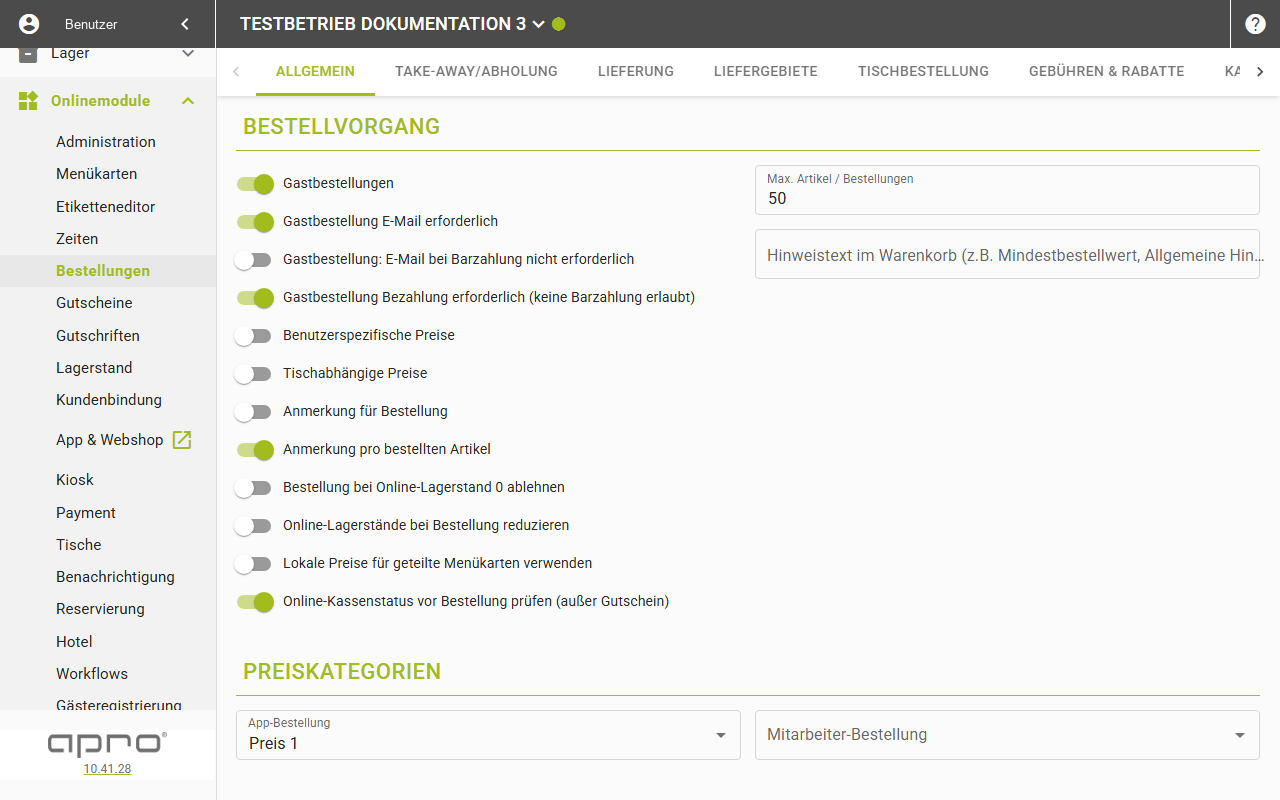
- Tragen Sie „Max. Artikel / Bestellungen" und den Hinweistext für den Warenkorb ein und verlassen Sie das Feld.
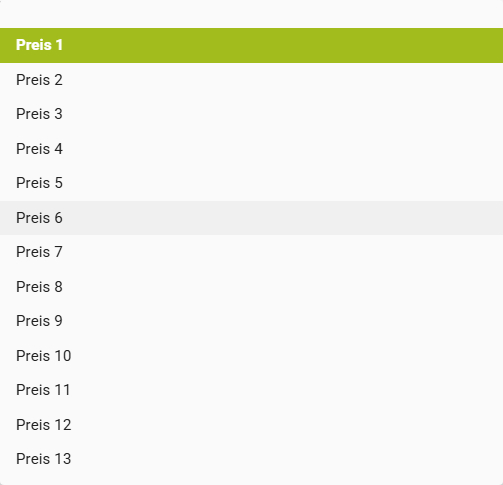
- Wählen Sie im Block „Preiskategorien" die Einträge für „App-Bestellung" und „Mitarbeiter-Bestellung".
Ergebnis
Jede Änderung speichert sofort; ein grüner Hinweis „Lokal erfolgreich aktualisiert" bestätigt sie. Einen Speichern-Knopf gibt es auf diesem Reiter nicht.
Felder — Block „Bestellvorgang"
Feld | Bedeutung | Werte |
|---|---|---|
Gastbestellungen | erlaubt Bestellen ohne Anmeldung | Schalter |
Gastbestellung E-Mail erforderlich | E-Mail-Pflicht bei Gastbestellung | Schalter, nur bei aktivem „Gastbestellungen" |
Gastbestellung: E-Mail bei Barzahlung nicht erforderlich | Ausnahme von der E-Mail-Pflicht bei Barzahlung | Schalter, nur bei aktivem „Gastbestellungen" |
Gastbestellung Bezahlung erforderlich (keine Barzahlung erlaubt) | erzwingt Online-Zahlung bei Gastbestellung | Schalter, nur bei aktivem „Gastbestellungen" |
Benutzerspezifische Preise | Preise je Benutzer | Schalter |
Tischabhängige Preise | Preise je Tisch | Schalter |
Anmerkung für Bestellung | Freitextfeld in der Bestellung erlauben | Schalter |
Anmerkung pro bestellten Artikel | Freitextfeld je Artikel erlauben | Schalter |
Bestellung bei Online-Lagerstand 0 ablehnen | Bestellung verweigern, wenn der Lagerstand 0 ist | Schalter |
Online-Lagerstände bei Bestellung reduzieren | Lagerstand automatisch verbuchen | Schalter |
Lokale Preise für geteilte Menükarten verwenden | eigene Preise trotz geteilter Karte | Schalter |
Online-Kassenstatus vor Bestellung prüfen (außer Gutschein) | Bestellung nur bei erreichbarer Kasse | Schalter, nur bei externer Synchronisation |
Max. Artikel / Bestellungen | Obergrenze für Artikelzeilen je Bestellung | Zahl, Vorgabe 30 |
Hinweistext im Warenkorb (z.B. Mindestbestellwert, Allgemeine Hinweise etc.) | Freitext, im Warenkorb angezeigt | Text, höchstens 400 Zeichen |
Felder — Block „Preiskategorien"
Feld | Bedeutung | Werte |
|---|---|---|
App-Bestellung | Standard-Preiskategorie für Bestellungen über App und Webshop | Auswahl aus den Preiskategorien des Standorts |
Mitarbeiter-Bestellung | Preiskategorie für Mitarbeiterbestellungen | Auswahl aus den Preiskategorien des Standorts |
Hinweis: „Max. Artikel / Bestellungen" nimmt auch 0 und negative Zahlen ohne
Fehlermeldung an. Prüfen Sie den Wert, bevor Sie das Feld verlassen.
Gut zu wissen
- Der Standort braucht mindestens eines der gebuchten Merkmale Bestellung, Vorbestellung, Kiosk-Bestellung, Lieferung oder klassische Gutscheine.
- Ohne einen aktiven Schalter für Bestellung, Vorbestellung, Lieferung, Gutscheinkauf oder Kiosk-Bestellung nimmt die Plattform keine Bestellung an.
- Die Zahlungspflicht wird erst nach Abzug von Gutscheinen und Prämien gemessen.
- Eine Bestellung, die am Ende nichts mehr kostet, braucht kein Zahlungsmittel.
- Gesperrte, gelöschte oder als nicht bestellbar markierte Artikel sperren die ganze Bestellung.
- Ohne Anmeldung muss die E-Mail-Adresse vorliegen, sobald Zahlungsangaben mitkommen.