
Menüpfad: Onlinemodule › Bestellungen › Zusatzverkauf
Menüpfad | Onlinemodule › Bestellungen › Zusatzverkauf |
Voraussetzung | Ein Menüeintrag, der als Zusatzverkauf angeboten werden soll, existiert. |
Ein Zusatzverkauf schlägt dem Gast im Checkout einen weiteren Artikel vor — auf Wunsch mit Werbetext und automatisch im Warenkorb.
Schritte
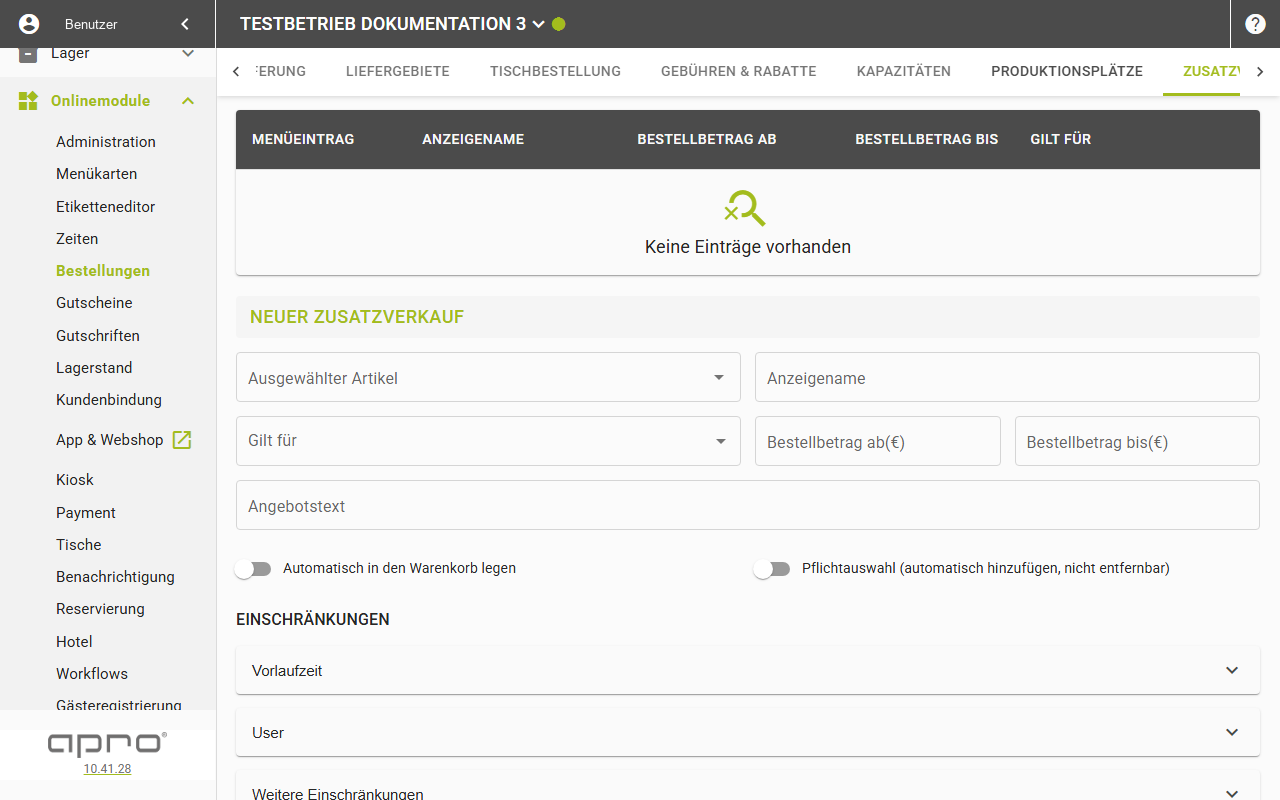
- Öffnen Sie Onlinemodule › Bestellungen › Zusatzverkauf. Ohne Einträge zeigt die Tabelle „Keine Einträge vorhanden".
- Wählen Sie im Formular „Neuer Zusatzverkauf" den „Ausgewählter Artikel".
- Tragen Sie bei Bedarf einen „Anzeigename" ein.
- Wählen Sie unter „Gilt für" die betroffenen Bestelltypen.
- Grenzen Sie den Bestellwert über „Bestellbetrag ab(€)" und „Bestellbetrag bis(€)" ein.
- Tragen Sie einen „Angebotstext" ein und setzen Sie die beiden Schalter nach Bedarf.
- Klicken Sie „Zusatzverkauf hinzufügen".
Ergebnis
Die Zeile erscheint in der Tabelle. Die Tabelle zeigt die Spalten Menüeintrag, Anzeigename, Bestellbetrag ab, Bestellbetrag bis und Gilt für.
Felder im Formular
Feld | Bedeutung | Werte |
|---|---|---|
Ausgewählter Artikel | Menüeintrag, der als Zusatzverkauf angeboten wird | Menüeintrag-Auswahl, Pflicht |
Anzeigename | im Checkout gezeigter Name | Freitext |
Gilt für | betroffene Bestelltypen | Bestelltyp-Auswahl, Pflicht |
Bestellbetrag ab(€) | ab welchem Bestellwert der Vorschlag erscheint | Zahl |
Bestellbetrag bis(€) | bis zu welchem Bestellwert der Vorschlag erscheint | Zahl |
Angebotstext | Werbetext im Checkout | Freitext |
Automatisch in den Warenkorb legen | legt den Zusatzverkauf beim Öffnen automatisch hinein | Schalter |
Pflichtauswahl (automatisch hinzufügen, nicht entfernbar) | der Zusatzverkauf lässt sich nicht entfernen | Schalter |
Die Bereiche „Vorlaufzeit", „User" und „Weitere Einschränkungen" sind dieselben wie bei der Bestellgebühr — siehe „Bestellgebühr einschränken".
Gut zu wissen
- „Zusatzverkauf hinzufügen" bleibt gesperrt, bis Artikel und Bestelltyp gesetzt sind.
- Der Stift öffnet den Dialog „Zusatzverkauf bearbeiten", der Papierkorb den Bestätigungsdialog „Zusatzverkauf löschen".
- Ohne „Anzeigename" erscheint im Checkout der Produktname.