
Onlinemodule > Menükarten > "Menükarten"
Die Menükarten sind der zentrale Ort aller Online-Artikel, egal auf welchem Gerät diese angezeigt werden. Sie gelten für App, Web & Kiosk.
Hier werden Menükarten angelegt, mit dem Kassenartikel (Produkt) verknüpft und die Gültigkeit verwaltet. Im linken Bildschirmbereich sind die Menükarten für App & Web zu sehen, im rechten Bildschirmbereich sind die zentral verfügbaren Produkte und Kassenartikel (inkl. der Beilagen in einem eigenen Reiter) angegeben.
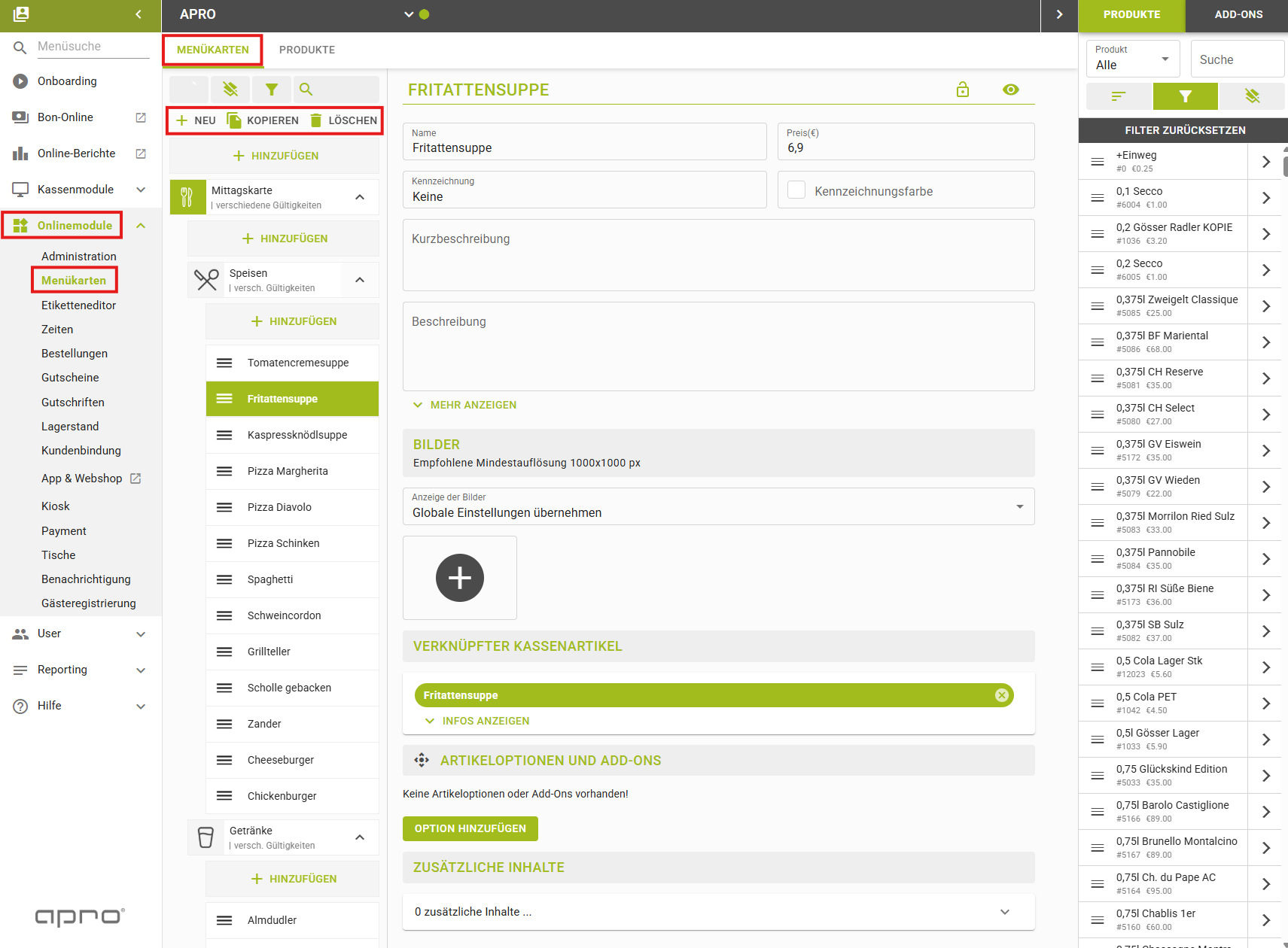
Der Unterschied zwischen Menüeinträgen und Produkten ist hier erklärt: 📄 Produkte
Beispiel:
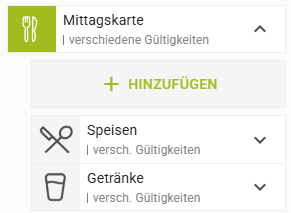
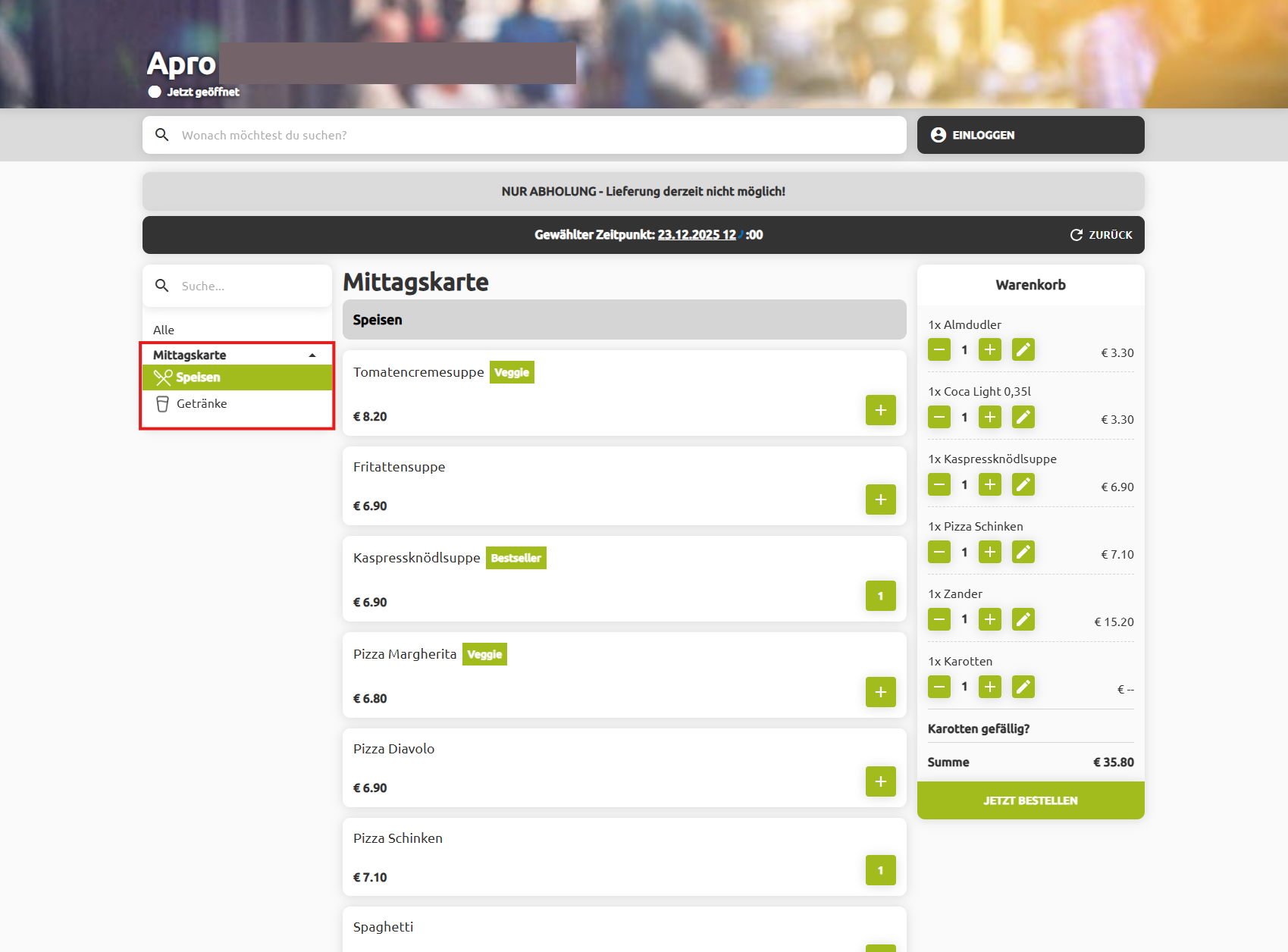
Menü "Mittagskarte" angelegt mit zwei Kategorien (Speisen & Getränke), welche jeweils ein paar ausgewählte Produkte zugewiesen haben:
sieht im Onlineshop dann so aus:
Funktionen in den Menükarten:
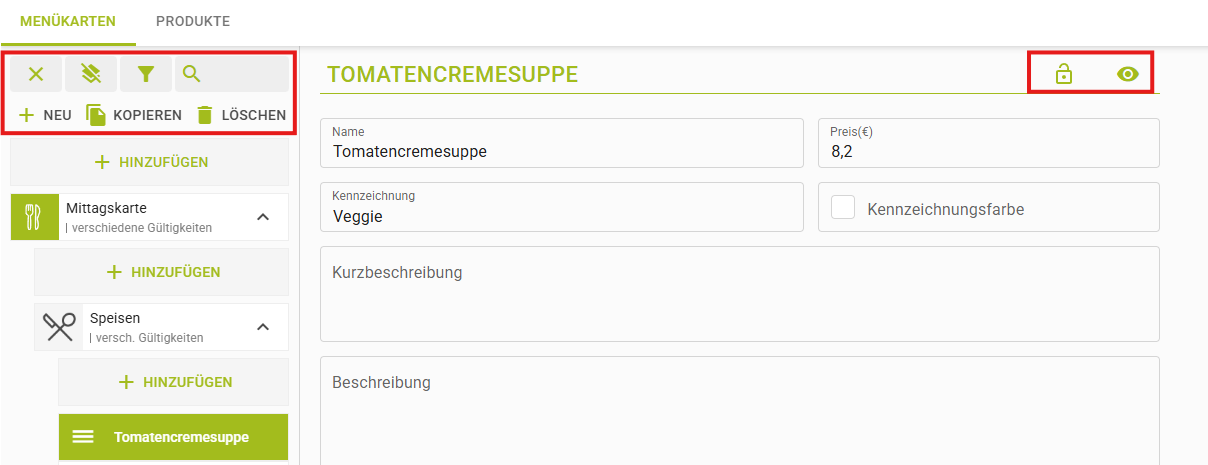
 | Validierung aufheben: Mit Klick auf diesen Button wird die aktuelle Validierung aufgehoben. Durch erneutes Klicken, wird das Menü oder der ausgewählte Menüeintrag erneut auf mögliche Fehler überprüft.  |
|---|---|
 | Multiselect-Tool, hiermit können mehrere Einträge ausgewählt und anschließend bearbeitet werden. |
 | Filter-Tool, hier sind ein paar Schnellfilter möglich: Alle Nicht abgelaufene Menükarten Nur abgelaufene Menükarten Nur sichtbare Einträge Gelöschte Einträge |
 | Suchfeld, hier ist eine Freitextsuche, z.B. nach einem bestimmten Menüeintrag möglich. |
 | Mit Klick auf diesen Button kann folgendes erstellt werden: Menügruppe, Menü(= Menükarte), Kategorie, Menüeintrag oder Wochenmenüplan |
 | Mit Klick auf diesen Button kann z.B. eine Menükarte kopiert werden. |
 | Mit Klick auf diesen Button kann z.B. eine Menükarte gelöscht werden. |
  | Das Produkt kann mit diesem Button gesperrt oder wieder entsperrt werden. Ist das Produkt gesperrt, sieht man es zwar im Onlineshop, kann es aber nicht zum Warenkorb hinzufügen:  |
  | Mit Klick auf das Auge, kann ein Produkt auf "nicht sichtbar" gestellt werden. Ist das Produkt "nicht sichtbar", scheint es im Onlineshop gar nicht auf und kann daher auch nicht ausgewählt werden. |
Diesen Screenshot löschen, passt nicht mehr- dafür Symbole oben in Tabelle neu erklärt:
Details zu den Menükarten und wie man deren Gültigkeit einstellt hier:📄 Gültigkeit Menükarten
Ein Menüeintrag besteht grundlegend aus folgenden Eigenschaften:
interne Anm.: Großteils selber Text wie beim Artikel 📄 Menüeintrageinstellungen: Hier also löschen??
Name | angezeigter Name in App, Web & Kiosk |
|---|---|
Preis in € | Der Preis des Artikels, wird meist vom verknüpften Kassenartikel vorgegeben |
Kennzeichnung | z.B. "Sale", "Neu", "Bestseller" oder "Vegan", etc. |
Kurzbeschreibung | kurzer Beschreibungstext |
Beschreibung | langer Beschreibungstext - in App & Web meistens eingeklappt |
mehr anzeigen | weitere Artikeleinstellungen. Details dazu hier . |
Bilder | Artikelbilder - das erste Bild ist das Hauptbild |
Verknüpfter Kassenartikel | Hier wird der Menüeintrag mit dem jeweiligen Artikel aus der APRO Kasse verknüpft. Ausnahmen: 1. Es gibt keine APRO Kasse im Betrieb - dann muss im Produktbereich (rechts) ein neues Produkt angelegt werden. Mehr zu den Produkten hier . 2. Es werden sogenannte "zusammengefasste Artikel" benutzt - mehr dazu hier . |
Artikeloptionen und Beilagen | Verknüpfen Sie Ihre Artikel mit Beilagen, Abfragen und einer Vielzahl an Optionen. Mehr dazu finden Sie hier. |
Zusätzliche Inhalte | Internes Feld für Apro Mitarbeiter |
Details zur Erstellung eines Menüeintrages finden Sie hier.