
Menüpfad: Onlinemodule › Menükarten › Menükarten › Kategorie
Menüpfad | Onlinemodule › Menükarten › Menükarten › Kategorie |
Voraussetzungen | ein Menü ist im Baum ausgewählt |
Eine Kategorie teilt eine Menükarte in Abschnitte. Der Platzhalter im Namensfeld nennt als Beispiele Alkoholfrei, Bier und Wein.
- Wählen Sie das Menü im Baum aus.
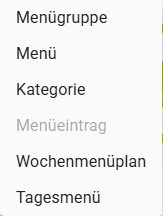
- Klicken Sie auf „Neu" und dann auf „Kategorie". Ohne ausgewähltes Menü ist der Eintrag deaktiviert.
- Die Detailmaske „KATEGORIE" öffnet sich sofort, mit vorbelegtem Symbol und dem Platzhalter „Name der Menükategorie (z.B. Alkoholfrei/Bier/Wein)" im Namensfeld.
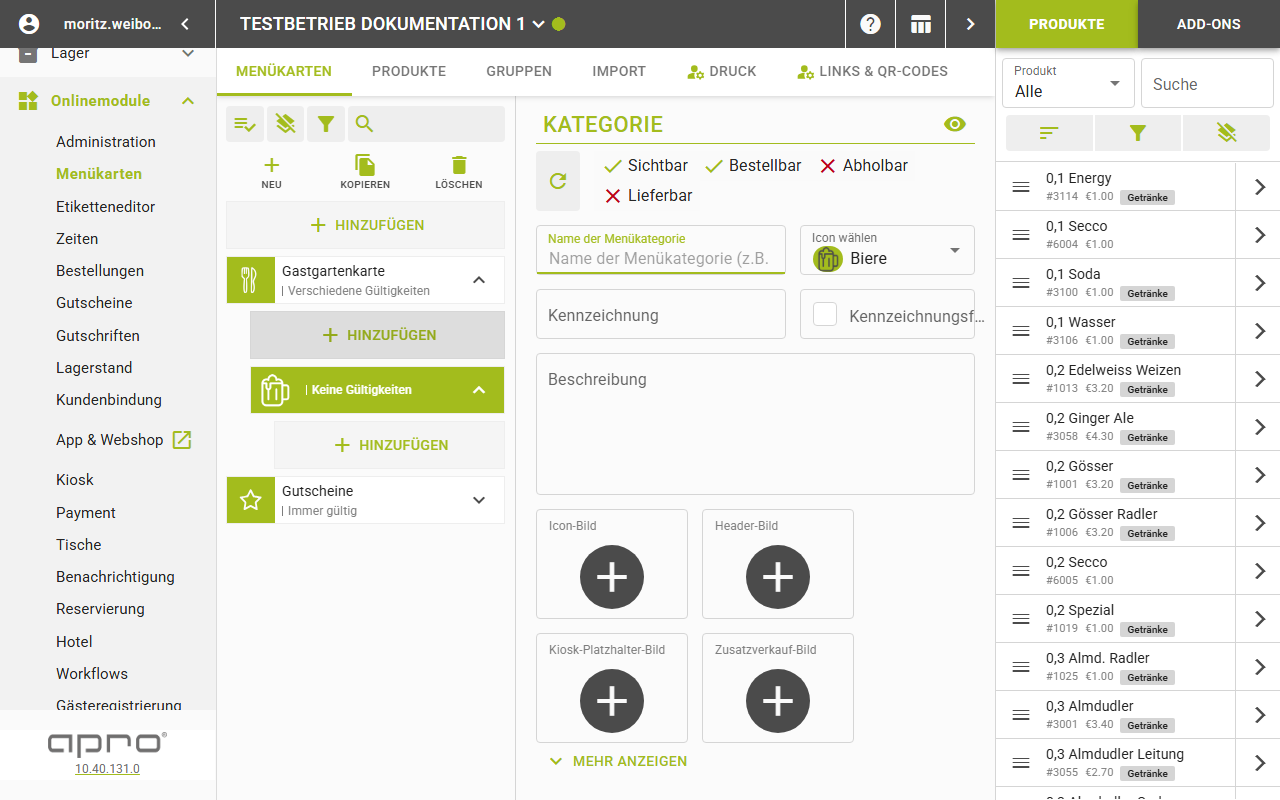
- Tragen Sie den Namen ein und verlassen Sie das Feld. Die Eingabe speichert automatisch.
Ergebnis
Die Kategorie steht im Baum unterhalb des Menüs und nimmt Menüeinträge auf. Der Kurzstreifen über der Maske zeigt bei einer neu angelegten Kategorie „Sichtbar" und „Bestellbar" mit Haken, „Abholbar" und „Lieferbar" ohne Haken.
Felder der Kategorie
Feld | Bedeutung | Werte |
|---|---|---|
Name der Menükategorie | Anzeigename der Kategorie | Text |
Icon wählen | Symbol aus den globalen Kategorien und aus Vorschlägen | Auswahlliste |
Kennzeichnung | farbiges Text-Etikett | Auswahlliste oder Freitext |
Kennzeichnungsfarbe | Farbe des Etiketts | Farbwähler |
Beschreibung | Freitext, höchstens 400 Zeichen | mehrzeilig |
Icon-Bild | Bild anstelle des Symbols | Bild-Upload |
Header-Bild | Kopfbild der Kategorie | Bild-Upload |
Kiosk-Platzhalter-Bild | Bild für die Kiosk-Ansicht | Bild- oder PDF-Upload |
Zusatzverkauf-Bild | Bild bei Zusatzverkaufs-Vorschlägen | Bild-Upload |
Weitere Felder unter „Mehr anzeigen"
Feld | Bedeutung | Werte |
|---|---|---|
Max. Anzahl/Bestellung | höchste Bestellmenge je Bestellung | Zahl |
Min. Anzahl/Bestellung | Mindestbestellmenge | Zahl |
Max. Anzahl/Tag/User | Tageslimit je Nutzer | Zahl |
Kurzname | abgekürzter Name, nur mit der Rolle Admin sichtbar | Text, mehrsprachig |
Nicht verfügbar Text | Hinweistext, wenn die Kategorie nicht verfügbar ist | Text, mehrsprachig |
Unterstützte Plattformen | Sichtbarkeit je Plattform | Mehrfachauswahl |
Spaltenanzahl (Kiosk) | Spalten der Kachel-Darstellung | Zahl |
Gut zu wissen
- Das Augen-Symbol neben dem Titel schaltet die Sichtbarkeit der Kategorie um.
- Der Button „Zielzeit setzen" legt ein Zeitfenster für die Vorbestellung an; danach erscheinen Felder für Vorbestell-Zeitpunkt und Stornofrist sowie der Button „Zielzeit entfernen". Bei Wochenmenüs steht dort stattdessen die Kalenderwoche.
- Die Auswahllisten „Standard Einlösekampagne" und „Standard Sammelkampagne" hinterlegen Kampagnen des Standorts für neue Einträge; beide sind abwählbar.
- Die vier Gültigkeits-Reiter der Kategorie hängen zusätzlich vom übergeordneten Menü ab.
- Mit der Rolle Admin erscheint unter der Maske ein zusätzlicher Informationsblock.