
Menüpfad: Onlinemodule › Menükarten › Import
Menüpfad | Onlinemodule › Menükarten › Import |
Voraussetzungen | ein Standort ist aktiv; die Datei liegt als CSV oder XLSX vor |
Der Reiter „Import" übernimmt Wochenmenüs aus einer Tabelle, statt sie einzeln im Baum anzulegen.
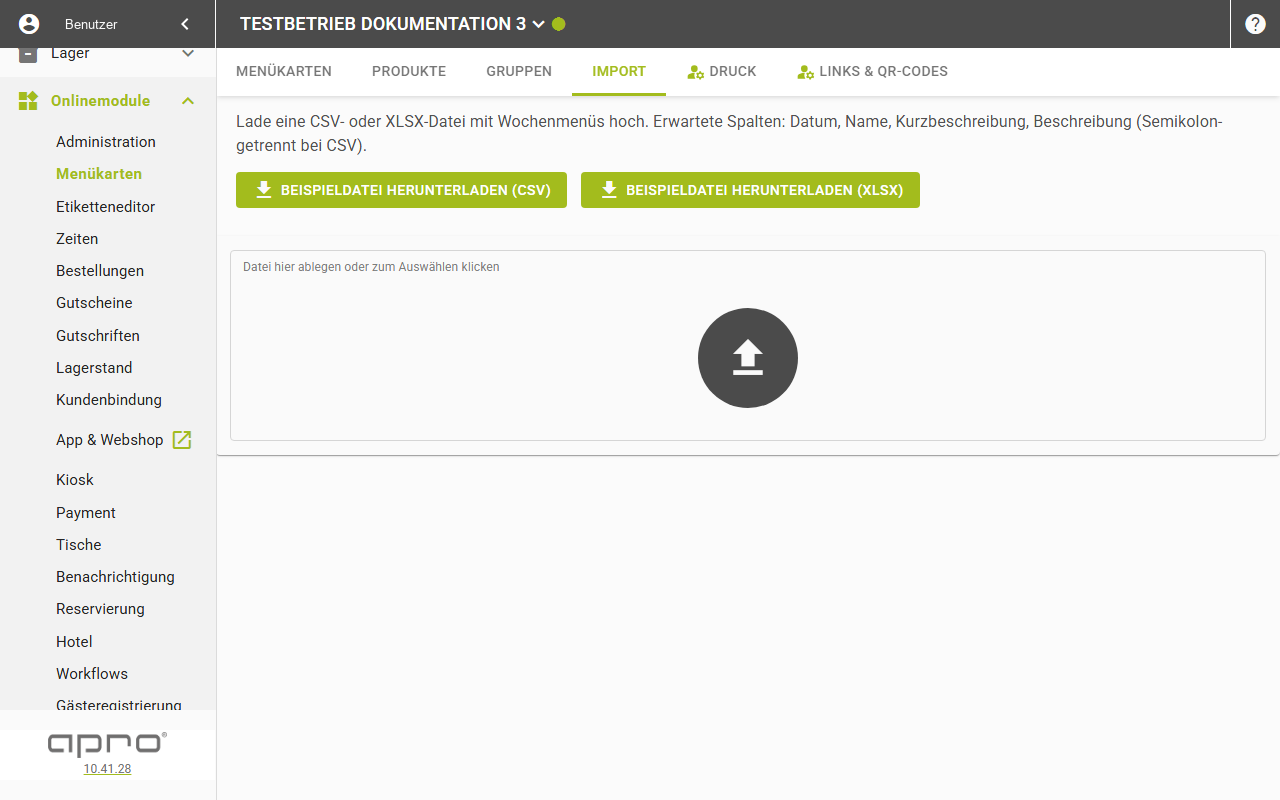
- Öffnen Sie Onlinemodule › Menükarten › Import.
- Laden Sie bei Bedarf eine Vorlage herunter: „Beispieldatei herunterladen (CSV)" oder „Beispieldatei herunterladen (XLSX)".
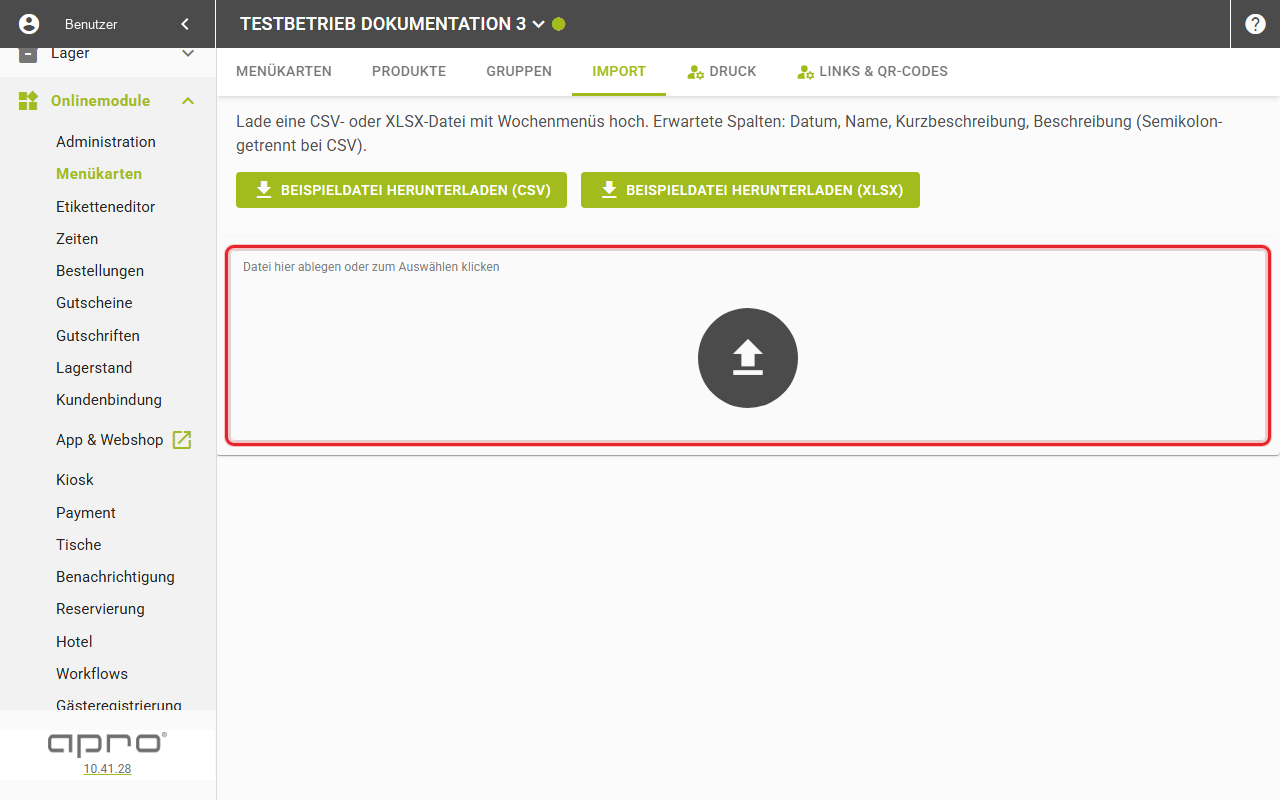
- Ziehen Sie die Datei in die Fläche „Datei hier ablegen oder zum Auswählen klicken" oder klicken Sie darauf und wählen Sie die Datei aus.
- Die Karte zeigt nun den Dateinamen und die Buttons „Entfernen" und „Import starten".
- Klicken Sie auf „Import starten". Während des Imports läuft ein Ladeindikator, und beide Buttons sind gesperrt.
Ergebnis
Nach dem Import setzt die Seite die Datei-Auswahl von selbst zurück. Die importierten Einträge stehen als Wochenmenüs zur Verfügung.
Die erwarteten Spalten
Spalte | Inhalt |
|---|---|
Datum | Tag, für den der Eintrag gilt |
Name | Bezeichnung des Eintrags |
Kurzbeschreibung | Kurztext des Eintrags |
Beschreibung | ausführlicher Text des Eintrags |
Bei einer CSV-Datei sind die Spalten mit Semikolon getrennt.
Gut zu wissen
- Ohne aktiven Standort zeigt die Seite einen Hinweis, zuerst einen Standort auszuwählen, statt der Upload-Fläche.
- Der Reiter „Import" steht neben den Reitern „Menükarten", „Produkte" und „Gruppen".