
Menüpfad: Onlinemodule › Menükarten › Menükarten › Menügruppe
Menüpfad | Onlinemodule › Menükarten › Menükarten › Menügruppe |
Voraussetzungen | keine |
Die Menügruppe ist die oberste Stufe des Menükarten-Baums. Sie fasst mehrere Menükarten unter einem Namen und einem Symbol zusammen.
- Klicken Sie im Baum links oben auf „Neu".
- Wählen Sie im Popover „Menügruppe".
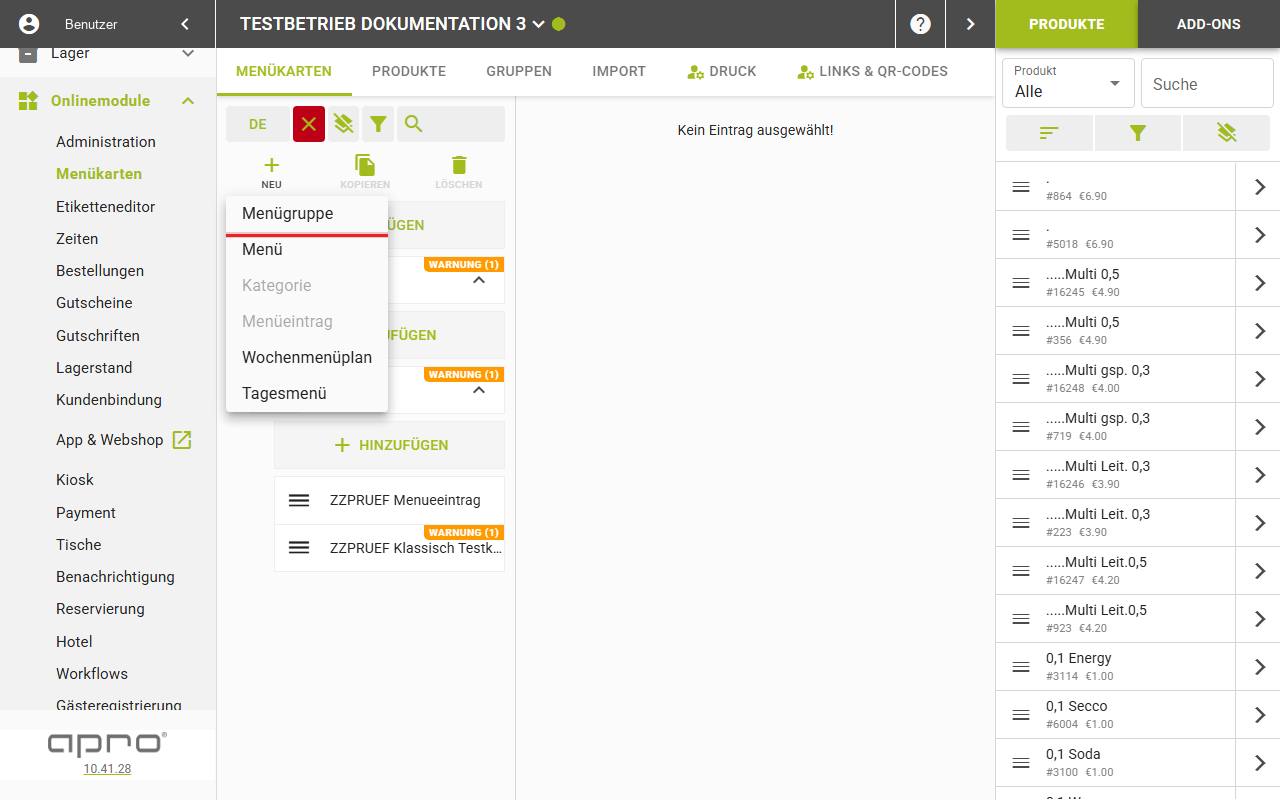
- Die Detailmaske der Menügruppe öffnet sich sofort.
- Tragen Sie den Namen ein und verlassen Sie das Feld. Die Eingabe speichert automatisch.
- Legen Sie mit „Neu" und „Menü" die Menükarten an, die zu dieser Gruppe gehören. Für eine neue Karte wird die aktuell gewählte Menügruppe als Elterngruppe übernommen.
Ergebnis
Die Menügruppe steht auf der obersten Baumstufe und nimmt Menükarten auf. Der Titel über den Feldern zeigt jeweils den aktuellen Wert des Namensfelds.
Die Felder
Feld | Bedeutung | Werte |
|---|---|---|
Name | Anzeigename der Menügruppe | Text, höchstens 50 Zeichen |
„Icon wählen" | Symbol aus den globalen Kategorien | Auswahlliste |
Icon-Vorschläge | Symbolvorschläge passend zum Namen | anklickbare Vorschläge |
Beschreibung | Freitext-Beschreibung | mehrzeilig, höchstens 2000 Zeichen |
Icon-Bild | hochgeladenes Bild anstelle des Symbols | Bild-Upload |
Gut zu wissen
- Das Augen-Symbol neben dem Titel schaltet die Sichtbarkeit der Gruppe in der App um.
- Unter den Feldern steuern dieselben vier Gültigkeits-Reiter wie beim Menü die Sichtbarkeit, die Bestellabgabe, die Abholung und die Lieferung der Gruppe.
- Die Menügruppe ist nicht dasselbe wie der Reiter „Gruppen". Dort weisen Sie bestehende Menüs mehreren Standorten zu; hier entsteht ein neuer Baumknoten.
- Der Schalter „Menügruppen deaktivieren" in den Menüeinstellungen des Webshops blendet die Zwischenebene „Menügruppe" im Menübaum aus.