
Menüpfad: Onlinemodule › App & Webshop › Webshop
Menüpfad | Onlinemodule › App & Webshop › Webshop |
Voraussetzungen | keine |
Die Blöcke „Menüeinstellungen" und „Wochenmenüplan" bestimmen, ob die Speisekarte als Liste oder als Kachelraster erscheint und wie der Wochenplan aufgebaut ist.
- Öffnen Sie Onlinemodule › App & Webshop › Webshop.
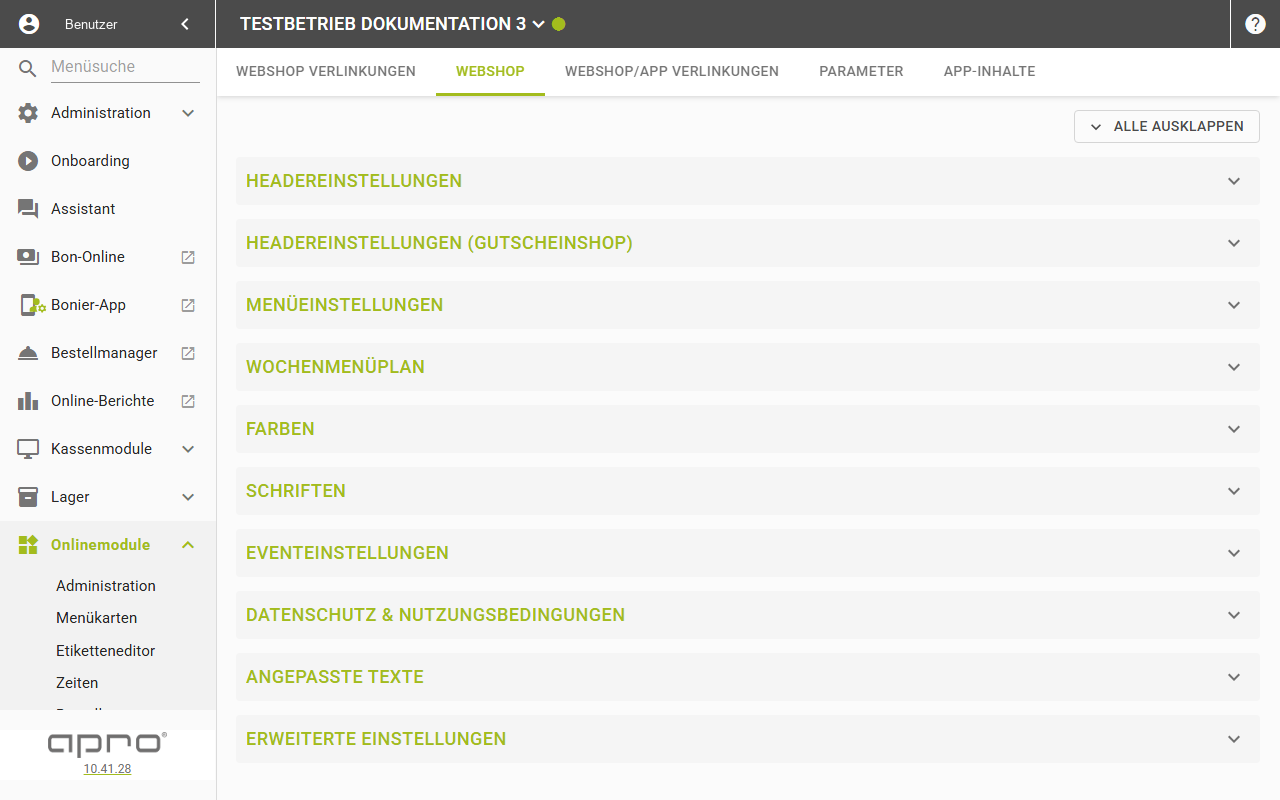
- Klappen Sie den Block „Menüeinstellungen" auf.
- Öffnen Sie die Auswahlliste „Liste-/Kachelansicht" und wählen Sie eine Kachel-Option.
- Darüber erscheint nun der Schalter „Listenansicht auf mobilen Geräten". Schalten Sie ihn ein, wenn die Speisekarte auf kleinen Bildschirmen trotz Kachelraster eine Liste bleiben soll.
Ergebnis
Die Speisekarte zeigt die Menüeinträge als Kacheln in der gewählten Spaltenzahl. Jede Änderung speichert sofort.
Menüeinstellungen
Feld | Bedeutung | Werte |
|---|---|---|
Anzeige der Menüeintragsbilder | Bildausschnitt der Menüeintragsbilder | „Bereich vollständig ausfüllen" oder „Ganzes Bild anzeigen" |
Anzeige der Kategoriebilder | Bildausschnitt der Kategoriebilder | „Bereich vollständig ausfüllen" oder „Ganzes Bild anzeigen" |
Liste-/Kachelansicht | Grundlayout der Menüeinträge | „Listenansicht" oder eine bis vier Kacheln pro Reihe |
Listenansicht auf mobilen Geräten | auf Mobilgeräten immer Liste statt Kacheln | Ein oder Aus; nur bei einer Kachel-Option sichtbar |
Quadratische Bilder erzwingen | Menüeintragsbilder quadratisch zuschneiden | Ein oder Aus |
Menügruppen deaktivieren | Zwischenebene „Menügruppe" im Menübaum ausblenden | Ein oder Aus |
Wochenmenüplan
Feld | Bedeutung | Werte |
|---|---|---|
Aktualisierungsintervall (Sekunden) | wie oft sich die Wochenplan-Ansicht neu lädt | Zahl |
Aktualisierungstimer aktivieren | automatische Aktualisierung ein- oder ausschalten | Ein oder Aus |
Rasterausrichtung | Layout der Wochentage | „Vertikal (Tage als Zeilen)" oder „Horizontal" |
Drucken/PDF-Button anzeigen | Druck-Button in der Wochenplan-Ansicht | Ein oder Aus |
Tage eingeklappt starten | Wochentage anfangs eingeklappt zeigen | Ein oder Aus; nur bei „Vertikal (Tage als Zeilen)" wirksam |
Hinzufügen von Artikeln zum Warenkorb deaktivieren | Bestellen aus der Wochenplan-Ansicht sperren | Ein oder Aus |
Gut zu wissen
- Ein Wechsel der Rasterausrichtung auf „Horizontal" sperrt „Tage eingeklappt starten" und setzt es auf Aus zurück.
- Der Schalter „Listenansicht auf mobilen Geräten" ist bei reiner Listenansicht ausgeblendet, weil er ohne Kachelraster nichts bewirkt.