
Menüpfad: Onlinemodule › Menükarten › Menükarten
Menüpfad | Onlinemodule › Menükarten › Menükarten |
Voraussetzungen | ein Menü oder eine Kategorie ist im Baum ausgewählt |
Eine Karte nehmen Sie über die Sichtbarkeit vom Netz, nicht über das Löschen. Derselbe Schalter gilt für Menüs und für Kategorien.
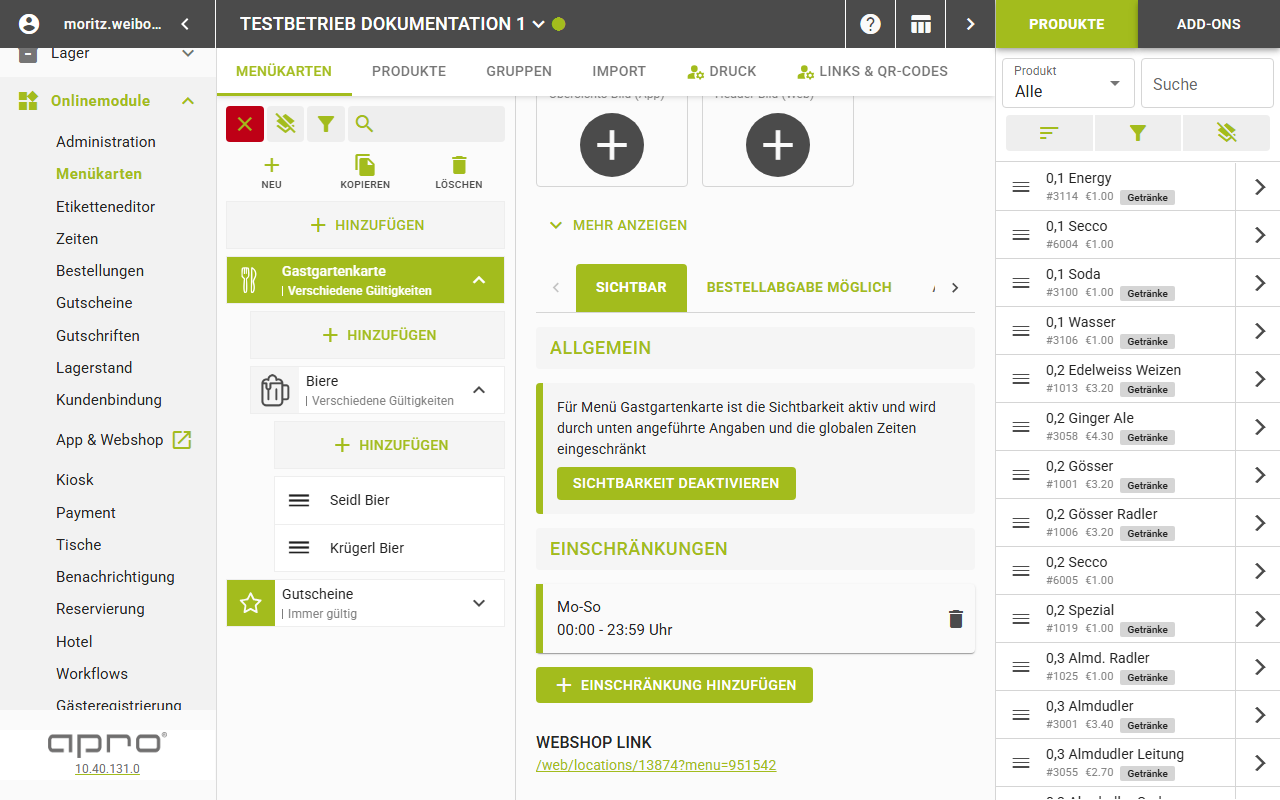
- Wählen Sie das Menü oder die Kategorie im Baum aus. Der Kurzstreifen über der Maske zeigt den aktuellen Stand.
- Wechseln Sie zum Reiter „SICHTBAR", dem ersten der vier Gültigkeits-Reiter.
- Klicken Sie im Abschnitt „Allgemein" auf „SICHTBARKEIT DEAKTIVIEREN".
- Die Maske zeigt sofort die Meldung, dass das Element manuell auf unsichtbar geschaltet wurde, daneben den Button „SICHTBARKEIT AKTIVIEREN".
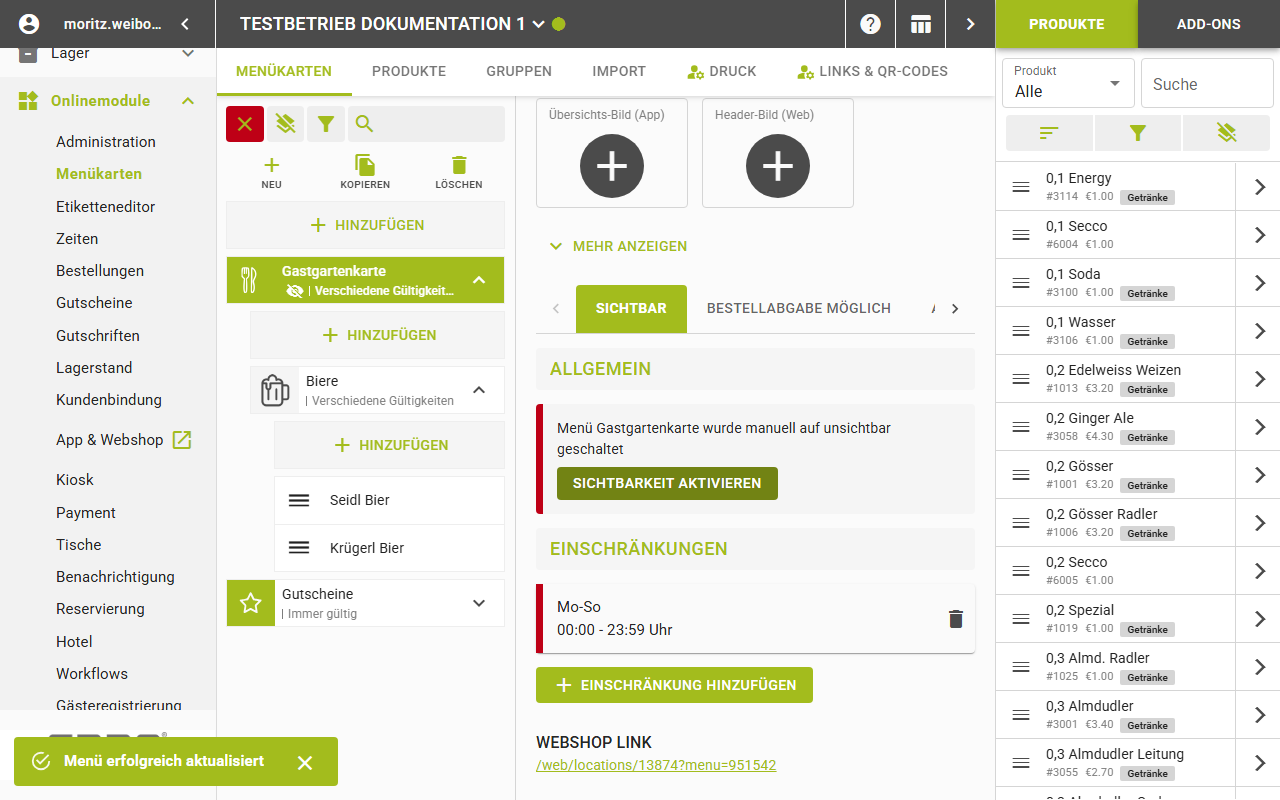
- Klicken Sie auf „SICHTBARKEIT AKTIVIEREN", um die Karte wieder zu veröffentlichen.
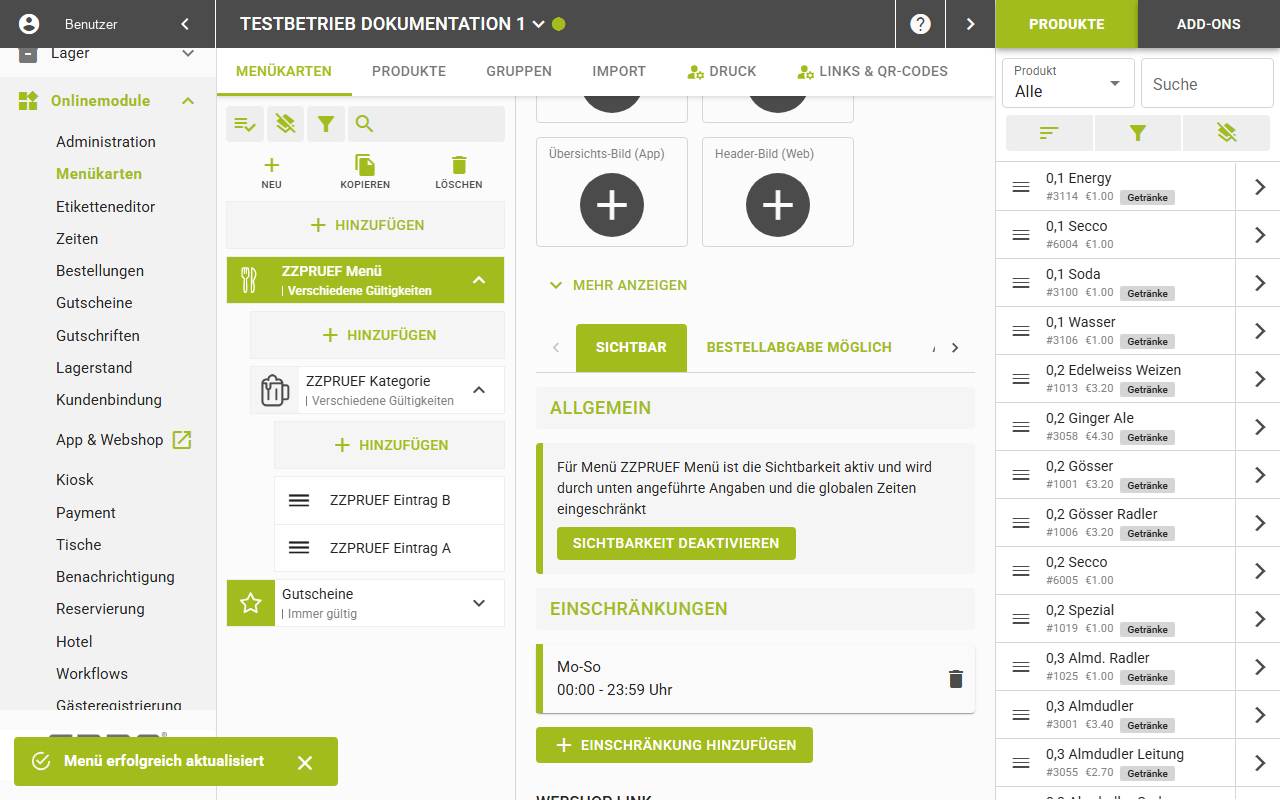
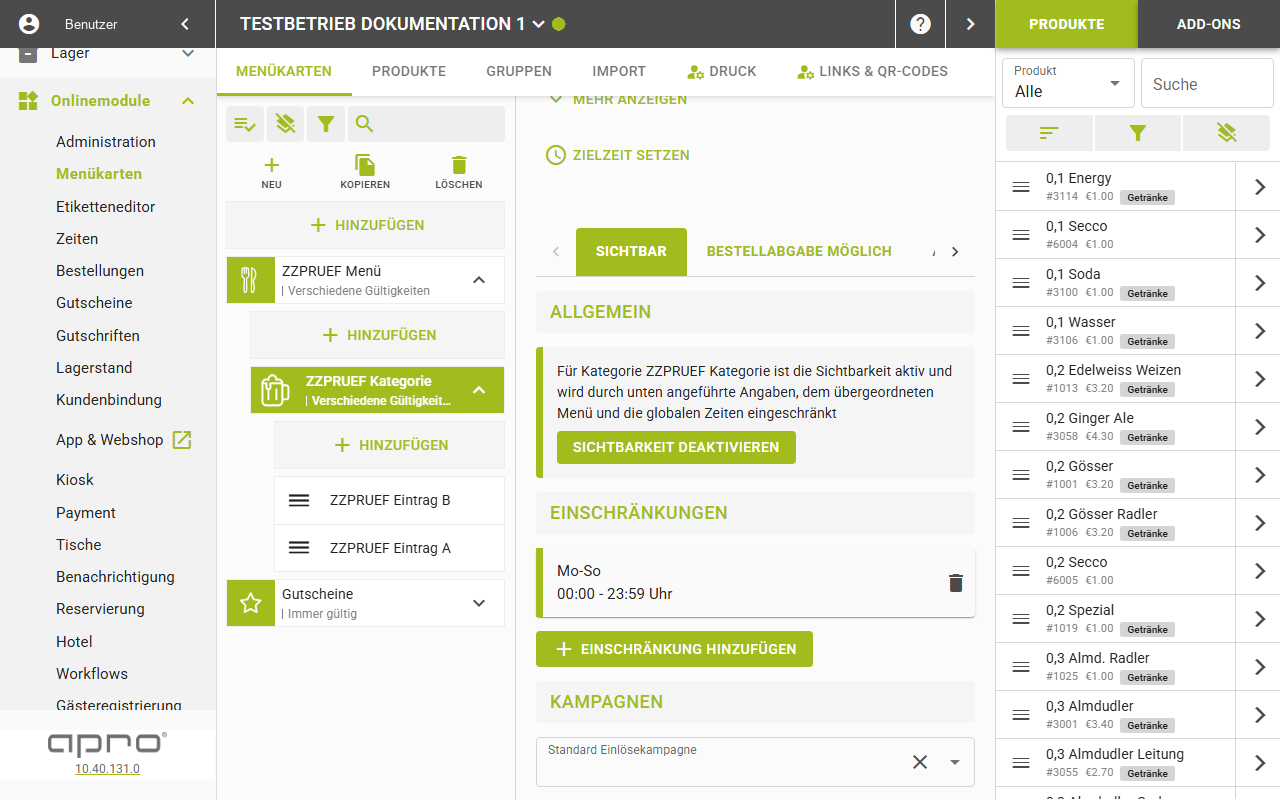
Bei einer Kategorie ist der Weg derselbe.
Ergebnis
Das Element bleibt im Baum und in der Verwaltung vollständig erhalten und bearbeitbar, verschwindet aber aus App, Webshop und Kiosk. Im Baum steht davor ein durchgestrichenes Augen-Symbol. Das Aktivieren stellt den vorherigen Zustand wieder her, sofern die übrigen Gültigkeiten während der Abschaltung nicht eigens verändert wurden.
Hinweis: Der „Webshop Link" einer deaktivierten Karte bleibt erreichbar. Die Seite
lädt, zeigt aber „Keine Kategorien vorhanden!" und „Keine Einträge verfügbar!" statt der
Inhalte.
Die vier Gültigkeiten
Reiter in der Detailmaske | Kurzstreifen über der Maske |
|---|---|
„Sichtbar" | „Sichtbar" |
„Bestellabgabe möglich" | „Bestellbar" |
„Abholung möglich" | „Abholbar" |
„Lieferung möglich" | „Lieferbar" |
Jeder Reiter trägt die Abschnitte „Allgemein" mit Statustext und Schaltbutton und „Einschränkungen" mit den individuellen Zeitfenstern. Ohne Zeitfenster steht dort der Text, dass keine individuellen Einschränkungen definiert sind, dazu der Button „Einschränkung hinzufügen".
Gut zu wissen
- Die vier Gültigkeiten schalten unabhängig voneinander. „Bestellabgabe möglich" lässt sich über „BESTELLABGABE DEAKTIVIEREN" abschalten, während „Sichtbar" aktiv bleibt.
- Schalten Sie eine Kategorie unsichtbar, fällt im Kurzstreifen auch „Bestellbar" weg: Es hängt an „Sichtbar".
- Bei einer Kategorie nennt der Statustext zusätzlich das übergeordnete Menü als Einschränkung.
- Es gibt keinen eigenen Veröffentlichen-Knopf. Eine neu angelegte Karte ist sofort sichtbar, und „Veröffentlichen" heißt hier, eine abgeschaltete Karte wieder zu aktivieren.
- Das Umschalten braucht keinen Bestätigungsschritt und ist jederzeit umkehrbar.