
Menüpfad: Onlinemodule › Menükarten › Gruppen
Menüpfad | Onlinemodule › Menükarten › Gruppen |
Voraussetzungen | mindestens ein Menü und ein Standort bestehen |
Im Reiter „Gruppen" zeigen Sie dieselben Menükarten an mehreren Lokalen, ohne sie dort neu anzulegen.
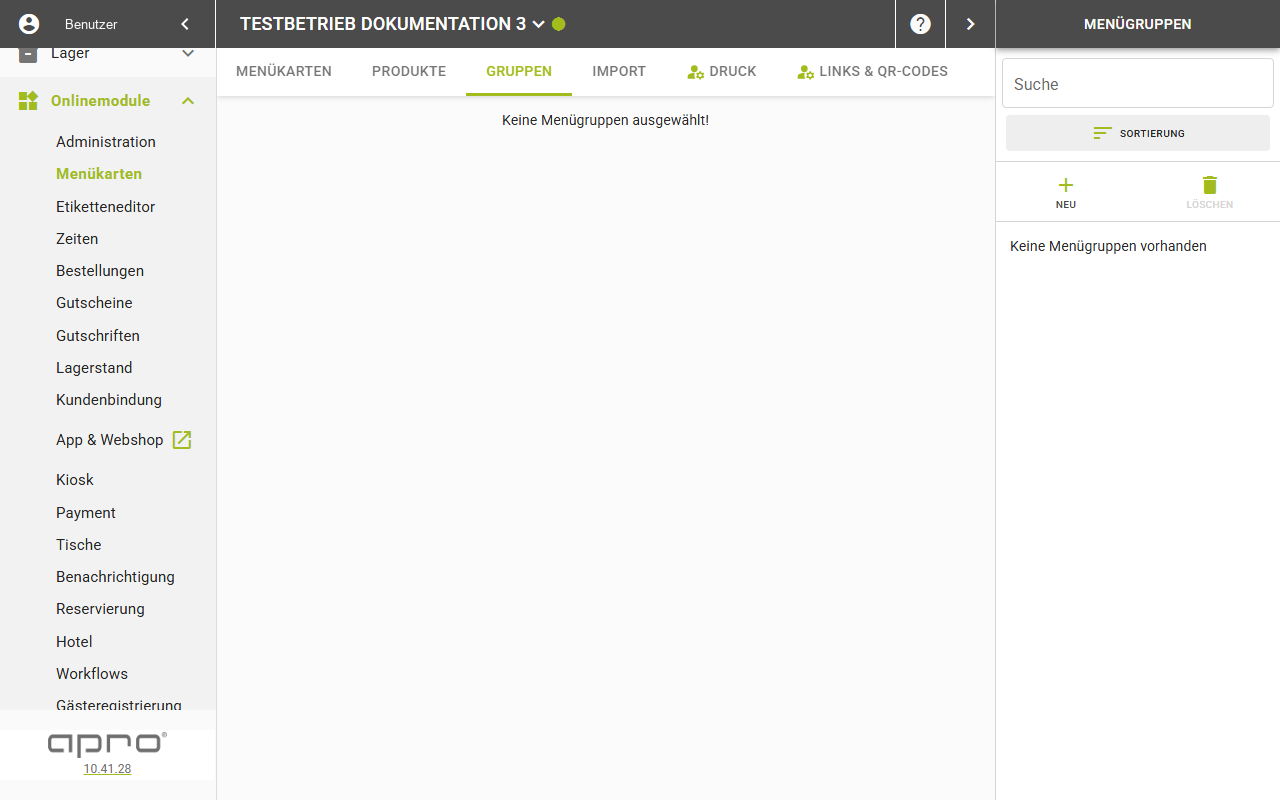
- Öffnen Sie Onlinemodule › Menükarten › Gruppen.
- Klicken Sie in der linken Liste auf „Neu". Das leere Formular trägt im Feld „Name" den Wert „Neue Menügruppe".
- Tragen Sie im Feld „Name" die Bezeichnung der Zuweisung ein.
- Wählen Sie im Feld „Menü" ein oder mehrere bestehende Menüs des Standorts aus.
- Wählen Sie im Pflichtfeld „Lokale *" die Lokale aus, an denen die Menüs erscheinen sollen.
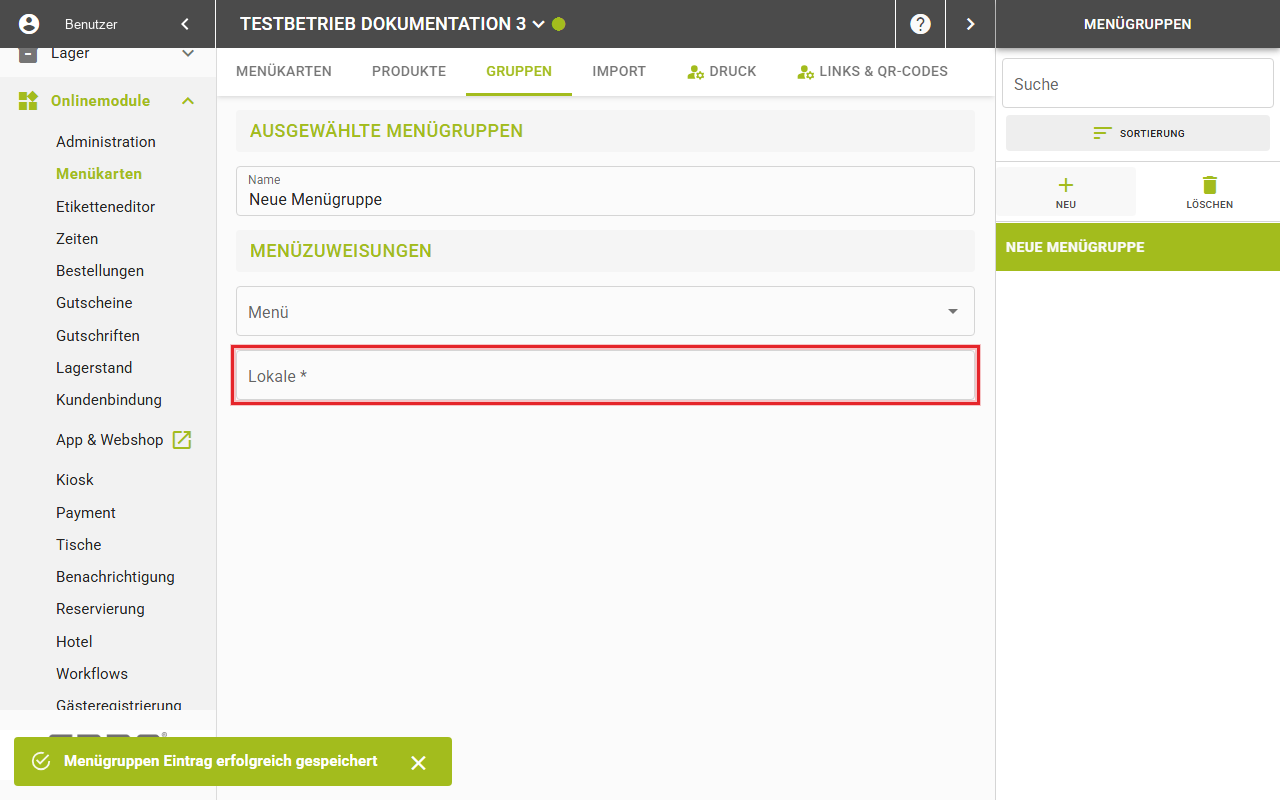
Ergebnis
Die ausgewählten Menüs erscheinen an allen zugewiesenen Standorten als Teil dieser Zuweisung. Jede Änderung an der Menü- oder der Standortauswahl speichert automatisch.
Die Felder
Feld | Bedeutung | Werte |
|---|---|---|
Name | Bezeichnung der Zuweisung | Text, vorbelegt mit „Neue Menügruppe" |
Menü | Menüs, die zugewiesen werden | Mehrfachauswahl bestehender Menüs |
Lokale * | Lokale, an denen die Menüs erscheinen | Mehrfachauswahl, Platzhalter „Lokale suchen" |
Gut zu wissen
- Ohne Auswahl im Feld „Lokale *" scheitert das Speichern.
- Der Button „Sortierung" ordnet die Liste der Menügruppen: „Alphabetisch aufsteigend", „Alphabetisch absteigend", „ID aufsteigend" oder „ID absteigend".
- Ohne angelegte Zuweisung steht in der Liste „Keine Menügruppen vorhanden", im Detailbereich „Keine Menügruppen ausgewählt!".
- Der Button „Löschen" bleibt gesperrt, solange keine Zuweisung ausgewählt ist.
- Die Menügruppe im Menükarten-Baum ist etwas anderes: Sie fasst Karten innerhalb eines Standorts zusammen — siehe „Menügruppe im Baum anlegen".