
Menüpfad: Bon-Online › Gutschein ausstellen
Angabe | Wert |
|---|---|
Ort | Bon-Online, Kachel „Gutschein ausstellen" auf dem Bonier-Bildschirm |
Voraussetzung | Ein laufender Bon und mindestens ein aktives Gutscheinsystem am Standort |
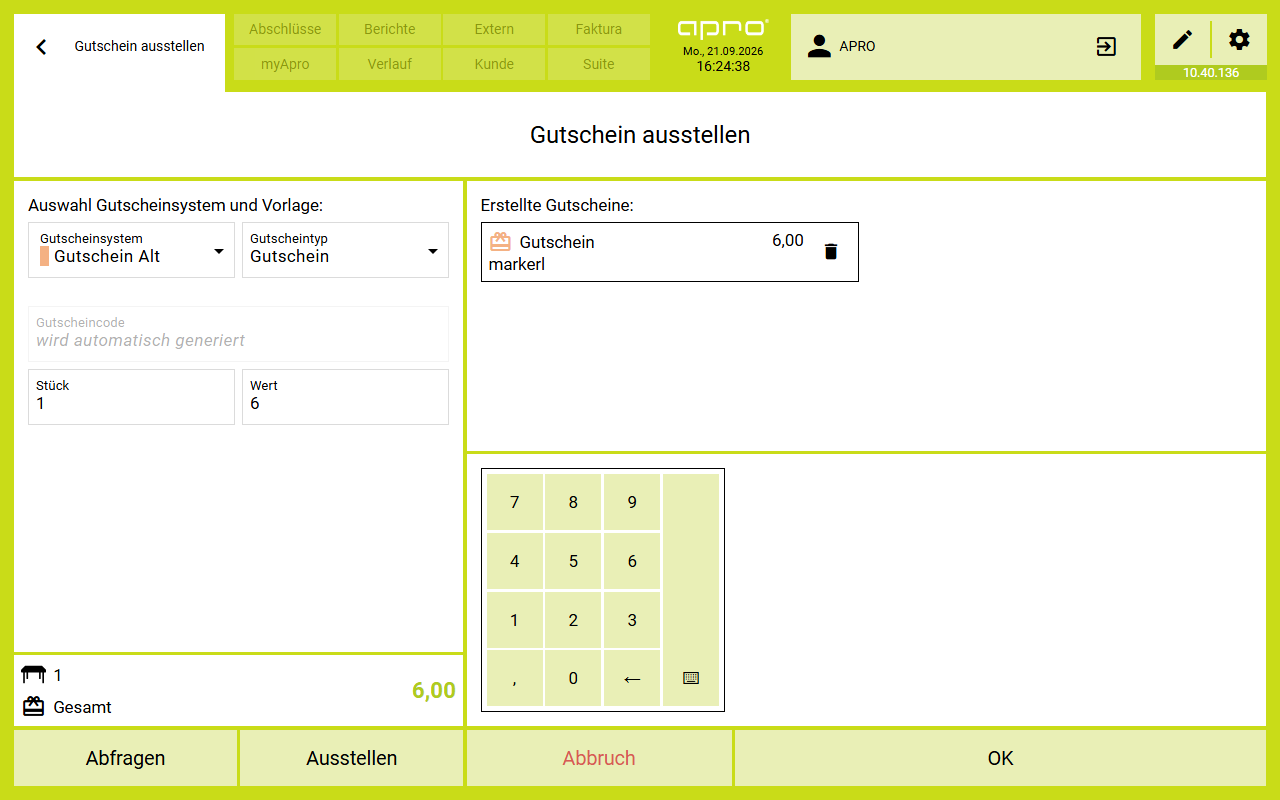
Der Bildschirm „Gutschein ausstellen" legt einen neuen Gutschein an und bucht ihn auf den laufenden Bon. Der Gast bezahlt den Gutschein damit wie einen Artikel.
Schritte
- Tippen Sie auf dem Bonier-Bildschirm auf die Kachel „Gutschein ausstellen".
- Wählen Sie links im Bereich „Auswahl Gutscheinsystem und Vorlage" das „Gutscheinsystem" und den „Gutscheintyp". Beide Auswahlfelder bleiben auch bei nur einer Möglichkeit sichtbar.
- Tragen Sie darunter den „Gutscheincode" ein. Vergibt das System die Nummer selbst, ist das Feld deaktiviert und zeigt „wird automatisch generiert".
- Geben Sie „Stück" und „Wert" ein.
- Tippen Sie „Ausstellen".
- Wiederholen Sie Schritt 4 und 5, wenn Sie mehrere Gutscheine auf einmal ausgeben.
- Tippen Sie „OK", um die Gutscheine zu buchen, oder „Abbruch", um sie zu verwerfen.
Ergebnis
Jeder ausgestellte Gutschein erscheint rechts unter „Erstellte Gutscheine:" mit Typ, Code und Wert. Ein Papierkorb-Symbol daneben entfernt ihn wieder, solange Sie den Bildschirm nicht verlassen haben. In der Mitte unten zeigt „Gesamt" die Summe aller Gutscheine dieses Vorgangs.
Nach „OK" steht jeder gebuchte Gutschein als eigene Zeile auf dem Bon, mit dem Namen „Gutschein", der Menge 1 und dem Gutscheinwert als Preis. Beim Abrechnen erscheint er als normale Position auf der Rechnung.
Gut zu wissen
- Bei einem Gutschein ohne eigene Nummer steht in der Liste „markerl" statt eines Codes.
- Bei einem solchen Gutschein ist „Stück" änderbar und „Gutscheincode" deaktiviert.
- Bei einem Gutschein mit eigener Nummer ist es umgekehrt.
- Haben Sie schon Gutscheine erstellt, fragt „Abbruch" vorher nach.
- Gibt es am Standort kein Gutscheinsystem, erscheint „kein Gutscheinsystem verfügbar".
- Der Bildschirm springt dann von selbst zurück.
- Die Kachel liegt auf dem Bonier-Bildschirm, nicht auf dem Bildschirm „Abrechnen".
- Ein Storno des Verkaufs löscht einen Gutschein, der beim Verkauf neu entstanden ist.
- Wurde nur Guthaben aufgebucht, nimmt der Storno diese Buchung zurück.
- Ein gelöschter Gutschein verschwindet aus allen Abfragen, bleibt aber gespeichert.
- Seine Nummer lässt sich danach in derselben Vorlage erneut vergeben.
- Ein Code aus einer hinterlegten Gutscheinliste wird durch das Löschen nicht wieder frei.
Hinweis: Wollen Sie einen Gutschein nachvollziehbar aus dem Verkehr ziehen, sperren Sie
ihn in der Verwaltung, statt ihn zu löschen.