
Menüpfad: Bon-Online › Gutschein einlösen
Angabe | Wert |
|---|---|
Ort | Bon-Online, Kachel „Gutschein einlösen" auf dem Bildschirm „Abrechnen" |
Voraussetzung | Ein laufender Bon mit offenem Betrag und ein bestehender Gutschein mit Guthaben |
Der Bildschirm „Gutschein einlösen" rechnet einen bestehenden Gutschein ganz oder teilweise auf eine offene Rechnung an.
Schritte
- Tippen Sie auf dem Bildschirm „Abrechnen" auf die Kachel „Gutschein einlösen". Oben steht „Summe ohne Gutschein".
- Wählen Sie bei mehreren eingerichteten Systemen das „Gutscheinsystem" und den „Gutscheintyp". Gibt es nur eines, bleiben die Auswahlfelder ausgeblendet.
- Geben Sie den „Gutscheincode" ein oder scannen Sie ihn.
- Tippen Sie „Abfragen", um das aktuelle Guthaben zu sehen, ohne schon einzulösen.
- Geben Sie „Stück" und „Wert" ein.
- Tippen Sie „Einlösen", sobald der Knopf aktiv ist.
- Wiederholen Sie Schritt 3 bis 6 für weitere Gutscheine auf derselben Rechnung.
- Tippen Sie „OK".
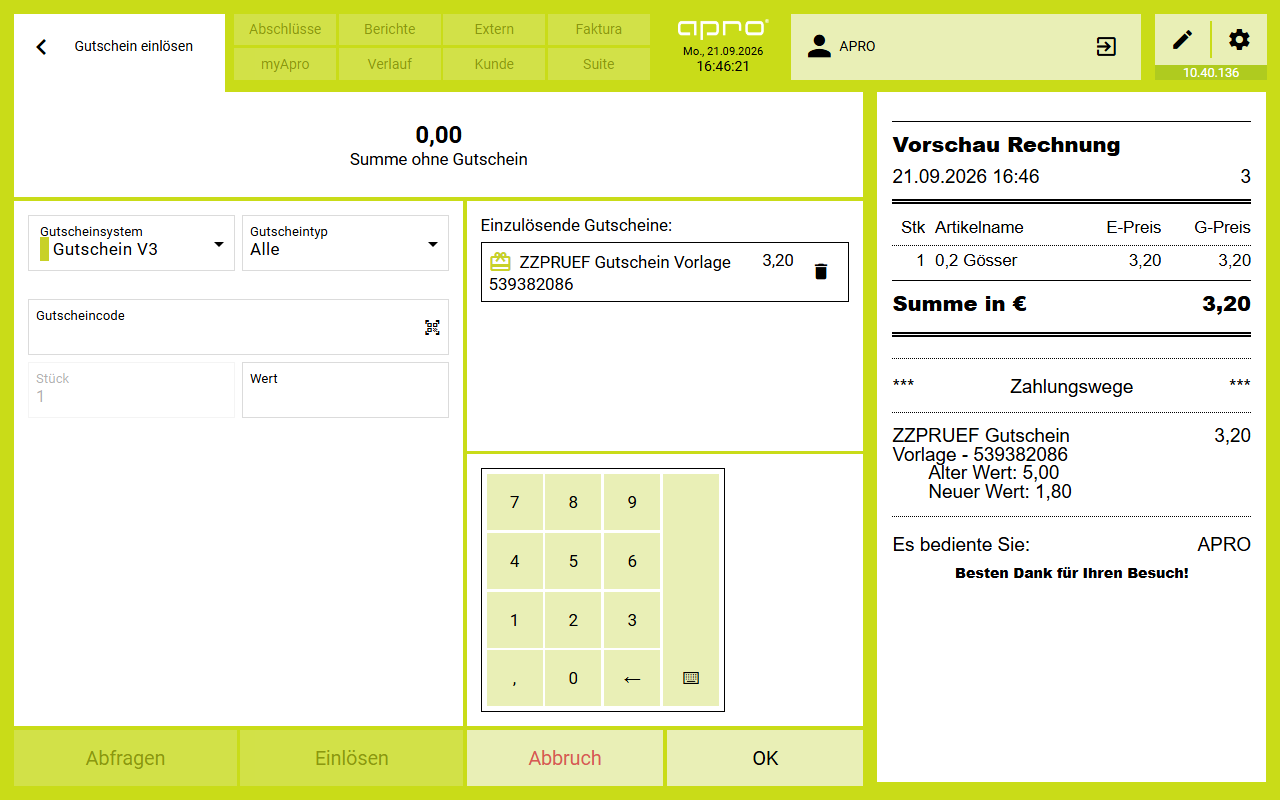
Ergebnis
Jeder eingelöste Gutschein erscheint rechts unter „Einzulösende Gutscheine:" mit Typ, Code und Betrag, samt Papierkorb-Symbol zum Entfernen. Danach gibt es zwei Wege:
Lage | Was „OK" tut |
|---|---|
Der Gutschein deckt die ganze offene Summe | Zurück zum Bildschirm „Abrechnen": die Bezahlart „Gutschein" ist vorausgewählt, „OFFEN" zeigt 0,00 € |
Es bleibt ein Restbetrag offen | Sprung zum Bildschirm „Splittzahlung", mit dem Gutschein als erster Zeile |
Im ersten Fall ist die Rechnung noch nicht abgeschlossen. Erst ein weiteres „OK" auf dem Bildschirm „Abrechnen" schließt sie ab.
Wenn der Gutscheinwert die offene Summe übersteigt
Der Überschuss wird nicht als Trinkgeld gebucht. Die Vorschau Rechnung zeigt stattdessen einen negativen offenen Betrag, und auf dem Bildschirm „Splittzahlung" bleibt „OK" deaktiviert. Verringern Sie den Betrag des Gutscheins, bis er die offene Summe nicht mehr übersteigt.
Gut zu wissen
- Bei einem Gutschein ohne eigene Nummer ist „Gutscheincode" deaktiviert.
- Bei ihm ist auch „Abfragen" nicht sichtbar.
- Bei ihm bleibt „Wert" trotz Eingabe von „Stück" auf 0,00 stehen und ist einzutragen.
- „Einlösen" bleibt inaktiv, solange „Stück" und „Wert" null sind.
- Die Kasse sucht zuerst genau nach der Nummer in der gewählten Vorlage.
- Findet sie nichts, sucht sie erneut mit dem Präfix der Vorlage in drei Schreibweisen.
- Beginnt die eingegebene Nummer mit dem Präfix, sucht sie zusätzlich ohne Präfix.
- Auf dem Beleg steht danach die eingegebene Schreibweise, in der Verwaltung die gespeicherte.
- Ein gelöschter Gutschein wird von keinem Suchweg gefunden.
- Die Suche über die Gutscheinliste vergleicht genau, ohne Ersatzsuche über das Präfix.
Hinweis: Meldet das System mehrere Gutscheine zu einer Nummer, wählen Sie den
„Gutscheintyp" aus, statt nur die Nummer zu scannen. Die Nummer ist nur je Vorlage eindeutig.