
Menüpfad: Kassenmodule › Gutscheine › Historie
Angabe | Wert |
|---|---|
Menüpfad | Kassenmodule › Gutscheine › Historie |
Voraussetzung | Der Gutscheincode oder die zugehörige Vorlage ist bekannt |
Der Reiter „Historie" zeigt jeden Vorgang an einem Gutschein und den Stand nach jedem Vorgang. Er ist rein lesend, bis auf das Korrekturformular am Ende.
Schritte
- Öffnen Sie Kassenmodule › Gutscheine und wechseln Sie auf den Reiter „Historie".
- Schränken Sie die Liste über „Vorlage", „Suche" oder „Status" ein.
- Wählen Sie den Gutschein in der Liste aus.
- Lesen Sie den Wert in der Spalte „Restwert" der obersten Zeile der Buchungstabelle.
- Klappen Sie eine Zeile auf, um Bediener, Gerät, Betrieb, Kommentar und „System Referenz" zu sehen.
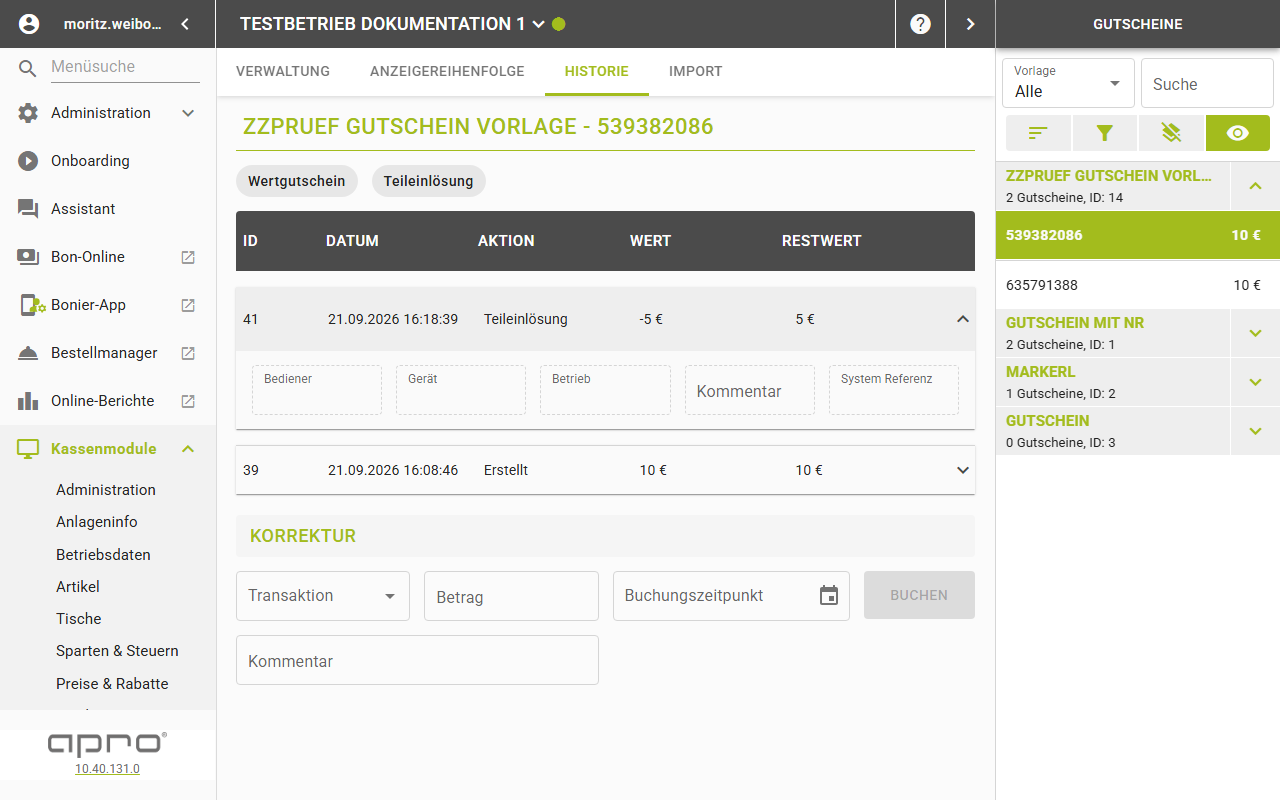
Was der Kopfbereich zeigt
Die Überschrift nennt Vorlagenname und Gutscheincode. Darunter stehen zwei Etiketten: das erste die Gutscheinart, das zweite die Einlösefähigkeit laut Vorlage.
Spalte „Aktion"
Angezeigter Text | Bedeutung |
|---|---|
Erstellt | Der Gutschein wurde angelegt |
Import | Der Gutschein wurde übernommen |
Einlösung | Guthaben abgezogen oder eine Einlösung verbraucht |
Teileinlösung | Ein Teilbetrag wurde eingelöst, die Vorlage erlaubt das |
Einlösung (Rest verfallen) | Eingelöst wurde ein Teilbetrag, der Rest verfällt; der verfallene Betrag steht dabei |
Aufbuchung | Guthaben erhöht oder zusätzliche Einlösungen gegeben |
Rückbuchung von | Eine frühere Buchung wurde zurückgenommen; die Nummer dieser Buchung steht dabei |
Deaktivierung | Der Gutschein wurde gesperrt |
Aktivierung | Der Gutschein wurde freigegeben |
Fehlt eine Zeile „Erstellt", hängt die Tabelle eine Zeile „Ursprünglicher Eintrag" mit dem ursprünglichen Wert an.
Gut zu wissen
- Die Spalte „Restwert" ist eine laufende Rechnung aus allen vorhergehenden Buchungen.
- Dasselbe Guthaben steht im Feld „Restwert" der Gutschein-Maske im Reiter „Verwaltung".
- Der Reiter „Historie" hat keine Knöpfe für Neu, Löschen oder Sperren.
- Der Filter „Vorlage" schließt hier auch Rabattvorlagen ein.
- Eine Tabellenansicht gibt es auf diesem Reiter nicht.
- Ohne Auswahl bleibt der Detailbereich leer, ohne Platzhaltertext.
- Die automatische Sperre nach voller Einlösung erzeugt keinen eigenen Eintrag.
- Erlaubt die Vorlage keine Teileinlösung, gilt der Gutschein nach der ersten Einlösung als verbraucht.
- Sein Restwert bleibt dabei stehen, ist aber nicht mehr einlösbar.
- Die Summe der Einlösungen und die Summe der Restwerte kommen aus verschiedenen Quellen.
Hinweis: Ein Gutschein mit sichtbarem Restwert kann abgewiesen werden, wenn die Vorlage
keine Teileinlösung erlaubt und schon einmal eingelöst wurde.