
Menüpfad: Onlinemodule › Gutscheine › Gutscheine
Angabe | Wert |
|---|---|
Menüpfad | Onlinemodule › Gutscheine, Reiter „Gutscheine" |
Voraussetzung | Eine Kampagne ist ausgewählt oder neu angelegt |
Der obere Teil der Detailmaske trägt die Grunddaten, die für jeden Gutscheintyp gelten: Name, Standorte, Verkaufstexte, Bild, PDF-Vorlage und Verkaufszeitraum.
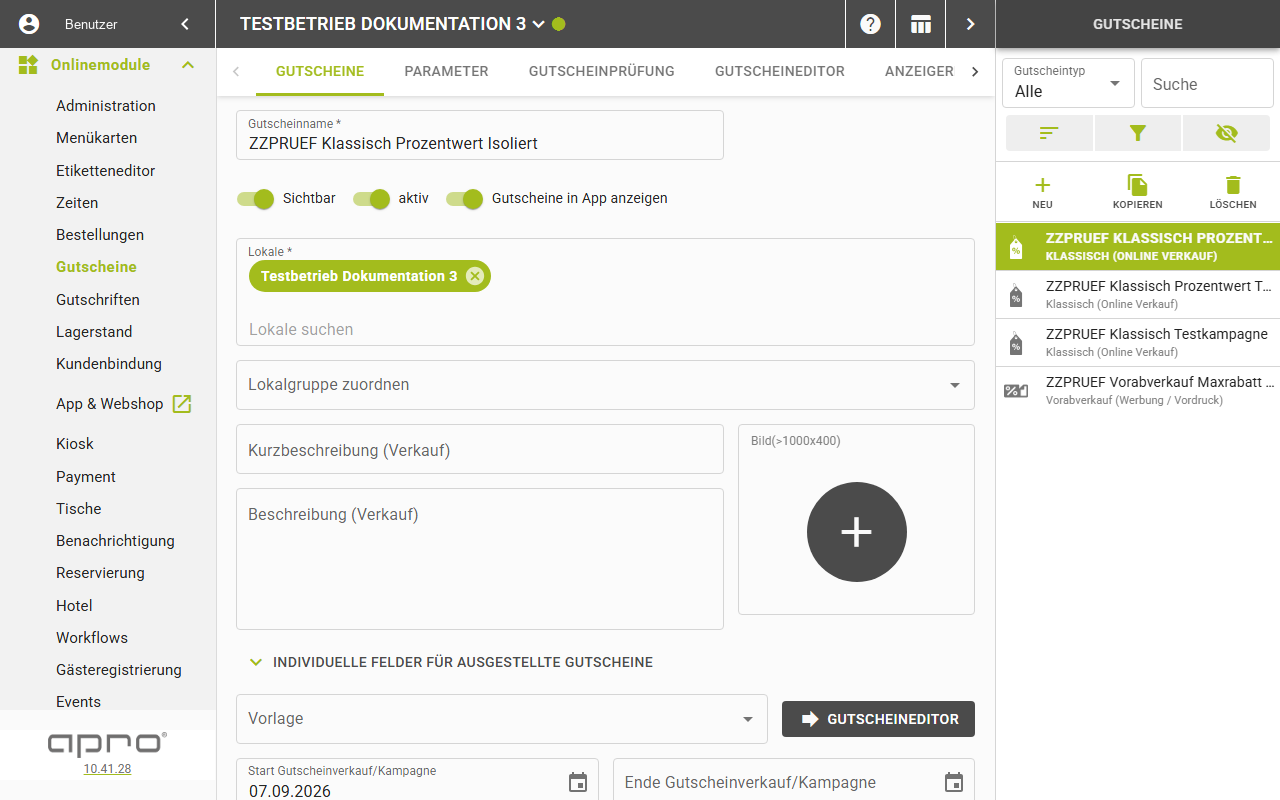
Felder
Feld | Bedeutung | Werte | Pflicht |
|---|---|---|---|
Gutscheinname | Interner Name der Kampagne | Text, höchstens 100 Zeichen | Ja |
Standort-Auswahl | Standorte, an denen der Gutschein verkauft wird | Mehrfachauswahl | Ja |
Lokalgruppe zuordnen | Übernimmt alle Standorte einer Lokalgruppe in die Auswahl | Liste der Lokalgruppen | – |
Standort-Zuweisung | Zeigt und ändert die Zuordnung; fehlt bei Typ „Klassisch" und bei ungespeicherten Kampagnen | – | – |
Sichtbar | Zeigt den Gutschein in der App und im Shop | Ein, Aus | – |
Aktiv | Gibt den Gutschein zum Verkauf frei | Ein, Aus | – |
Anzeige in App erzwingen | Erzwingt die Sichtbarkeit in der App; bei „Vorabverkauf" und „PromoCode" | Ein, Aus | – |
Gutscheine in App anzeigen | Zeigt die ausgestellten Gutscheine in der App; nur bei „Klassisch" | Ein, Aus | – |
Kurzbeschreibung (Verkauf) | Kurztext beim Verkauf | Text, höchstens 300 Zeichen | – |
Beschreibung (Verkauf) | Langtext beim Verkauf | Mehrzeilig, höchstens 3500 Zeichen | – |
Bild(>1000x400) | Bild der Kampagne | Mindestens 1000 × 400 Pixel | – |
Individuelle Felder für ausgestellte Gutscheine | Blendet zwei weitere Textfelder ein und aus | Umschalter | – |
Gutscheintitel | Titel des ausgestellten Gutscheins in der App | Text, höchstens 100 Zeichen | – |
Beschreibung | Beschreibung des ausgestellten Gutscheins | Mehrzeilig, höchstens 3500 Zeichen | – |
Vorlage | PDF-Vorlage für den Gutschein | Nur Vorlagen für Gutscheine | – |
Gutscheineditor | Springt in den Gutscheineditor | Knopf | – |
Vorschau | Lädt eine PDF-Vorschau der gewählten Vorlage; nur bei „Klassisch" | Knopf | – |
Start Gutscheinverkauf/Kampagne | Beginn des Verkaufszeitraums | Datum | Ja |
Ende Gutscheinverkauf/Kampagne | Ende des Verkaufszeitraums | Datum | – |
Gut zu wissen
- Das Bild wird erst mit dem Speichern der Kampagne übernommen.
- Das Feld „Gutscheintitel" erscheint nur bei aufgeklapptem Zusatzblock.
- Trägt die Kampagne mehrere PDF-Vorlagen, ist „Vorlage" eine Mehrfachauswahl.
- Ein gesetztes Enddatum legt das System auf 23:59:59 Uhr des Tages.
- Jeder gewählte Standort erscheint als grünes Etikett mit Schließen-Symbol.
- Darunter liegt ein Suchfeld „Lokale suchen".
- „Speichern" erscheint erst, wenn sich ein Wert geändert hat und alle Pflichtfelder gefüllt sind.
- Zum Gestalten der PDF-Vorlage siehe Gutscheinvorlage im Gutscheineditor gestalten.
Hinweis: Fehlt Ihnen die Berechtigung für einen der zugeordneten Standorte, erscheint der
Knopf „Speichern" nicht. Die Ursache steht unter Kampagne bearbeiten, kopieren und löschen.